Często zadawane pytania (FAQ) dotyczące portów USB w komputerach firmy Dell
概要: Jest to lista często zadawanych pytań, która pomaga w rozwiązywaniu problemów, naprawie oraz korzystaniu ze złączy i portów USB w komputerze firmy Dell.
この記事は次に適用されます:
この記事は次には適用されません:
この記事は、特定の製品に関連付けられていません。
すべての製品パージョンがこの記事に記載されているわけではありません。
手順
Wprowadzenie


Ten artykuł zawiera informacje na temat portów USB w komputerze firmy Dell. Zawiera on często zadawane pytania (FAQ) przez użytkowników końcowych oraz zawiera zrozumiałe odpowiedzi na każde z nich.
Pytania różnią się w zależności od tego, jak wyglądają porty i jak rozwiązywać związanie z nimi problemy.
Mam nadzieję, że znajdziesz poniżej potrzebne informacje. Jeśli nie, skontaktuj się z lokalnym działem pomocy technicznej.
Najczęściej zadawane pytania
- Port lub złącze: Port lub złącze w komputerze firmy Dell ma albo otwory albo gniazdo pasujące do wtyczki lub urządzenia, które chcesz podłączyć do portu.
- Uniwersalna magistrala szeregowa USB: USB to od dłuższego czasu istniejący standard branżowy, który definiuje kable, złącza i protokoły komunikacyjne używane przez magistralę. Służą one do łączenia, przesyłania danych i zasilania między komputerami a urządzeniami elektronicznymi.
Uwaga: Port USB miał na celu standaryzację podłączania urządzeń zewnętrznych do komputera osobistego. (Np. klawiatury, urządzeń wskazujących, aparatów cyfrowych, drukarek, przenośnych odtwarzaczy multimedialnych, napędów dysków i kart sieciowych). Służy do komunikacji i zasilania elektrycznego. Obecnie standard ten jest powszechnie stosowany w innych urządzeniach, takich jak smartfony, cyfrowe urządzenia podręczne (PDA) i konsole do gier wideo. Standard USB wyparł większość poprzednich interfejsów, takie jak porty szeregowe i równoległe. Ponadto zastąpił on oddzielne ładowarki zasilania dla urządzeń mobilnych.
Jak to działa?
Dzięki portom USB znika problem korzystania z różnych złączy w różnych urządzeniach, takich jak połączenia szeregowe i równoległe. Ten standardowy port umożliwia podłączanie do jednego komputera nawet 127 urządzeń.
Po włączeniu komputer wysyła zapytanie do wszystkich urządzeń podłączonych do magistrali i przypisuje im adres. (Jest to tzw. numeracja). Ponadto ustala rodzaj transferu danych z urządzenia:
- Przerwanie
- Ten tryb wybiorą urządzenia wejściowe o niskim poborze mocy, takie jak mysz lub klawiatura.
- Zbiorczy
- Ten tryb wybiorą urządzenia wejściowe/wyjściowe, takie jak drukarka lub skaner, które otrzymują dane w postaci jednego dużego pakietu.
- Izochroniczny
- Ten tryb wykorzystają urządzenia służące do przesyłania strumieniowego w celu korekcji błędów strumieni danych płynących pomiędzy urządzeniem a komputerem. (Np. głośniki zewnętrzne).
Komputer monitoruje wykorzystanie przepustowości. Odmawia dostępu do innych urządzeń w trybie przerwania i izochronicznym, jeśli w użyciu jest ponad 90% przepustowości. Dzięki temu pozostałe 10% zostaje zachowane dla przesyłania w trybie zbiorczym.
Urządzenia USB można wymieniać bez wyłączania systemu, co oznacza, że można je wyciągnąć i podłączyć do prądu, gdy komputer jest nadal włączony i działa.
Używanych jest kilka typów portów USB. Wybierz odpowiedni typ w tabeli poniżej, aby zapoznać się z dostępnymi portami i wtyczkami oraz ich właściwościami:
USB 1.x
USB 1.1 to pierwsza wersja portu USB, która była powszechnie stosowana w późnych latach 90.
Zapewniała ona szybkość transmisji danych od 1,5 Mb/s (urządzenia niższej klasy) do 12 Mb/s (urządzenia wyższej klasy).
| Port |  |
Wtyczka |  |
USB 2.0
Wprowadzenie wersji USB 2.0 rozwiązuje kilka problemów występujących w wersji USB 1.x.
Szybkość przesyłania sygnału zwiększyła się do 480 Mb/s dla trybu High Speed.
Jednak ze względu na ograniczenia dostępu do szyny efektywna szybkość transmisji sygnału została ograniczona do 35 MB/s lub 280 Mb/s.
Standard USB 2.0 wprowadza również kilka modyfikacji, m.in. wersje Micro/Mini oraz porty niskiego i wysokiego poboru mocy.
| Port Type-A |  |
Wtyczka Type-A |  |
| Port Mini |  |
Wtyczka Mini |  |
| Port Micro |  |
Wtyczka Micro | 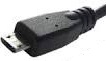 |
| Port Type-B |  |
Wtyczka Type-B | 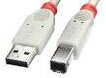 |
USB 3.0
Standard USB 3.0 zdefiniował nowy tryb SuperSpeed o prędkości 5,0 Gb/s i zapewniał zgodność z poprzednimi wersjami urządzeń i kabli USB 2.0.
Biorąc pod uwagę pełnodupleksowy tryb komunikacji i parametry ogólne, można oczekiwać przesyłania sygnału z prędkością między 3,2 Gb/s a 4,0 Gb/s.
Uwaga: środkowa część tego portu często miała kolor niebieski, jednak nie u wszystkich producentów.
| Port | 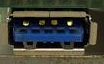 |
Wtyczka |  |
USB 3.2 Gen 1
Uwaga: Forum USB-Implementers Forum (USB-IF) zastąpiło poprzednią konwencję nazewnictwa na USB 3.2 Gen 1. (Stara konwencja nazewnictwa to USB 3.1 Gen1 lub USB 3.0). Forum Usb-IF usunęło definicję 3.1 i uaktualniło ją do wersji 3.2. Ma to na celu spójniejsze dostosowanie do najnowszych specyfikacji złącza USB Type-C. Między tymi dwoma zestawami specyfikacji nie ma żadnych innych zmian nazw.
USB 3.2 Gen 1 to wersja 3.0 wraz ze wszystkimi zmianami, które zostały wprowadzone do USB 3.0 na przestrzeni czasu. Komputery ze starszymi portami USB 3.0 są obecnie wyposażone w porty USB 3.2 Gen 1.
USB 3.2 Gen 1 może być również określany jako USB SuperSpeed. (W porównaniu z USB 2.0). Port ten dysponuje maksymalną przepustowością 5 Gigabitów na sekundę (5 Gb/s).
USB 3.2 Gen 1 może dotyczyć zarówno starszych portów USB Type-A, jak i nowszych portów USB Type-C.
Porty USB Type-C spełniające tylko specyfikację USB Gen 1 mogą służyć do przesyłania danych i zasilania.
| Port | 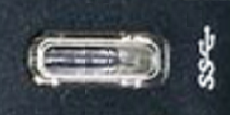 |
Wtyczka |  |
USB 3.2 Gen 2
Uwaga: Forum USB-Implementers Forum (USB-IF) zastąpiło poprzednią konwencję nazewnictwa na USB 3.2 Gen 2. (Stara konwencja nazewnictwa to USB 3.1 Gen2 lub USB 3.0). Forum Usb-IF usunęło definicję 3.1 i uaktualniło ją do wersji 3.2. Ma to na celu spójniejsze dostosowanie do najnowszych specyfikacji złącza USB Type-C. Między tymi dwoma zestawami specyfikacji nie ma żadnych innych zmian nazw.
USB 3.2 Gen 2 może być również określany jako USB SuperSpeed (w porównaniu z USB 2.0). Port ten dysponuje maksymalną przepustowością 10 Gigabitów na sekundę (10 Gb/s).
USB 3.2 Gen 2 występuje tylko ze złączem USB Type-C i oferuje funkcje wymienione w USB Gen 1 oraz dodatkowo zapewnia:
- Dwukrotnie większą szybkość transmisji danych z USB 3.2 Gen 1 (Gen 2 = 10 Gb/s)
- Możliwość odtwarzania wideo w trybie DisplayPort za pośrednictwem USB
- Port USB Type-C w komputerach z USB 3.2 Gen 2 można sparować z opcjonalnym kontrolerem Thunderbolt 3. Mogą osiągać szybkość do 40 Gb/s.
| Port | 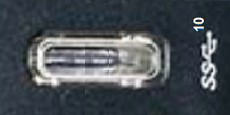 |
Wtyczka |  |
USB typu C
Aktualnie trwają prace nad standardem Type-C mające na celu zastąpienie aktualnego standardu nowszą, przyszłościową wersją.
Ten nowy typ nie jest zgodny z poprzednimi wersjami, ma nowy kształt złącza i oferuje taką prędkość jak USB 3.2.
Ponadto jest on wyposażony w dodatkowe udoskonalenia:
- Zapewnia lepsze połączenia zasilania przez USB.
- Rozmiar złącza jest mały, co może oznaczać jedno gniazdo na wszystkich urządzeniach.
- Obsługuje tryby alternatywne, co pomaga podczas korzystania z adapterów w gnieździe dla innych typów połączeń.
- Ze względu na nową konstrukcję złącza nie można podłączyć do góry nogami.
| Port |  |
Wtyczka | 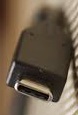 |
Firma Dell również wykorzystuje port USB od wielu lat i czasem stosowała w nim kilka autorskich zmian.
Podwójny port USB Dell/D-Bay
Port USB 1.1 jest często wykorzystywany w notebookach firmy Dell serii D
Firma Dell opracowała również własny port, który wykorzystywał wyżej wymieniony port USB do dodatkowego zasilania. Był on przeznaczony do urządzeń zewnętrznych, takich jak zewnętrzne napędy CD-ROM i inne urządzenia, które nie mają własnego źródła zasilania.
Z tego powodu urządzenia firmy Dell były wyposażone w podwójne złącza.
Jedno zapewniało zasilanie, a drugie służyło do komunikacji z pamięcią USB.
| Port | 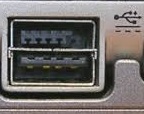 |
Wtyczka |  |
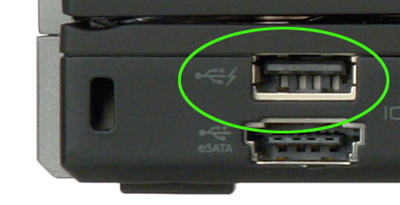
Dell PowerShare USB
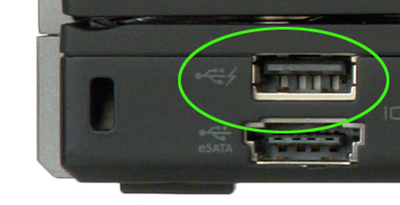
Port Dell PowerShare można rozpoznać po symbolu błyskawicy umieszczonym obok logo USB. Funkcja PowerShare może zasilać urządzenia, gdy komputer znajduje się w trybie oszczędzania energii (gotowości), tylko kiedy komputer jest zasilany z baterii. Komputer umożliwia rozładowanie baterii do 50% i w tym momencie funkcja PowerShare zostaje wyłączona. (Zależy to od modelu komputera i wersji systemu BIOS).
Dotychczas nie pojawiły się popularne systemy operacyjne, które nie obsługują standardu USB. Systemy operacyjne Apple, Linux i Windows itd. mają wbudowaną obsługę USB.
Ponieważ omówiliśmy już ewolucję standardu USB, teraz wyjaśnimy, co oznacza, że port USB jest zasilany.
Jak już wiemy, niektóre urządzenia zewnętrzne nie mają własnego zasilania. Wykorzystują zasilanie komputera, do którego są podłączone i przesyłają dane za pomocą tego samego połączenia. W ciągu ostatnich 20 lat pojawiało się wiele różnych rozwiązań tej kwestii:
- Bez zasilania
- Ten rodzaj portu obsługuje wyłącznie urządzenia o małej mocy pobierające mniej niż 100 mA.
- Port podwójny Dell/D-Bay
- Powyżej portu USB firma Dell dodała gniazdo zasilania. W celu zasilania urządzeń zewnętrznych, które w tamtym czasie pobierały zbyt dużo energii za pośrednictwem połączenia USB.
- Zasilany
- Ten rodzaj portu zwykle dostarcza energię nawet wtedy, gdy komputer jest wyłączony. Zapewnia on moc rzędu 2,5 W, co umożliwia ładowanie mniejszych urządzeń, takich jak smartfony czy PDA.
- Niski pobór mocy
- Ten rodzaj portu obsługuje wyłącznie urządzenia o małej mocy pobierające mniej niż 150 mA. Jest to standard USB 3.0.
- Wysoki pobór mocy
- Ten rodzaj portu obsługuje tylko urządzenia zużywające mniej niż 900 mA i umożliwia ładowanie mniejszych urządzeń, takich jak PDA czy smartfony. Jest to standard USB 3.0.
- Dell PowerShare
- Funkcja ta służy do określania w systemie BIOS limitów dla ładowanych urządzeń, gdy komputer jest wyłączony lub działa na zasilaniu bateryjnym. Zwykle wyłącza ona ładowanie, gdy pojemność baterii spadnie do 50%.
- Type-C
- Port Type-C może dostarczać moc rzędu 100 W w obu kierunkach, a równocześnie przesyłać dane w ramach tego samego połączenia.
Uwaga: w wielu nowych notebookach ustawieniem domyślnym w systemie BIOS dla opcji USB PowerShare jest: Disabled
Używać można tylko złącza USB z ikoną błyskawicy, jak widać na poniższym rysunku.
Uwaga: aby przejść do systemu BIOS, po włączeniu komputera i po pojawieniu się logo Dell należy nacisnąć klawisz <F2>.
Ta funkcja jest włączana w oknie konfiguracji systemu pod nagłówkiem On Board Devices (Zintegrowane urządzenia). Można wybrać stopień naładowania baterii (jak pokazano poniżej). W przypadku ustawienia USB PowerShare na 25%, urządzenie zewnętrzne będzie ładować się do momentu, aż naładowanie baterii notebooka osiągnie 25% pełnej pojemności
(na przykład: zostanie zużyte 75% pojemności baterii notebooka).
Uwaga: w zależności od wersji systemu BIOS poniższe menu ustawień może się różnić. Wyszukaj opcję „Onboard Devices” (Zintegrowane urządzenia) lub „System Configuration” (Konfiguracja systemu) w menu ustawień systemu BIOS. Dwa poniższe zrzuty ekranu pokazują układy menu i różne warianty opcji ustawień USB PowerShare. Poszukaj opcji USB PowerShare lub USB Configuration (Konfiguracja USB).
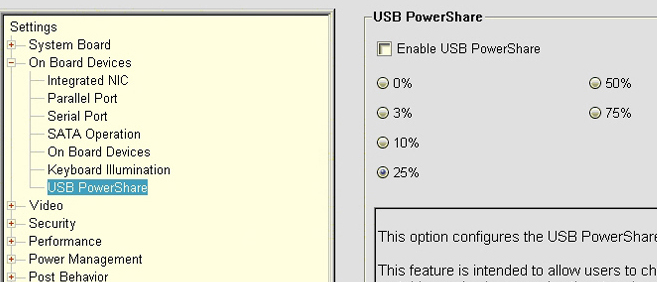
Kiedy ta opcja jest ustawiona na wartość Disabled (Wyłączone), funkcja USB PowerShare jest wyłączona. Urządzenia podłączone do portu USB PowerShare nie ładują się, gdy komputer jest w stanie niskiego poboru mocy. Wybranie któregokolwiek z pozostałych ustawień powoduje włączenie tej funkcji. Określa pojemność baterii systemowej, przy której ładowanie urządzenia USB przez port USB PowerShare jest zakończone.
Uwaga: funkcja PowerShare może zasilać urządzenia, gdy komputer znajduje się w trybie oszczędzania energii (gotowości), tylko kiedy komputer jest zasilany z baterii.
- S1 (włączony) — zasilanie USB jest domyślnie włączone, za pomocą zasilacza lub baterii
- S3 (tryb gotowości) — bateria lub prąd przemienny
- S4/S5 (hibernacja lub wyłączony) — tylko prąd przemienny
W zależności od modelu komputera i wersji systemu BIOS komputer pozwala rozładować baterię do 50%. W tym momencie funkcja PowerShare jest wyłączona.
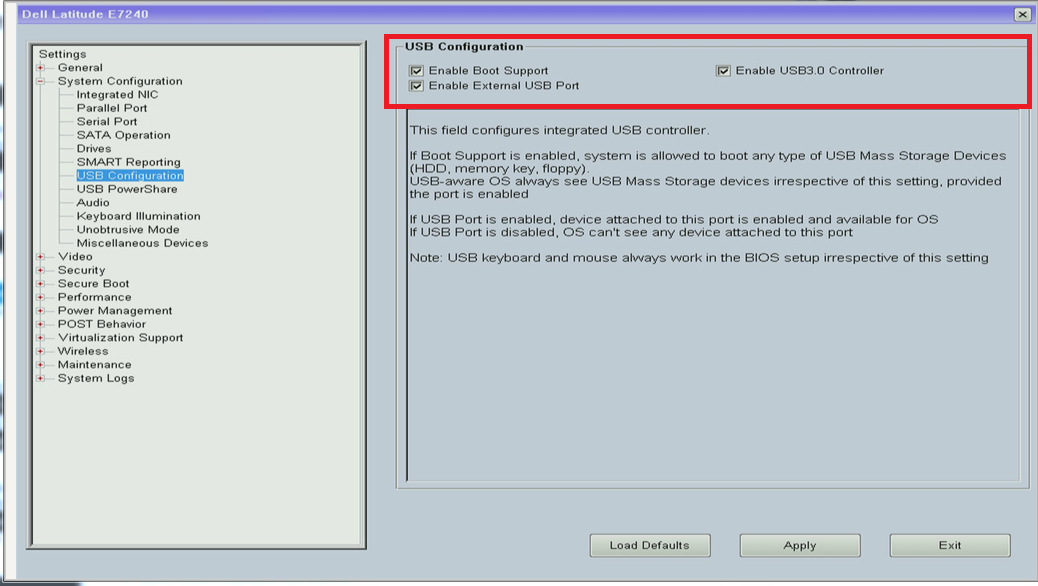
Należy się także upewnić, że opcje konfiguracji USB są włączone i zaznaczone. (W zależności od modelu komputera i wersji systemu BIOS ekran powinien wyglądać tak, jak przedstawiono poniżej)
Uwaga: Model Latitude E6510 nie obsługuje funkcji USB PowerShare.
Dokumentacja elektroniczna oraz system BIOS mogą pokazywać tę funkcję jako dostępną. Niemniej jednak funkcja ta nie jest obsługiwana przez ten model komputera. Dokumentacja i system BIOS są obecnie aktualizowane w celu odzwierciedlenia tej sytuacji.
Dokumentacja elektroniczna oraz system BIOS mogą pokazywać tę funkcję jako dostępną. Niemniej jednak funkcja ta nie jest obsługiwana przez ten model komputera. Dokumentacja i system BIOS są obecnie aktualizowane w celu odzwierciedlenia tej sytuacji.
Niski pobór mocy
Urządzenia te są nazywane Plug and Play. Oznacza to, że działają one od razu po podłączeniu. Jednak w celu działania dodatkowych funkcji tych urządzeń może okazać się konieczne zainstalowanie ich własnych sterowników.
Klawiatury
Klawiatury to standardowe urządzenia wejściowe o niskim poborze mocy. Mogą one jednak zawierać również dodatkowe elementy, takie jak:
- Czytniki kart pamięci
- Niezasilane koncentratory USB
- Rysiki
- Wodziki
- Inne dodane urządzenia.
Jeśli klawiatura nie działa, sprawdź ją poza systemem operacyjnym i w różnych gniazdach.
Możesz także sprawdzić na innym komputerze, czy problem jest związany z klawiaturą.
Mysz i inne urządzenia wejściowe
Urządzenia wejściowe, takie jak mysz lub manipulator kulkowy, to urządzenia o małej mocy.
Testowanie na innych portach i na innym komputerze pozwala określić przyczynę usterki.
Napędy flash
Dyski flash to urządzenia pamięci masowej o niskim poborze mocy, które zastąpiły dyskietki.
Nie wszystkie dyski są zgodne ze wszystkimi portami USB. Między portem a dyskiem innego producenta może wystąpić konflikt.
Podłącz urządzenie do kilku portów na różnych komputerach, aby sprawdzić, gdzie leży usterka.
Joysticki i kontrolery do gier
Joysticki i kontrolery do gier podłączane za pomocą kabla USB to urządzenia o małej mocy.
Testowanie na różnych portach i na innym komputerze pozwala określić przyczynę usterki.
Niezależne źródło zasilania
Koncentratory
Dostępne są koncentratory zasilane i niezasilane. Jednak koncentratory u ich podstawy to tani i łatwy sposób na powiększenie liczby urządzeń USB, które można podłączyć do komputera.
Jedna wtyczka koncentratora jest podłączana do komputera. Urządzenie umożliwia podłączenie kilku urządzeń do portów koncentratora i przejście do komputera.
Zasilane koncentratory działają lepiej niż te bez zasilania.
Maksymalnie można podłączyć 127 urządzeń.
Jeśli wystąpią problemy z koncentratorem, wypróbuj różne kombinacje portów i urządzeń, ewentualnie sprawdź jego działanie na innym komputerze.
Należy pamiętać, że jedno złącze zawsze musi być podłączane do komputera.
Uwaga: koncentratory mogą być wbudowane w dowolną liczbę innych urządzeń. (Na przykład: klawiatury, drukarki i monitory). Należy pamiętać, że w celu działania tych koncentratorów konieczne jest połączenie ich kablem USB z jednym z portów USB komputera.
Stacje dokujące Latitude z serii E
Stacje dokujące Latitude mają własne zewnętrzne źródło zasilania i łączą się za pomocą własnego złącza.
Wykorzystują one połączenie USB.
Może się zdarzać, że kilka różnych portów będzie korzystać z tej stacji dokującej jako koncentratora zasilającego i będzie łączyć się z komputerem za pomocą połączenia stacji dokującej.
Przyczynę problemu można zlokalizować przez przetestowanie różnych portów i komputerów.
Drukarki i skanery
Drukarki i skanery mają własne zewnętrzne źródło zasilania i w zależności od ich konfiguracji czasami mogą być używane jako koncentratory USB.
Po sprawdzeniu połączenia z komputerem należy uruchomić przewodnik rozwiązywania problemów dla odpowiedniej drukarki lub skanera w celu uzyskania dalszych instrukcji.
Zewnętrzne dyski twarde
Urządzenia te mają zazwyczaj własne zewnętrzne źródło zasilania lub jakąś formę dodatkowego okablowania. W ten sposób należy podłączyć więcej niż jeden port USB, gdy urządzenie jest w użyciu.
Aby rozwiązać problem z połączeniem, sprawdź urządzenie na różnych portach i na innym komputerze.
Uwaga:
Niektóre urządzenia pamięci masowej korzystające z portu USB 3.0 nie zostały wykryte po powrocie komputera z trybu uśpienia lub hibernacji. Aby rozwiązać ten problem, zaktualizuj system BIOS i sterowniki Intel USB 3.0 do najnowszej wersji. Są one dostępne w witrynie Dell Support dla danego kodu Service Tag komputera lub typu modelu.
Jeśli próbujesz uruchomić komputer z urządzenia pamięci masowej USB 3.0 i nie zostanie on wykryty. Zamiast tego podłącz złącze do portu USB 2.0.
Problemy te mogą się różnić w zależności od producenta zewnętrznego urządzenia pamięci masowej.
Zewnętrzny napęd optyczny
Urządzenia te mogą pobierać mało energii lub mieć własne źródło zasilania.
Wszystko zależy od tego, do czego mają służyć i jak szybko mają działać.
Prosty napęd tylko do odczytu charakteryzuje się niskim poborem mocy. Jeśli jednak ma być używany czytnik dwuwarstwowy lub nagrywarka, najlepiej jest zaopatrzyć się w zewnętrzne źródło mocy.
Jeśli nie zostanie on wykryty, podłącz go do innych portów i sprawdź na innym komputerze, aby znaleźć usterkę.
Wysoki pobór mocy
Smartfony, urządzenia PDA, odtwarzacze MP3 itd.
Są to urządzenia wielofunkcyjne: mogą się ładować przez port USB, a jednocześnie są urządzeniami pamięci masowej, które przesyłają dane poprzez port USB.
Można ich również używać z komputerem, jako urządzeń do odtwarzania muzyki lub rozszerzenia połączenia sieciowego na inne urządzenia.
Kamery sieciowe i kamery
Te urządzenia wideo są wielofunkcyjne: mogą się ładować przez port USB, a jednocześnie są urządzeniami pamięci masowej, które przesyłają dane poprzez port USB.
Uwaga: Jeśli komputer zgłasza, że używasz portu USB 3.1. Nie jest to błąd sam w sobie. Nazwę portu USB 3.1 zmieniono na 3.2 w 2021 roku i była to jedynie zmiana nazewnictwa, która nie wpływa na działanie USB.
Jak znaleźć działający port USB w systemie operacyjnym Windows?
Porty USB w Twoim komputerze firmy Dell obsługują technologię Plug and Play. Jeśli masz problemy z portem USB, ich źródłem może być sam port, powiązany z nim sterownik lub powiązane z nim urządzenie. Omówione poniżej rozwiązania pomogą w zidentyfikowaniu i usunięciu problemów z portem USB.
Rozpocznij rozwiązywanie problemów z portami USB od sprawdzenia Menedżera urządzeń, gdzie znajdziesz informacje o tym, czy porty i koncentratory USB działają prawidłowo.
-
Kliknij przycisk Start.
Uwaga:
w systemie Windows 8 umieść kursor myszy w prawym górnym rogu ekranu, aż do wyświetlenia paska paneli, a następnie kliknij Szukaj. W polu wyszukiwania wpisz: Panel sterowania
W systemie Windows 11 i Windows 10 kliknij lub dotknij przycisk Windows Start i wpisz Panel sterowania.
-
Kliknij polecenie Panel sterowania.
-
Kliknij Hardware and Sound (Sprzęt i dźwięk).
-
Kliknij opcję Menedżer urządzeń.
-
Kliknij dwukrotnie pozycję Kontrolery uniwersalnej magistrali szeregowej i sprawdź, czy wszystkie porty, koncentratory i kontrolery USB działają prawidłowo. Obok niedziałających urządzeń jest wyświetlany żółty wykrzyknik.
-
Jeśli w oknie Menedżera urządzeń znajdziesz niedziałające porty, koncentratory lub kontrolery USB, sprawdź, czy są dostępne aktualizacje sterowników.
Uwaga: jeśli posiadasz ubezpieczenie Accidental Damage, koszty naprawy uszkodzeń zostaną pokryte w ramach pakietu Accidental Damage. Podczas kontaktu z pomocą techniczną należy poinformować nas o miejscu uszkodzenia urządzenia i o tym, jak do niego doszło. Jeśli NIE masz żadnego ubezpieczenia lub nie masz ubezpieczenia Accidental Damage, poniesiesz koszty wszystkich napraw.
Stan gwarancji można sprawdzić za pomocą łącza poniżej.
Pierwszym krokiem jest sprawdzenie portów, złącza i kabla pod kątem zużycia lub jakichkolwiek uszkodzeń, które mogą być przyczyną problemów:
-
Sprawdzanie uszkodzeń jest podstawowe. Obejmuje podstawowe sprawdzenie wzrokowe portów USB komputera oraz złącza urządzenia USB pod następującym kątem:
-
Czy nie występują pęknięcia w plastikowych elementach otaczających port?
-
Czy żaden element portu nie jest wgnieciony lub wygięty?
-
Czy nie brakuje styków wewnątrz portu lub czy nie są one wygięte?
-
Czy nie brakuje żadnych elementów portu oraz czy żaden z tych elementów nie został odłamany?
-
Czy złącze męskie nie jest uszkodzone?
-
Czy kabel od złącza nie jest uszkodzony?
-
W przypadku zidentyfikowania któregokolwiek z powyższych problemów należy skontaktować się z działem pomocy technicznej.
-
W przeciwnym razie przejdź do kolejnego kroku.
-
-
Czy złącze USB jest zgodne z oficjalnymi specyfikacjami USB?
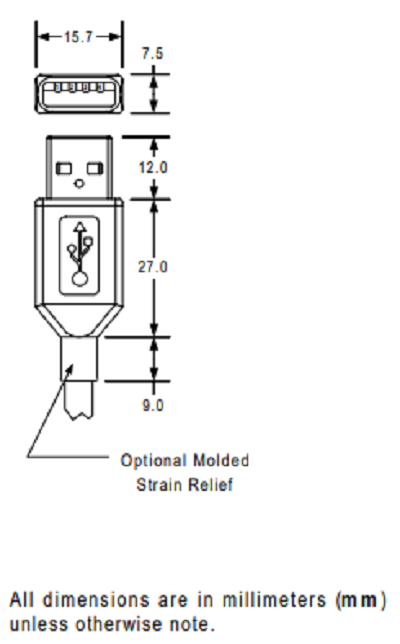 Uwaga: te specyfikacje dotyczą USB 1.1, a w przypadku wersji 2.0 i 3.x odnoszą się wyłącznie do rozmiaru samego złącza, a nie do tworzyw sztucznych, z jakich jest wykonane.
-
Nasze komputery nie wykrywają tego, jeśli nie są zgodne z tymi specyfikacjami. Skontaktuj się z dostawcą urządzeń USB.
-
Jeśli tak, przejdź do kolejnego kroku.
-
-
Czy coś utrudnia dokładne osadzenie urządzenia USB w porcie USB?
-
Tak,skontaktuj się z dostawcą urządzeń USB.
-
Nie — przejdź do kolejnego kroku.
-
-
Czy zewnętrzne urządzenie USB działa poprawnie po podłączeniu do innego komputera Dell?
-
Nie — skontaktuj się z producentem urządzeń USB.
-
Jeśli tak, przejdź do kolejnego kroku.
-
-
Podłącz urządzenie zewnętrzne do portu. Spróbuj poruszać złączem po podłączeniu urządzenia do danego portu USB. Czy ma to wpływ na wykrywanie urządzenia?
-
Tak — skontaktuj się z działem pomocy technicznej.
-
Jeśli nie, przejdź do następnego kroku.
-
-
Uruchom diagnostykę ePSA lub diagnostykę online z witryny pomocy technicznej firmy Dell, jeśli komputer ją obsługuje.
-
W przypadku zgłoszenia kodu błędu przeprowadź procedurę rozwiązywania problemów i usuń ten błąd.
-
Jeśli nie zostanie zgłoszony błąd, przejdź do następnego kroku.
-
Czy jako źródło problemu wykluczono niedziałające oprogramowanie? Można to zrobić na trzy sposoby:
-
Istnieje możliwość zamiany dysku twardego lub dysku SSD na inny z podobnego, działającego komputera. Czy po podłączeniu dysku do nowego komputera usterka nadal występuje, czy też występuje tylko w Twoim komputerze?
-
Można uruchomić komputer z obrazu Ubuntu Live (niezależnie od systemu operacyjnego używanego na komputerze). Pozwala to sprawdzić, czy ten sam problem występuje w innym systemie operacyjnym.
-
Możesz spróbować przywrócić ustawienia fabryczne lub ponownie zainstalować system operacyjny.
-

Przestroga: z opcji c. powinno się korzystać się tylko w ostateczności, jeśli jedna z pozostałych dwóch czynności nie może zostać wykonana. Przed przystąpieniem do wykonywania tej czynności NALEŻY utworzyć kopię zapasową wszystkich danych – w innym przypadku ZOSTANĄ one utracone. Ponowna instalacji systemu operacyjnego lub przywracanie ustawień fabrycznych obejmuje formatowanie dysku pamięci masowej. Więcej informacji o tych czynnościach można znaleźć w podręcznikach dostępnych na portalu Windows.
-
Czy problem wystąpił po wykluczeniu systemu operacyjnego i oprogramowania?
-
Jeśli nie, oznacza to, że problem został rozwiązany.
-
Jeśli tak, skontaktuj się z pomocą techniczną w celu uzyskania dalszej pomocy przy rozwiązywaniu problemów. Możesz również uzyskać więcej informacji w witrynie pomocy technicznej firmy Dell, wprowadzając kod Service Tag.
-
W celu uzyskania informacji dotyczących kontaktu z nami zapoznaj się z sekcją znajdującą się w dolnej części tego artykułu.
Nieaktualny sterownik systemu BIOS może powodować problemy z rozpoznawaniem portu USB przez komputer.
- Informacje: Pobieranie i instalowanie sterowników firmy Dell
- Obejrzyj film poświęcony kolejnym etapom aktualizacji systemu BIOS w komputerze.
Uwaga: Aktualizacja może potrwać kilka minut. Nie próbuj przerywać procesu aktualizacji.
-
Po wyświetleniu odpowiedniego monitu potwierdź aktualizację starej wersji do nowej, naciskając klawisz Enter.
-
Po zakończeniu procesu aktualizacji komputer uruchomi się ponownie i wczyta system operacyjny z zainstalowaną nową wersją sterownika.
Firma Dell zapewnia narzędzie diagnostyczne online, które umożliwia identyfikację i eliminację problemów z komputerem.
-
Przejdź na stronę Dell personal computer Diagnostic.
-
Kliknij kartę Zaawansowane.
-
Kliknij łącze Sprzęt.
-
Za pomocą paska przewijania po prawej stronie okna poniżej odszukaj pozycję USB.
-
Wybierz pozycję USB.
-
Kliknij polecenie Run Diagnostics (Przeprowadź diagnostykę).
-
Zaakceptuj Warunki oraz Oświadczenie prawne.
-
Wykonaj instrukcje, aby przetestować każdy z portów USB.
Raczej nie ma wątpliwości, że standard USB nie zostanie wycofany. Dotyczy to zwłaszcza Type-C, który chociaż nie jest zgodny z poprzednimi standardami, jest coraz częściej używany.
Jakie korzyści zapewnia standard USB Type-C? :
- Zwiększenie szybkości przesyłania
- Type-C to typ złącza. Obecnie najnowsza wersja Type-C wykorzystuje standard USB 3.2. Standard ten zapewnia szybkość przesyłania danych wynoszący nawet 10 Gb/s. Można jednak użyć złącze Type-C w starszej standardowej magistrali, takiej jak USB 2.0. Nie spowoduje to, że urządzenie będzie zgodne z poprzednimi wersjami – będzie tylko wolne. Zalecamy sprawdzenie, czy kupowane urządzenie ze złączem Type-C odpowiada wersji USB 3.2 Gen 2.
- Zwiększenie mocy zasilania
- Starsze standardy USB mogą zapewniać moc do 2,5 W, a złącze Type-C zwiększa tę moc do 100 W i jest dwukierunkowe. To samo połączenie może jednocześnie dostarczać lub odbierać energię i przesyłać dane. W ciągu ostatnich kilku lat wiele urządzeń zostało zamienione na kable USB do ładowania, co może tylko przyspieszyć ten proces.
- Ulepszona konstrukcja złącza i wtyczki
- Złącze Type-C jest mniejsze i lepiej zaprojektowane niż starsze złącza Type-A USB 2.0 oraz 3.0. Może ono zastąpić wiele używanych typów USB. (np. złącza Micro, Mini i Type-D). Nie można podłączyć tego kabla w niewłaściwy sposób, ponieważ złącze jest dwustronne. Ponadto można go jeszcze bardziej ulepszyć.
- Ulepszone działanie protokołów
- Złącza Type-C mogą obsługiwać kilka różnych protokołów używających trybów alternatywnych. Dzięki temu można podłączać urządzenia z wyjściami VGA, DVI, Display Port, HDMI lub innymi rodzajami połączeń do jednego portu USB.
- Uproszczone korzystanie z pamięci USB
- Możliwe, że złącze Type-C ujednolici standard z jednym typem złącza i zamiennymi kablami i urządzeniami.
その他の情報
Polecane artykuły
Poniżej przedstawiono niektóre polecane artykuły dotyczące tego tematu, które mogą Cię zainteresować.
対象製品
Chromebox, Alienware, Dell All-in-One, Dell Pro All-in-One, Dell Pro Max Micro, Dell Pro Max Slim, Dell Pro Max Tower, Dell Pro Micro, Dell Pro Slim, Dell Pro Tower, Dell Slim, Dell Tower, Inspiron, Legacy Desktop Models, Vostro, XPS, G Series
, Chromebook, G Series, Alienware, Dell Laptops, Dell Plus, Dell Pro, Dell Pro Max, Dell Pro Plus, Dell Pro Premium, Inspiron, Latitude, Dell Pro Rugged, Vostro, XPS, Legacy Laptop Models, Tablets, Thin Clients, Fixed Workstations, Mobile Workstations, Dell Adapter USB-C To Ethernet, Dell Adapter - USB-C to HDMI/DisplayPort with Power Pass-Through, Dell Adaptor USB-C To VGA, Dell USB-C to HDMI 2.0 / USB-A 3.0 Adapter, Dell Pro Max Micro XE FCM2250, Dell Pro Max Slim XE FCS1250, Dell Pro Max Tower T2 XE FCT2250, Dell Pro Max 16 XE MC16250, Dell Pro Micro Plus XE QBM1250, Dell Pro Slim Plus XE5 QBS1250, Dell Pro Tower Plus XE5 QBT1250, Dell Adapter - USB-C to HDMI 2.1 - SA124, Dell Adapter USB-C to 2.5G Ethernet - SA224, Dell Adapter DA100 – USB 3.0 to HDMI/VGA/Ethernet/USB 2.0, Dell Adapter - USB-C to HDMI/VGA/Ethernet/USB 3.0 DA200, Dell Adapter - Dell USB-C Mobile Adapter - DA300, Dell 6-in-1 USB-C Multiport Adapter - DA305, Dell Adapter - USB-C to Dual USB-A with Power Pass-Through, Dell Pro 7-in-1 USB-C Travel Hub DA310, Dell Adapter - USB 3.0 to Ethernet PXE Boot
...
文書のプロパティ
文書番号: 000129226
文書の種類: How To
最終更新: 22 7月 2025
バージョン: 14
質問に対する他のDellユーザーからの回答を見つける
サポート サービス
お使いのデバイスがサポート サービスの対象かどうかを確認してください。