DellデバイスのUSBポートについて
概要: これは、Dell製コンピューターのUSBコネクターとポートのトラブルシューティング、修理、および使用方法に関するよくある質問のリストです。
この記事は次に適用されます:
この記事は次には適用されません:
この記事は、特定の製品に関連付けられていません。
すべての製品パージョンがこの記事に記載されているわけではありません。
手順
USBポートは、Dell製コンピューター、モニター、ドッキング ステーション、周辺機器など、さまざまなデバイスに搭載されています。この記事では、USBポートの概要、遭遇する可能性のあるさまざまなタイプ、 およびUSBポートが機能しない場合の対処方法について説明します。
USBポートとは何ですか?
USB はUniversal Serial Bus(ユニバーサルシリアルバス)の略です。これは、1本のケーブルを使用してあらゆる種類のデバイスをまとめて接続できる標準タイプのポートです。USBポートは、コンピューター、モニター、ドッキング ステーション、その他多くのデバイスに搭載されています。
USBポートは、データの転送(外付けドライブへのファイルのコピーなど)と電源の供給(電話の充電など)の2つを同時に実行できます。
デバイスに搭載されているUSBポートは何ですか?
すべてのDellデバイスのUSBポートが同じというわけではありません。使用可能なポートは、お使いのモデルと製造時期によって異なります。デバイスに搭載されているポートと、各ポートで何ができるかを正確に確認する最善の方法は、そのデバイスのユーザー マニュアルを確認することです。
ユーザー マニュアルを見つけるには、次の手順を実行します。
- 「Dellマニュアル」ページに移動します。
- 検索ボックスに サービス タグ、エクスプレス サービス コード、またはモデル番号を入力します。お使いのデバイスの サービス タグを見つける ためのヘルプを入手してください。
- Manuals & Documentsで、デバイスのユーザーガイドを選択し、ポートまたは接続に関するセクションを探します。
USBポートはどこにありますか?
USBポートはコンピューターに搭載されているだけではありません。次のようなさまざまなデバイスで見つけることができます。
コンピューターとノートパソコンに は通常、側面、前面、または背面にUSBポートがあります。キーボード、マウス、フラッシュ ドライブ、電話などの日常的な周辺機器をコンピューターに直接接続できます。

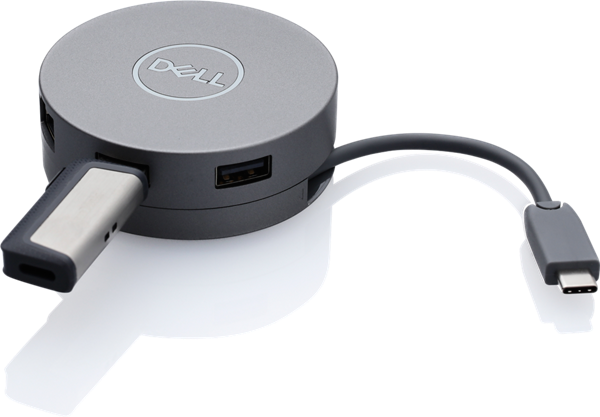
多くの場合、モニター にはUSBポートが内蔵されており、モニターが周辺機器の便利なハブになります。これらの仕組みについては、以下の「 Dell製モニターのUSBポート 」のセクションを参照してください。
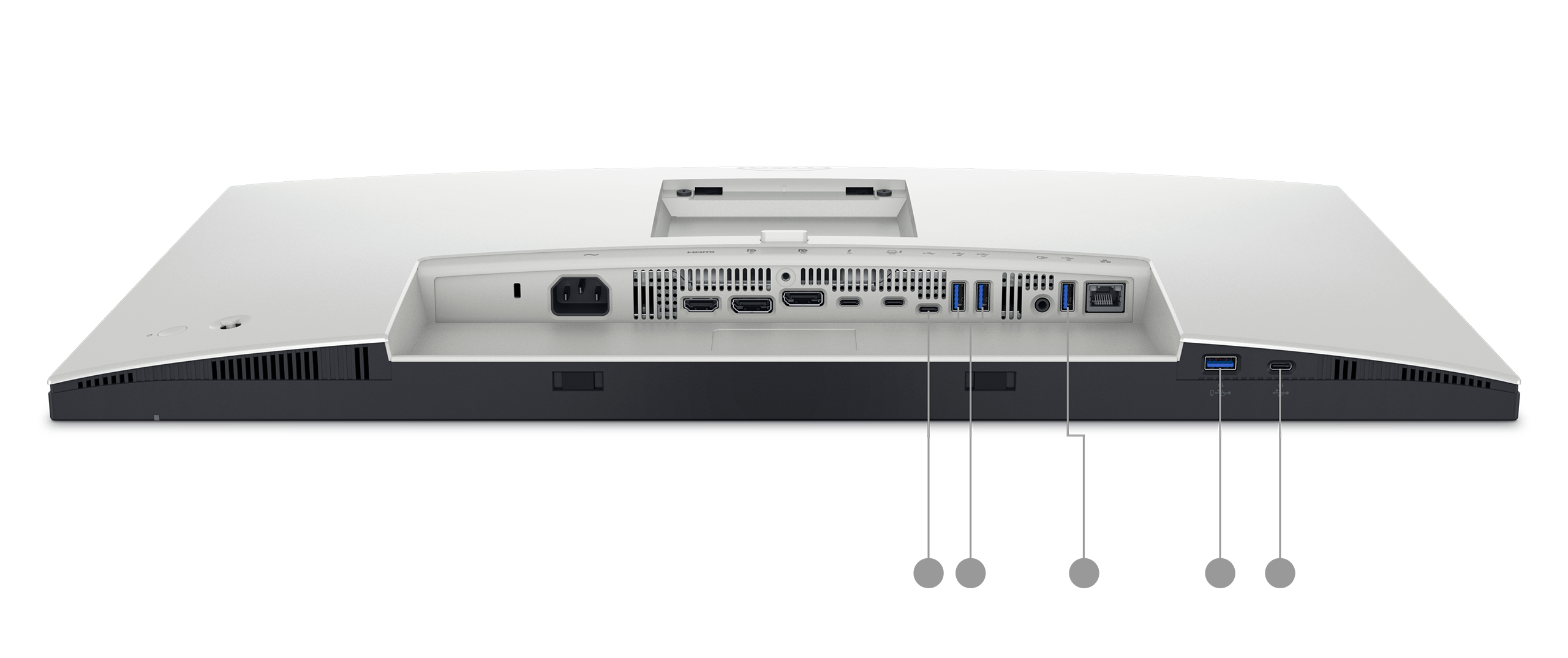
ドッキング ステーション は、ノートパソコンで使用できるポートの数と種類を拡張するように設計されています。1本のケーブルでノートパソコンをドッキング ステーションに接続し、複数のUSBポート、モニター出力、Ethernetなどにアクセスできます。
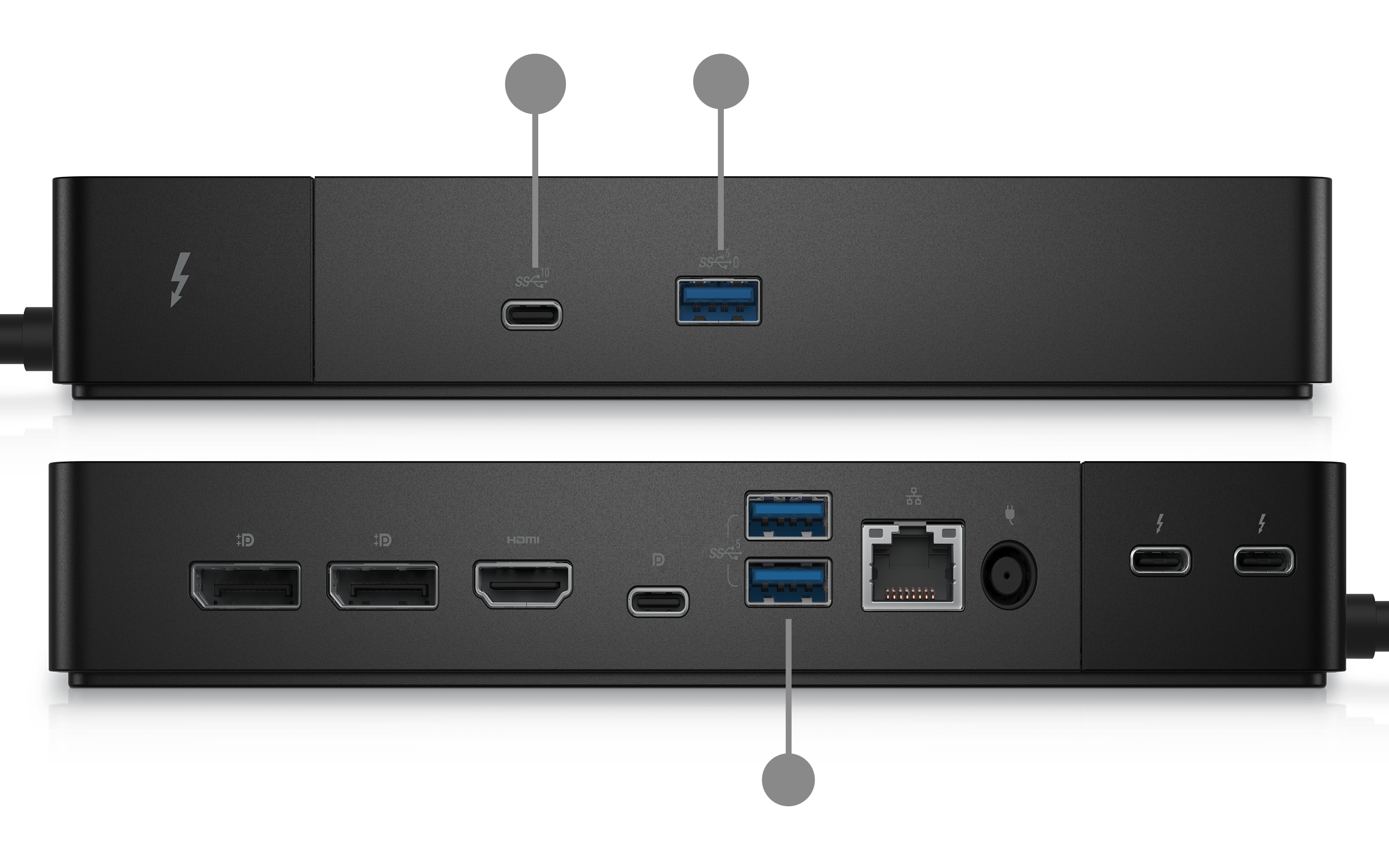
USBハブ は、1つのUSBポートを複数のUSBポートに変換するスタンドアロンのアクセサリです。「 USBポートがもっと必要ですか?」を参照してください。詳細については、以下のUSBハブのセクションを使用してください。
一般的なUSBポートの形状、デバイスに搭載されているもの
USBポートの形状によって、どのケーブルとデバイスが適合するかがわかります。ここでは、Dell製デバイスによく見られる一般的なポート タイプをご紹介します。
- USB Type-A は、幅広でフラットな長方形のポートです。これは最も一般的なタイプであり、長年にわたってコンピューターやデバイスに搭載されてきました。ほとんどのUSBケーブルとアクセサリ、フラッシュドライブ、キーボード、マウスは、このポートを使用します。
- USB Type-B は、上部の角がわずかに傾いている四角いポートです。コンピューター上で直接はあまり一般的ではありません。Type-Bコネクターは通常、プリンター ケーブルとスキャナー ケーブルのデバイス側にあります。
- USB Type-C は、より新しく、より小さな楕円形のポートです。完全にリバーシブルで、間違った差し込み方はありません。デバイスの仕様に応じて、USB-Cはデバイスの充電、高速データ転送、外部ディスプレイへの接続をすべて同じポートで行うことができます。
注:すべてのUSB-Cポートが同じ機能を提供するわけではありません。データ転送のみをサポートするものもあれば、高速データ転送、ビデオ出力、または充電をサポートするものもあります。お使いのUSB-Cポートのサポート内容については、ユーザー マニュアル を参照してください。
USBコネクターのタイプ、ケーブルまたはデバイスに搭載されているもの
お使いのデバイスのポートは、接続の半分にすぎません。残りの半分は、ケーブルまたはアクセサリのコネクタです。デバイスによって使用されるコネクタ形状は異なります。どちらが正しいかがわかれば、間違ったケーブルをつかむのを防ぐことができます。
USB Type-Aコネクター
これは、ほとんどの人がUSBについて考えるときに思い浮かべる、幅の広い平らな長方形のプラグです。これは、フラッシュドライブ、キーボード、マウス、およびほとんどのUSBケーブルの一端の標準コネクタです。
一般的に見られるもの: フラッシュ ドライブ、キーボード、マウス、USBハブ、充電ケーブルとデータ ケーブルの一端。
USB Type-Bコネクター
これは、上部の角がわずかに傾いた四角いコネクタです。通常、プリンターとスキャナーのケーブルのデバイス側、つまりコンピューターではなくプリンターに接続する側にあります。
一般的に見られるもの: プリンター、スキャナー、一部の古い外付けハード ドライブ。
ミニ USB コネクタ
ミニUSBは、特徴的な台形形状の小さなコネクターで、上部が広く、下部が狭くなっています。マイクロUSBが標準になる前のコンパクトなデバイス向けに設計されました。主にマイクロUSBとUSB-Cに置き換えられていますが、古いデバイスではまだ出くわす可能性があります。
一般的に見られるもの: 古いデジタルカメラ、古いGPSデバイス、一部の古いMP3プレーヤー、および古いポータブルハードドライブ。
注:ミニUSBは、新しいデバイスでは使用されなくなりました。
Micro USBコネクター
Micro USBは、Mini USBよりも小型で薄型です。下端が平らで、上部の角がわずかに角度がついています。長年にわたり、Androidスマートフォン、タブレット、およびさまざまなアクセサリ用の標準充電およびデータコネクタでした。
一般的に見られるもの: 古いAndroid携帯電話とタブレット、ポータブル充電器(パワーバンク)、Bluetoothスピーカーとヘッドフォン、電子書籍リーダー、および多くの小さなアクセサリ。
注:多くの新しいデバイスがUSB-Cに移行しましたが、一部のデバイスではまだマイクロUSBが使用されている場合があります。標準のマイクロUSBケーブルは、ファイルの充電と転送の両方に対応します。
Micro USB 3.0コネクター
Micro USB 3.0は珍しい形状をしており、側面に余分なセクションが取り付けられている標準のマイクロUSBコネクタのように見えるため、著しく幅が広くなっています。この追加セクションには、USB 3.0の速度をサポートするために必要な追加の接続が含まれています。
一般的に見られるもの: 古いポータブル外付けハードドライブ。
USB Type-Cコネクター
USB Type-Cは、小型の楕円形のコネクターで、急速に新しい世界標準になりつつあります。古いコネクタとは異なり、完全にリバーシブルであり、間違った差し込み方はありません。以前のどのコネクタタイプよりも高速なデータ速度、高い電力供給、および多くの機能をサポートします。
一般的に見られるもの: 最新のノートパソコン(新しいDell製コンピューターを含む)、スマートフォン、タブレット、モニター、ドッキング ステーション、新しい周辺機器。
クイックリファレンス:コネクタ形状の概要
| コネクタ | 形状 | まだ一般的ですか? | 通常、次の目的で使用されます |
|---|---|---|---|
| USB Type-A | 幅の広い平らな長方形 | Yes | フラッシュ ドライブ、キーボード、マウス |
| USB Type-B | 上部の角に角度が付いた正方形 | あまり一般的ではない | プリンター、スキャナー |
| ミニUSB | 小型台形 | 古いデバイスのみ | 古いカメラ、MP3プレーヤー |
| マイクロUSB | 薄型、平底 | Yes | Androidアクセサリー、モバイル バッテリー |
| マイクロUSB 3.0 | ワイド マイクロUSB(ダブルヘッド) | あまり一般的ではない | 古いポータブル ハード ドライブ |
| USB Type-C | 小さな楕円形、リバーシブル | はい、標準化が進んでいます | 最新のノートパソコン、スマートフォン、周辺機器 |
USBのバージョンと速度、違いは何ですか?
USBテクノロジーは、ここ数年で大幅に進歩しました。新しいバージョンは、古いバージョンよりもはるかに高速にファイルを転送します。
ポートがサポートするUSBのバージョンは、その形状とは異なります。たとえば、古いデバイスのUSB Type-CポートはUSB 2.0の速度のみをサポートし、新しいデバイスのUSB Type-AポートはUSB 3.2の速度をサポートする場合があります。ユーザー マニュアルには、デバイスの各ポートがサポートしている内容が正確に記載されています。
最も一般的なUSBバージョンの簡単なガイドは次のとおりです。
| USBバージョン | 別名 | スピード | おすすめ |
|---|---|---|---|
| USB 2.0 | 高速USB | 最大480 Mbps | キーボード、マウス、基本的なフラッシュ ドライブ |
| USB 3.2 Gen 1 | USB 3.0/SuperSpeed USB 5Gbps | 最大5 Gbps | 外付けハード ドライブ、フラッシュ ドライブ、Webカメラ |
| USB 3.2 Gen 2 | 超高速USB 10Gbps | 最大10 Gbps | 高速外付けSSD、高解像度ビデオ転送 |
| USB 4 | USB4 | 最大40 Gbps | ハイパフォーマンス ストレージ、外部モニター |
MbpsとGbpsとはどういう意味ですか? これらはデータ転送速度の単位です。Mbps はメガビット/秒を意味し、 Gbps はギガビット/秒を意味します。1 Gbps は 1 Mbps の約 1,000 倍高速です。日常的には、より高速なUSBバージョンは、大きなファイルをコピーする際の待ち時間が短縮されることを意味します。
知っておく価値のあることがいくつかあります。
- 新しいポートは古いデバイスで動作します。USB 2.0デバイスをUSB 3.0ポートに接続した場合、USB 2.0の速度は遅くなりますが、動作します。互換性を失うことはありません。
- ケーブルも重要です。ポートがUSB 3.0の速度をサポートしている場合でも、古いケーブルや低品質のケーブルを使用すると、速度が低下する可能性があります。最適なパフォーマンスを得るには、デバイスに付属のケーブル、またはポートのUSBバージョンに一致するケーブルを使用してください。
- 「SS」記号を探します。USB 3.0以上のポートは、多くの場合、ポートの横に「SS」(SuperSpeed)の文字が印刷されています。また、ポート開口部の内側に青色のインサートが付いているものもありますが、これはすべてのメーカーで一貫しているわけではありません。
- USB 4は最新の標準です。より新しいハイエンドのDell製デバイスに搭載されています。最高速度を提供し、ほとんどの機能をサポートしますが、それを最大限に活用するには、USB 4互換のケーブルとデバイスが必要です。
USBポートは何に使用できますか?
USBポートは、次のような日常的なさまざまなデバイスで動作します。
- キーボードとマウス
- USBフラッシュドライブと外付けハードドライブ
- 携帯電話とタブレット(ファイルの充電または転送用)
- プリンターとスキャナー
- Webカメラとカメラ
- USBハブ(USBポートを追加するため)
ほとんどのデバイスは、接続するとすぐに動作し、デバイスはそれらを自動的に認識します。
Dell製モニターのUSBポート
多くのDell製モニターにはUSBポートが内蔵されているため、キーボード、マウス、Webカメラ、フラッシュ ドライブなどの周辺機器を、コンピューターに手を伸ばすことなく、モニターに直接簡単に接続できます。これらのポートを活用するには、その仕組みを理解しておくと役に立ちます。
モニターのアップストリーム ポートとダウンストリーム ポート
USBポートを搭載したDell製モニターは、USBハブのように機能します。アップストリームとダウンストリームの2種類のUSBポートがあり、それぞれが異なる役割を果たします。
アップストリーム ポート は、モニターをコンピューターに接続するためのポートです。モニターからコンピューターへのリンクと考えてください。USBケーブルの一方の端をモニターのアップストリーム ポートに接続し、もう一方の端をコンピューターのUSBポートに接続します。この接続により、モニターの内蔵USBポートが機能し、この接続がないと、モニターのダウンストリーム ポートは機能しません。
- 通常、アップストリーム ポートはマークされています。
- サポートされているDellモニターには、アップストリーム ポートが1つあります。
- アップストリーム ポートは通常、モニターのモデルに応じてUSB Type-BまたはUSB Type-Cポートです。
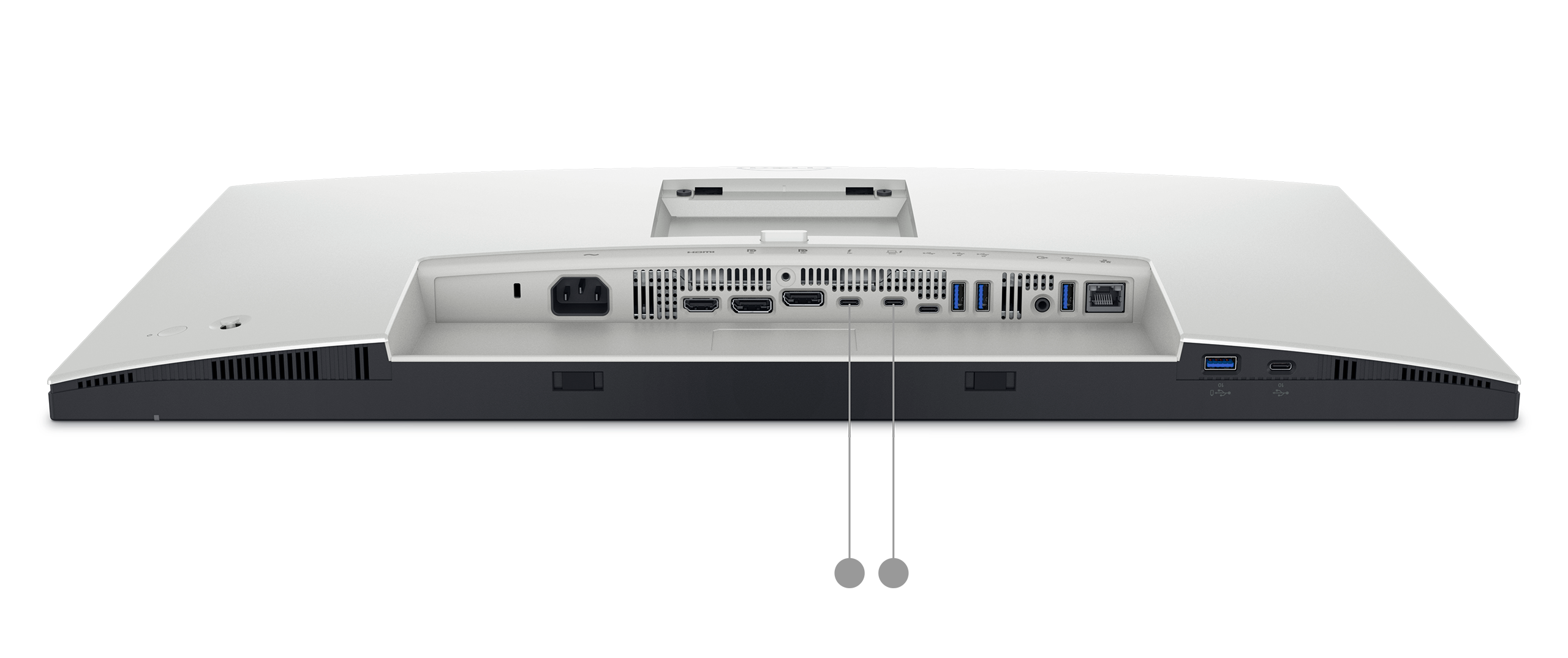
ダウンストリーム ポート は、周辺機器の接続に使用するポートです。アップストリーム ケーブルがPCに接続されると、キーボード、マウス、フラッシュ ドライブなどのモニターのダウンストリーム ポートに接続したデバイスは、PC自体に接続した場合と同様に、PCと直接通信します。
- ダウンストリーム ポートは通常、USB Type-AまたはUSB Type-Cポートです。
- サポートされているDellモニターには、2〜4個のダウンストリーム ポートがあります。
- 一部のダウンストリーム ポートは充電もサポートしており、モニターがスタンバイ モードのときでも携帯電話やタブレットを充電できます。お使いのモニターの ユーザー マニュアル を参照して、お使いのモデルに適用されるかどうかを確認してください。
連携のしくみ
簡単に例えると、アップストリーム ポートは、モニターとコンピューターをつなぐ単一の道路です。下流の港は、そこから分岐する脇道です。脇道を行き交うものすべて、マウスのデータ、フラッシュドライブのファイルなどは、その幹線道路を経由してコンピューターに到達します。
つまり、すべてのダウンストリーム ポートで使用可能な合計速度が、単一のアップストリーム接続を介して共有されます。複数のデバイスから大きなファイルを同時に転送する場合、アップストリーム接続で使用可能な帯域幅が共有されます。
Dell製モニターのUSBポートのセットアップ
- ディスプレイ ケーブル(HDMI、DisplayPort、USB-Cなど)を使用してモニターをコンピューターに接続します。
- モニターの アップストリーム ポート からPCのUSBポートにUSBケーブルを接続します。
- 周辺機器(キーボード、マウス、フラッシュ ドライブなど)をモニターの ダウンストリーム ポート に接続します。
PCは、接続されている周辺機器を自動的に認識します。
注:一部のDell製モニターは、ディスプレイ信号とUSB接続の両方を同時に伝送する1本のUSB-Cケーブルを使用してコンピューターに接続します。この場合、別のアップストリームUSBケーブルは必要ありません。モニターの ユーザー マニュアル をチェックして、モデルがどのように機能するかを確認してください。
より多くのUSBポートが必要ですか? USBハブを使用する
USBハブは、1つのUSBポートを複数のUSBポートに変換する小さなデバイスです。電源タップのように機能しますが、USBデバイス用です。USBポートが足りなくなった場合は、ハブが簡単で手頃な価格のソリューションです。
USBハブには2つのタイプがあり、購入する前にその違いを理解しておくとよいでしょう。
電源供給なしハブ(バスパワー)
電源が供給されていないハブは、接続されているUSBポートから直接すべての電力を引き出します。個別の電源ケーブルは不要で、プラグを差し込むだけですぐに使用できます。
おすすめ : キーボード、マウス、フラッシュ ドライブなどの低電力デバイス。
次の点に注意してください。ハブは単一のUSBポートからの電力を共有するため、制限があります。接続するデバイスが多すぎるデバイス、またはより多くの電力を必要とするデバイス(外付けハードドライブやWebカメラなど)は、一部のデバイスが正しく動作しなかったり、まったく認識されなかったりする可能性があります。
電源付きハブ
電源付きハブには、壁コンセントに差し込む専用の電源アダプターが付属しています。各ポートには、接続先のデバイスとは別に専用の電源を供給します。
おすすめ : 外部ハード ドライブ、電話、Webカメラ、その他の高性能アクセサリーなど、より多くの電力を必要とするデバイス。電源付きハブは、複数のデバイスが同時に接続されている場合にも信頼性が向上します。
次の点に注意してください。ハブのアダプター用の無料の電源コンセントが必要です。
どのタイプのハブを選択すればよいですか?
キーボードやマウスなどのシンプルな周辺機器を接続する場合は、電源供給なしのハブでも問題ありません。外部ドライブの接続、デバイスの充電、または複数のアクセサリの同時使用を計画している場合は、電源付きハブがより適切で信頼性の高い選択肢です。
ヒント:USBハブを購入する場合は、接続先のポートと同じバージョンのUSBをサポートしていることを確認してください(例:USB 3.0)。USB 2.0のみをサポートするハブは、それらのデバイスとお使いのコンピューターがより高速な速度をサポートしている場合でも、接続されているすべてのデバイスの速度を制限します。
Dell PowerShare
一部のDellノートパソコンは 、PowerShareと呼ばれる機能をサポートしています。ノートパソコンの電源がオフになっているときやスリープ モードになっているときでも、特定のUSBポートを介してスマートフォンやタブレットなどのデバイスを充電できます。
サポートされているノートパソコンでは、PowerShare対応USBポートは、ノートパソコンのシャーシ上のポートのすぐ横に、小さな 稲妻のアイコン または バッテリー アイコン が印刷されています。
すべてのDellノートパソコンにPowerShareが搭載されているわけではなく、サポートされているノートパソコンのすべてのUSBポートにPowerShareが搭載されているわけでもありません。お使いのノートパソコンがPowerShareをサポートしているかどうかわからない場合は、上記の「 デバイスに搭載されているUSBポートはどれですか?」 セクションの手順に従って、ユーザー マニュアルを確認してください。
PowerShareの仕組みと設定方法の詳細については、「 DellノートパソコンのUSB PowerShare機能について」を参照してください。
USBポートが機能していませんか? 次の手順を最初に試してください
USBデバイスが認識されない、または機能していない場合は、次の簡単な方法を試してみてください。
- デバイスのプラグを抜き、しっかりと差し込みます。
- デバイスの別のUSBポートを試してください。
- モニターのUSBポートを使用している場合は、アップストリームUSBケーブルがモニターからコンピューターに接続されていることを確認します。
- コンピュータを再起動し、デバイスを再接続します。
- 別のコンピューターでデバイスを試して、問題がデバイスにあるのかポートにあるのかを確認します。
- ポートとケーブルに、ピンの曲がり、ひび割れ、はまりあまりの緩みなど、目に見える損傷がないか点検します。
これらの手順のいずれでも問題が解決しない場合は、コンピューターで診断チェックを実行します。
USBポートで診断を実行する
Dellのオンライン診断ツールでは、PCのUSBポートが正常に機能しているかどうかをすばやく確認できます。
- 「Dell USB Port Diagnostics(デルUSBポート診断)」ページに移動します。
- 画面の指示に従って、各USBポートをテストします。
さらにサポートが必要ですか?
上記の手順を試しても問題が解決しない場合は、Dellサポートがお手伝いいたします。
- トラブルシューティング:トラブルシューティング ガイドを確認して 、WindowsでUSBポートが機能しない問題を修正してください。
- コミュニティー フォーラム: Dellコミュニティーで、他のDellユーザーからの回答やヒントを参照できます。
その他の情報
推奨記事
ここでは、このトピックに関連した役立つ可能性のある推奨記事をいくつか紹介します。
対象製品
Chromebox, Alienware, Dell All-in-One, Dell Pro All-in-One, Dell Pro Max Micro, Dell Pro Max Slim, Dell Pro Max Tower, Dell Pro Micro, Dell Pro Slim, Dell Pro Tower, Dell Slim, Dell Tower, Inspiron, Legacy Desktop Models, Vostro, XPS, G Series
, Chromebook, G Series, Alienware, Dell Laptops, Dell Plus, Dell Pro, Dell Pro Max, Dell Pro Plus, Dell Pro Premium, Inspiron, Latitude, Dell Pro Rugged, Vostro, XPS, Legacy Laptop Models, Tablets, Thin Clients, Fixed Workstations, Mobile Workstations, Dell Adapter USB-C To Ethernet, Dell Adapter - USB-C to HDMI/DisplayPort with Power Pass-Through, Dell Adaptor USB-C To VGA, Dell USB-C to HDMI 2.0 / USB-A 3.0 Adapter, Dell Pro Max Micro XE FCM2250, Dell Pro Max Slim XE FCS1250, Dell Pro Max Tower T2 XE FCT2250, Dell Pro Max 16 XE MC16250, Dell Pro Micro Plus XE QBM1250, Dell Pro Slim Plus XE5 QBS1250, Dell Pro Tower Plus XE5 QBT1250, Dell Adapter - USB-C to HDMI 2.1 - SA124, Dell Adapter USB-C to 2.5G Ethernet - SA224, Dell Adapter DA100 – USB 3.0 to HDMI/VGA/Ethernet/USB 2.0, Dell Adapter - USB-C to HDMI/VGA/Ethernet/USB 3.0 DA200, Dell Adapter - Dell USB-C Mobile Adapter - DA300, Dell 6-in-1 USB-C Multiport Adapter - DA305, Dell Adapter - USB-C to Dual USB-A with Power Pass-Through, Dell Pro 7-in-1 USB-C Travel Hub DA310, Dell Adapter - USB 3.0 to Ethernet PXE Boot
...
文書のプロパティ
文書番号: 000129226
文書の種類: How To
最終更新: 10 3月 2026
バージョン: 15
質問に対する他のDellユーザーからの回答を見つける
サポート サービス
お使いのデバイスがサポート サービスの対象かどうかを確認してください。