Vanliga frågor och svar om USB-portarna på en Dell-dator
概要: Det här är en lista med vanliga frågor och svar som hjälper dig att felsöka, reparera och använda USB-kontakter och portar på din Dell-dator.
この記事は次に適用されます:
この記事は次には適用されません:
この記事は、特定の製品に関連付けられていません。
すべての製品パージョンがこの記事に記載されているわけではありません。
手順
Introduktion

Den här artikeln innehåller information om USB-portar på en Dell-dator. I artikeln besvaras de vanligaste frågorna som vi får från våra slutanvändare.
Frågorna handlar om allt från hur portarna ser ut till hur du felsöker dem när något går fel.
Vi hoppas att du hittar vad du behöver. Om inte kan du kontakta lokal support.
Vanliga frågor och svar
- En port eller kontakt: En port eller kontakt på en Dell-dator har antingen hål eller en springa som matchar kontakten eller enheten som du vill ansluta till porten.
- Universell seriell buss (USB): USB är sedan länge en branschstandard som definierar kablar, kontakter och kommunikationsprotokoll som används i en buss. Dessa används för anslutning, kommunikation och strömförsörjning mellan datorer och elektroniska enheter.
OBS! USB var tänkt att standardisera anslutningen av externa enheter till datorer. (T.ex. tangentbord, pekdon, digitalkameror, skrivare, bärbara mediespelare, hårddiskar och nätverkskort.) Det är både för kommunikation och strömförsörjning. Det har uppnått utbredd användning på andra enheter, såsom smartphones, handdatorer och videospelskonsoler också. USB har ersatt de flesta tidigare gränssnitt som serie- och parallellportar. Det har också ersatt separata laddare för mobila enheter.
Hur fungerar det?
Målet med USB-standarden är att eliminera problemet med ett stort antal olika kontakter för olika enheter, som seriella och parallella anslutningar. Den syftar till att tillhandahålla ett enda standardiserat sätt att ansluta upp till 127 olika enheter till en dator.
När datorn startar frågar den efter alla enheter som är anslutna till bussen och tilldelar dem en adress. (Kallas ibland uppräkning). Dessutom fastställs vilken typ av dataöverföring enheten försöker utföra:
- Avbrott
- Det här läget väljs för inmatningsenheter med låg strömförbrukning, t.ex. en mus eller ett tangentbord.
- Bulk
- Det här läget väljs för in-/utdataenheter, som en skrivare/skanner, som tar emot data i stora paket.
- Isokront
- En strömmande enhet använder det här läget vid dataströmning live mellan enheten och datorn utan felkorrigering. (T.ex. externa högtalare.)
Datorn följer bandbreddsanvändningen. Den nekar åtkomst till andra avbrottsenheter och isokrona enheter om mer än 90 % av bandbredden används. Det lämnar återstående 10 % för bulklägesöverföringar.
USB-enheter kan växlas under drift, vilket innebär att du kan dra ut dem och koppla in dem medan datorn fortfarande är påslagen och fungerar.
Det finns flera typer av USB-portar som används. Välj din version bland flikarna nedan för att se tillgängliga portar och kontakter och vad de kan användas till:
USB 1.x
USB 1.1 var den första versionen av USB-port som användes allmänt under sent 90-tal.
Den hade överföringshastigheter på mellan 1,5 Mb/s och 12 Mb/s.
| Port |  |
Kontakt |  |
USB 2.0
Införandet av USB 2.0 löser flera problem med USB 1.x.
Den ökar signaleringshastigheten till 480 Mb/s för hög hastighet.
På grund av åtkomstbegränsningar mot bussen var den effektiva överföringshastigheten dock begränsad till endera 35 MB/s eller 280 Mb/s.
USB 2.0 introducerar också flera modifieringar, till exempel införandet av både Micro/Mini-specifikationerna och portarna för hög/låg strömförbrukning.
| Type-A port |  |
Type-A kontakt |  |
| Mini-port |  |
Mini-kontakt |  |
| Micro-port |  |
Micro-kontakt | 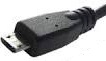 |
| Type-B Port |  |
Type-B kontakt | 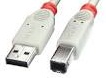 |
USB 3.0
USB 3.0-standarden gav ett nytt SuperSpeed-läge på 5,0 Gb/s och var bakåtkompatibelt med USB 2.0-enheter och kablar.
Kommunikationen är full duplex och medräknat den administrativa systemtiden kan dataöverföringshastigheter på mellan 3,2 Gb/s och 4,0 Gb/s förväntas,
OBS! Mitten av den här porten hade ofta blå färg, men denna konvention efterlevdes inte till 100 % av alla tillverkare.
| Port | 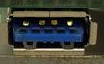 |
Kontakt |  |
USB 3.2 Gen.1
OBS! USB-Implementers Forum (USB-IF) har ersatt den tidigare namngivningskonventionen med USB 3.2 Gen 1. (Den gamla namngivningskonventionen var USB 3.1 Gen1 eller USB3.0.) USB-IF har tagit bort 3.1-definitionen och uppdaterat till 3.2. Detta är för att mer konsekvent anpassa sig till de senaste USB type-C-specifikationerna. Det finns inga andra namnändringar mellan dessa två uppsättningar specifikationer.
USB 3.2 Gen 1 är 3.0 plus alla ändringar som gjorts av USB 3.0 under åren. System med äldre USB 3.0-portar är nu USB 3.2 Gen 1.
USB 3.2 Gen 1 kallas även USB SuperSpeed. (Vid jämförelse med USB 2.0.) Den har en maximal bandbredd på 5 Gigabit per sekund (5 Gbit/s).
USB 3.2 Gen 1 kan antingen vara äldre USB type-A-portar eller nya USB type-C-portar.
USB Type-C portar som endast uppfyller USB-Gen 1-specifikationerna kan stödja dataöverföring och strömförsörjning via USB.
| Port | 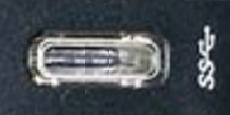 |
Kontakt |  |
USB 3.2 Gen.2
OBS! USB-Implementers Forum (USB-IF) har ersatt den tidigare namngivningskonventionen med USB 3.2 Gen 2. (Den gamla namngivningskonventionen var USB 3.1 Gen2 eller USB3.0.) USB-IF har tagit bort 3.1-definitionen och uppdaterat till 3.2. Detta är för att mer konsekvent anpassa sig till de senaste USB type-C-specifikationerna. Det finns inga andra namnändringar mellan dessa två uppsättningar specifikationer.
USB 3.2 Gen 2 kallas även USB SuperSpeed (jämfört med USB 2.0). Den har en maximal bandbredd på 10 Gigabit per sekund (10 Gbit/s).
USB 3.2 Gen 2 förekommer endast tillsammans med USB type-C-anslutningar och har samma funktioner som USB Gen 1 plus följande:
- Dubbel datahastighet mot USB 3.2 Gen 1 (Gen 2 = 10 Gbit/s)
- DisplayPort över USB video
- USB type-C-porten på USB 3.2 Gen 2-datorer kan paras ihop med en Thunderbolt 3-styrenhet (tillval). De kan uppnå hastigheter på upp till 40 Gbit/s.
| Port | 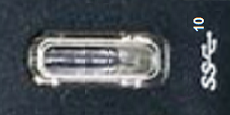 |
Kontakt |  |
USB Type-C
Arbetet med Type-C är att ersätta den nuvarande standarden med en ny framtidssäkrad revision.
Den nya typen är inte bakåtkompatibel med äldre versioner, har en ny kontaktutformning och samma hastigheter som USB 3.2.
Den har även ytterligare förbättringar:
- Den har förbättrad strömförsörjning via USB-anslutning.
- Kontakten är liten, vilket bör innebära en sockel för alla enheter.
- Den har stöd för alternativa lägen, vilket underlättar användning av adaptrar på sockeln för andra anslutningstyper.
- Kontakten kan inte anslutas på fel sätt i uttaget tack vare den nya utformningen.
| Port |  |
Kontakt | 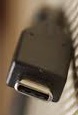 |
Dell har använt USB-portar under åren, ibland med vissa egna ändringar.
USB Dell Dual Port/D-Bay
På de bärbara datorerna i Dell D-serien fanns flera USB 1.1-portar
Dell hade även utformat en egen port som använde porten ovanför en USB-port för extra strömförsörjning. Detta var för externa enheter, t.ex. CD-ROM och andra enheter som saknade egen strömkälla.
Dessa Dell-enheter hade en dubbelkontakt för detta ändamål.
En för strömförsörjning från Dell-anslutningen och en för kommunikation från USB-porten.
| Port | 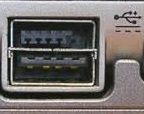 |
Kontakt |  |
USB Dell PowerShare
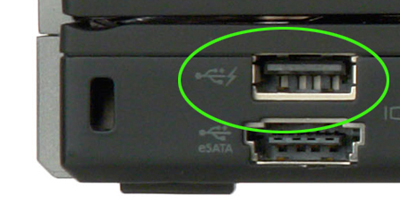
Du kan identifiera en Dell PowerShare-port på blixtsymbolen bredvid USB-loggan. PowerShare strömförsörjer bara enheter när datorn är i strömsparläge (standby) och körs på batteri. Datorn tillåter att batteriet laddas ur till 50 % och i det läget inaktiveras PowerShare-funktionen. (Detta beror på datormodellen och BIOS-versionen.)
Än så länge har alla vanliga operativsystem stöd för USB. Alla versioner av operativsystemen från Apple, Linux och Windows har inbyggt stöd för dessa USB-standarder från grunden.
Definitionen av om en USB-port har strömförsörjning har ändrats i takt med utvecklingen av de olika USB-standarderna.
Från början hade en del externa enheter inte egen strömförsörjning. De tar ström från datorn som de är anslutna till och överför data över samma anslutning. Det har förekommit flera olika lösningar på det här problemet under de senaste 20 åren:
- Uttag utan strömförsörjning
- Den här porttypen hanterar endast enheter med en strömförbrukning under 100 mA.
- Dell Dual Port/D-Bay
- Dell lade till ett eluttag ovanför USB-porten. Det gjordes för att tillhandahålla strömförsörjning till externa enheter som drog för mycket ström för en USB-anslutning vid den tidpunkten.
- Uttag med strömförsörjning
- Den här typen av port levererar vanligtvis ström även när datorn är avstängd. Dessa portar tillhandahåller 2,5 Watt, för laddning av små enheter som smartphones och handdatorer.
- Låg strömförbrukning
- Den här porttypen, som är en USB 3.0-standard, stöder endast enheter med en strömförbrukning under 150 mA.
- Hög strömförbrukning
- Den här porttypen stöder endast enheter med en strömförbrukning under 900 mA, för laddning av små enheter som smartphones och handdatorer. Det är en USB 3.0-standard.
- Dell PowerShare
- Den här funktionen använde BIOS för att ställa in gränser för laddning av enheter när datorn var avstängd eller endast på batteri. Den avbröt normalt laddningen när batterinivån sjönk under 50 %.
- Type-C
- Type-C kan tillhandahålla 100 Watt effekt i båda riktningarna och samtidigt överföra data över samma anslutning.
OBS! På många av de nya bärbara datorerna är standardinställningen i BIOS för USB PowerShare: Disabled (avaktiverad)
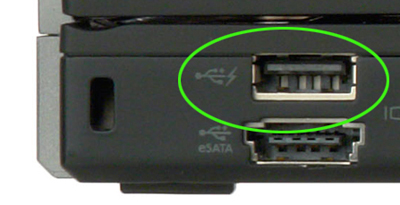
Endast USB-kontakten med en blixtsymbol, så som visas i bilden nedan, kan användas.
OBS! För att öppna BIOS trycker du på F2-tangenten<> på tangentbordet efter att datorn har slagits på när Dell-logotypen visas.
Den här funktionen är aktiverad i systeminställningarna under rubriken Devices (enheter). Du kan välja hur mycket av batteriets laddning som kan användas (se bilden nedan). Om du ställer in USB PowerShare till 25 % tillåts den externa enheten ladda tills den bärbara datorns batteri når 25 % av full kapacitet.
(Till exempel 75 % av den bärbara datorns batteriladdning är förbrukad).
OBS! Beroende på din system-BIOS-version kan inställningsmenyn nedan variera. Titta efter ”Onboard Devices” (inbyggda enheter) eller ”System Configuration” (systemkonfiguration) i BIOS-inställningsmenyn. De två skärmbilderna nedan visar olika menylayouter och formuleringar för USB PowerShare-inställningarna. Titta efter något av alternativen USB PowerShare eller USB Configuration (USB-konfiguration).
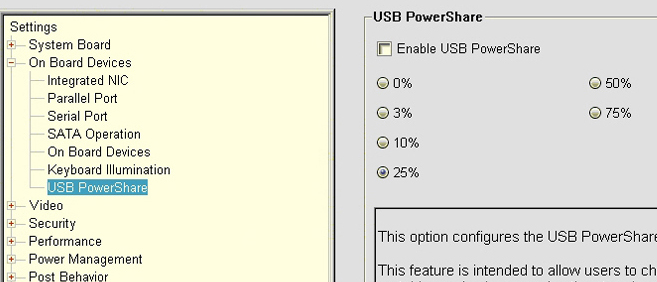
När det här alternativet är inställt på Disabled är USB PowerShare-funktionen avstängd. De enheter som är anslutna till USB PowerShare-porten laddas inte när datorn är i strömsparläge. Om du väljer någon av de andra inställningarna aktiveras funktionen. Det anger vid vilken batterikapacitet laddningen av en USB-enhet som är ansluten till USB PowerShare-porten avslutas.
OBS! PowerShare driver bara enheter när datorn är i ett "lågenergiläge" (standby) när datorn körs endast på batteri.
- S1 (påslagen) – USB-ström är på som standard med antingen nätström eller endast batteri
- S3 (vänteläge) – batteri eller växelström
- S4/S5 (viloläge eller avstängd) – endast AC
Beroende på datormodell och BIOS-revision tillåter datorn batteriet att laddas ur till 50 %. I det läget inaktiveras PowerShare-funktionen.
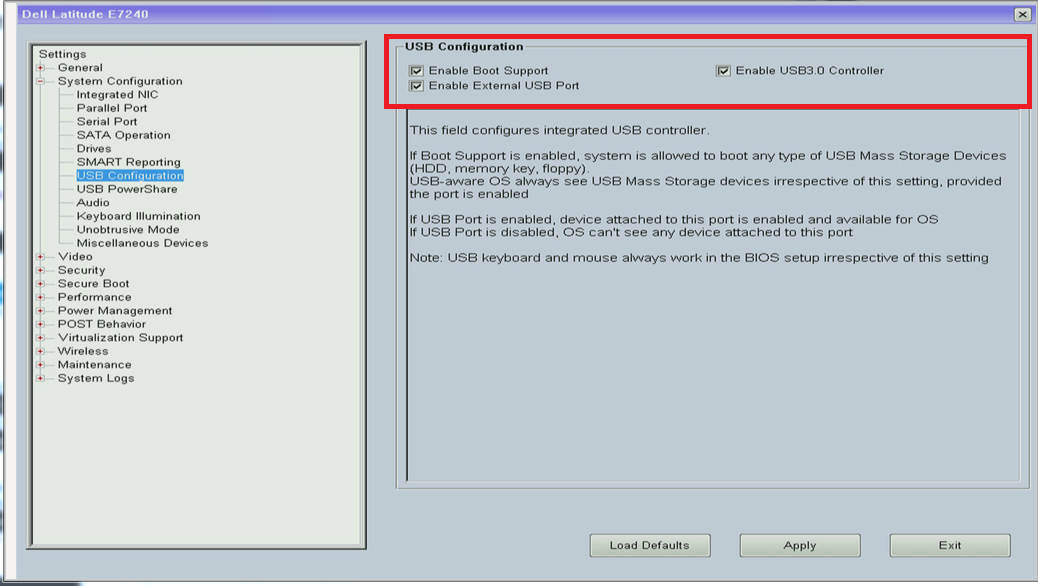
Kontrollera även att alternativen för USB-konfiguration är aktiverade och markerade. (Beroende på datormodell och BIOS-version ska det se ut som på skärmen nedan.)
OBS! Latitude E6510 stöder inte USB PowerShare-funktionen.
Onlinedokumentationen och BIOS kan visa funktionen som tillgänglig. Den stöds dock inte på den här modellen. Dokumentationen och BIOS kommer att uppdateras för att avspegla detta.
Onlinedokumentationen och BIOS kan visa funktionen som tillgänglig. Den stöds dock inte på den här modellen. Dokumentationen och BIOS kommer att uppdateras för att avspegla detta.
Låg strömförbrukning
Dessa enheter är så kallade Plug and Play. Det innebär att de fungerar när de ansluts. Dock kan vissa tillverkarspecifika drivrutiner behövas för att eventuella tilläggsfunktioner som enheterna har ska fungera.
Tangentbord
Tangentbord är en vanlig inmatningsenhet med låg strömförbrukning. Det finns även tillägg som
- kortläsare
- strömlösa USB-hubbar
- styrkulor
- pennor
- annan kringutrustning.
Om ett tangentbord inte fungerar kan du testa det utanför operativsystemet och i andra uttag.
Du kan även testa det på en annan dator för att se om problemet följer tangentbordet.
Möss och andra indataenheter
Inmatningsenheter som möss och styrkulor har låg strömförbrukning.
Genom att testa i andra portar och datorer kan du identifiera var felet uppstår.
Flash-enheter
Flash-enheter är lagringsenheter med låg strömförbrukning och har ersatt disketter.
Alla enheter är inte kompatibla med alla USB-portar. Det kan finnas en konflikt mellan porten och enhetstillverkaren.
Prova enheten i flera portar och datorer för att se var felet uppstår.
Styrspakar och spelenheter
Styrspakar och spelenheter som ansluts via USB-kabel har låg strömförbrukning.
Genom att testa i olika portar och datorer kan du identifiera var felet uppstår.
Oberoende strömkälla
Nav
Det finns strömförsörjda hubbar och hubbar utan strömförsörjning. Hubbar är i grunden ett billigt och enkelt sätt att utöka antalet USB-enheter som du kan ansluta till en dator.
En kontakt från hubben går till datorn. Det gör att flera enheter kan anslutas till portarna på hubben och vidare till datorn.
Strömförsörjda nav fungerar bättre än strömlösa.
Maximalt 127 enheter kan anslutas samtidigt.
Om du har problem med en hubb provar du olika kombinationer av portar och enheter och provar på en annan dator.
Kom ihåg att en anslutning alltid måste gå till datorn.
OBS! Hubbar kan byggas in i valfritt antal enheter. (Till exempel: Tangentbord, skrivare och bildskärmar.) För att de här hubbarna ska fungera måste en USB-kabel vara ansluten från hubben till en av USB-portarna på datorn.
Latitude E-Series dockningsstationer
Latitude-dockningsstationer har en egen extern strömkälla och ansluts med hjälp av en egenutvecklad kontakt.
Anslutningen är dock fortfarande en USB-anslutning.
Du ser att flera olika portar använder dockningsstationen som ett strömnav och ansluter till datorn med hjälp av den dockningsanslutningen.
Genom att testa i olika portar och datorer kan du identifiera var felet uppstår.
Skrivare och skannrar
Skrivare och skannrar har egna extern strömkällor och kan ibland användas som USB-nav beroende på konfigurationen.
När du har testat anslutningen till datorn följer du en lämplig felsökningsguide för skrivare eller skanner för ytterligare instruktioner.
Externa hårddiskar
Dessa enheter har vanligtvis antingen en egen extern strömkälla eller någon form av extra kablar. Detta är för anslutning av fler än en USB-port medan enheten används.
Kontrollera enheten på flera portar och prova den med en annan dator om du felsöker ett fel med anslutningen.
OBS!
Vissa lagringsenheter med en USB 3.0-port upptäcks inte när datorn startar upp från strömspar- eller viloläge. Lös problemet genom att uppdatera BIOS och USB 3.0 Intel-drivrutinerna till den senaste versionen. De finns på Dells supportwebbplats under datorns Service Tag-nummer och modelltyp.
Du försöker starta från en USB 3.0-lagringsenhet och enheten identifieras inte. Då kan du ersätta kontakten med en USB 2.0-anslutning i stället.
De här problemen yttrar sig på olika sätt beroende på tillverkaren av den externa lagringsenheten.
Extern optisk enhet
Dessa enheter kan vara både strömsnåla och ha en egen strömkälla.
Det beror på vad de gör och hur snabbt de roterar.
En enkel skrivskyddad enhet har låg strömförbrukning. Om du vill ha en enhet med dubbla lager eller en skrivbar enhet är det bäst att använda en enhet med extern strömkälla.
Om den identifieras provar du den i flera portar och med en annan dator för att se var felet finns.
Hög strömförbrukning
Smartphones, handdatorer, MP3-spelare osv.
Den här typen av enheter har flera olika funktioner och laddas via USB. De fungerar också som lagringsenheter och kan överföra data via USB.
De kan också användas som enheter till datorn för att t.ex. spela upp musik eller utöka en nätverksanslutning.
Webbkameror och kameror
Dessa videoenheter har flera olika funktioner och laddas via USB. De fungerar också som lagringsenheter och kan överföra data via USB.
OBS! Datorn rapporterar att du använder USB 3.1. Det är inte ett fel i sig. År 2021 bytte USB 3.1 namn till 3.2. Det var bara namnet som ändrades och det påverkar inte USB-funktionen.
Hur identifierar jag en fungerande USB-port i operativsystemet Windows?
USB-portarna på din Dell-dator är plug-and-play. Om du har problem med USB-porten har det med porten, drivrutinen eller enheten att göra. Följande lösningar hjälper dig att identifiera problemet så att du kan lösa dina problem med USB-porten.
Börja felsöka USB-portarna genom att kontrollera enhetshanteraren för att se om USB-portarna eller hubbarna fungerar som de ska.
-
Klicka på knappen Start.
OBS!
I Windows 8 flyttar du muspekaren till övre högra hörnet av skärmen tills snabbknappsfältet visas och klickar sedan på Sök. Skriv följande i sökrutan: Kontrollbord
I Windows 10 och Windows 11 klickar eller trycker du på Start-knappen i Windows och skriver Kontrollpanelen.
-
Klicka på Kontrollpanelen.
-
Klicka på Maskinvara och ljud.
-
Klicka på Enhetshanteraren.
-
Dubbelklicka på USB-styrenheter och se om alla USB-portar, nav och styrenheter fungerar som de ska. Det finns ett gult utropstecken framför de enheter som inte fungerar.
-
Om Enhetshanteraren visar några USB-portar, hubbar eller styrenheter som inte fungerar kontrollerar du om det finns uppdaterade drivrutiner.
OBS! Om du har olycksskadeskydd täcks skadan som en del av skyddet. Vi måste veta var skadan är och hur den uppstod när du kontaktar din lokala tekniska support. Om du INTE har försäkring eller olycksskadeskydd debiteras du för eventuella reparationer.
Du kan kontrollera garantins status via länken nedan.
Det första steget är att kontrollera portarna, kontakten och kabeln och se om det finns normalt slitage eller skador som kan orsaka problem:
-
Det är enkelt att kontrollera om det finns några skador. Du kontrollerar om en USB-port eller sladden på USB-enheten är skadad genom att inspektera den och se om
-
det finns sprickor i plasten runt porten
-
någon del av porten är hoptryckt eller böjd
-
några stift från portens insida är böjda eller saknas helt
-
någon del av porten är borta eller trasig.
-
det finns eventuella skador på enhetens hankontakt
-
det finns eventuella skador på kabeln från kontakten till enheten.
-
Om du identifierar något av ovanstående måste du kontakta teknisk support.
-
Om inte fortsätter du med nästa steg.
-
-
Uppfyller USB-anslutningen de officiella USB-specifikationerna?
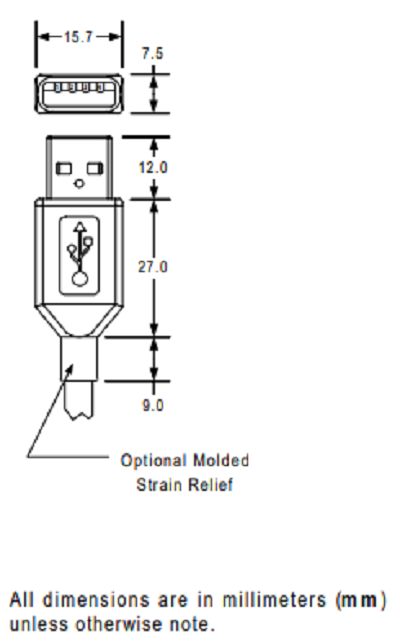 OBS! Dessa specifikationer gäller USB 1.1. För 2.0 och 3.x anger du bara storleken på själva kontakten och inte för plasten bakom den.
-
Våra datorer upptäcker den inte om den inte följer dessa specifikationer. Kontakta leverantören av USB-enheten.
-
Om den gör det går du vidare till nästa steg.
-
-
Finns det något hinder för USB-enheten att sitta ordentligt i USB-porten?
-
Ja – kontakta leverantören av USB-enheten.
-
Nej – gå vidare till nästa steg.
-
-
Fungerar den externa USB-enheten med en annan Dell-dator?
-
Nej, då måste du kontakta leverantören av USB-enheten
-
Ja. Fortsätt med nästa steg.
-
-
Sätt i den externa enheten i porten. Rör på kontakten medan den sitter i en USB-port. Påverkar det om enheten upptäcks eller inte?
-
Ja – kontakta teknisk support.
-
Nej – gå vidare till nästa steg.
-
-
Om datorn har stöd för det kör du ePSA eller onlinediagnostiken på Dells supportwebbplats.
-
Om en felkod rapporteras felsöker och åtgärdar du felet.
-
Om inget fel rapporteras går du vidare till nästa steg.
-
-
Har du uteslutit att det är problem med mjukvaran? Det finns tre enkla sätt att göra det på:
-
Du kan byta ut hårddisken (hårddisken) eller SSD-disken (solid state-enheten) mot en från en dator med liknande funktion. Följer felet med disken till den nya datorn eller kvarstår problemet på datorn?
-
Du kan starta från en Ubuntu Live-avbild (oavsett vilket operativsystem som används på datorn). Med den kan du kontrollera om du upplever samma problem i ett annat operativsystem.
-
Du kan köra en fabriksåterställning eller installera om operativsystemet.
-

VARNING! Alternativ c är endast en sista utväg och ska bara göras om du inte kan utföra ett av de andra två stegen. Du MÅSTE säkerhetskopiera alla data innan du gör det här steget, annars förlorar du alla data. Vid all ominstallation eller fabriksåterställning av operativsystem formateras lagringsenheten. Mer information om de här tillvägagångssätten finns i manualerna på Windows-portalen.
-
Uppstod problemet när operativsystemet och programvaran uteslöts?
-
Nej. problemet är löst.
-
Ja. Kontakta support om du behöver mer hjälp. De hjälper dig med vidare felsökning. Du kommer åt mer på Dells supportwebbplats om du anger ditt service tag-nummer.
-
Se avsnittet med mer information längst ned i artikeln för instruktioner om hur du kontaktar oss.
En för gammal BIOS-drivrutin kan göra så att datorn inte känner igen USB-porten.
- Information om: Ladda ner och installera Dell-drivrutiner
- Se en video som visar hur du uppdaterar BIOS på datorn.
OBS! Uppdateringen kan ta några minuter. Avbryt inte uppdateringsprocessen.
-
När du uppmanas att göra det bekräftar du uppdateringen från den aktuella versionen till den nya versionen genom att trycka på Retur.
-
När uppdateringsprocessen är klar startas datorn om igen för att läsa in operativsystemet med den nya drivrutinsversionen installerad.
Dell har ett diagnostikverktyg online som identifierar och reparerar problem med din dator.
-
Klicka på fliken Avancerat.
-
Klicka på Maskinvara.
-
Använd rullisten på höger sida av fönstret nedan för att hitta USB-listan.
-
Välj USB.
-
Klicka på Kör diagnostik.
-
Godkänn användningsvillkor i den juridiska förklaringen.
-
Följ anvisningarna för att testa varje USB-port.
Allt tyder på att USB-standarden kommer att bestå. Speciellt Type-C används allt mer, trots att den inte är bakåtkompatibel med äldre standarder.
Vilka fördelar finns det med den nya USB-standarden Type-C? :
- Förbättrade överföringshastigheter
- Type-C är en typ av kontakt, och därför kan man säga att den nyaste versionen är type-C med 3.1-standarderna. Den här standarden har ökat överföringshastigheten till 10 Gbit/s. Det går att använda en type-C-kontakt på en buss med äldre standard, till exempel USB 2.0. Detta skulle inte göra enheten bakåtkompatibel - bara långsam. Vi rekommenderar att du kontrollerar att alla enheter du köper som har en type-C-kontakt är i version USB 3.2 Gen 2.
- Förbättrad strömförsörjning
- Äldre USB-standarder kan tillhandahålla upp till 2,5 watt men type-C höjer det till 100 watt. Den är även dubbelriktad. Samma anslutning kan ge eller få ström samtidigt som den överför data via samma anslutning. Många enheter har gått över till USB-laddningskablar de senaste åren, och den här utvecklingen bör påskynda processen ytterligare.
- Förbättrad utformning av kontakt och uttag
- Type-C-kontakten är både mindre och bättre konstruerad än den gamla Type-A-kontakten med USB 2.0 och 3.0. Den kan ersätta de många olika USB-typer som används. (T.ex. Micro-, Mini- och Type-D-kontakter.) Det går inte att ansluta kabeln på fel sätt eftersom den är reversibel. Den har även utrymme för ytterligare förbättringar i framtiden.
- Förbättrade protokoll
- Type-C har stöd för ett flertal olika protokoll med hjälp av alternativa lägen. Det gör att du kan ha adaptrar för VGA, DVI, DisplayPort, HDMI och andra typer av anslutningar från en enda USB-port.
- Förenklar användningen av USB
- Type-C bör leda till en mer enhetlig standard med en kontakttyp och sinsemellan utbytbara kablar och enheter.
その他の情報
Rekommenderade artiklar
Här är några rekommenderade artiklar om detta ämne som kan vara av intresse för dig.
対象製品
Chromebox, Alienware, Dell All-in-One, Dell Pro All-in-One, Dell Pro Max Micro, Dell Pro Max Slim, Dell Pro Max Tower, Dell Pro Micro, Dell Pro Slim, Dell Pro Tower, Dell Slim, Dell Tower, Inspiron, Legacy Desktop Models, Vostro, XPS, G Series
, Chromebook, G Series, Alienware, Dell Laptops, Dell Plus, Dell Pro, Dell Pro Max, Dell Pro Plus, Dell Pro Premium, Inspiron, Latitude, Dell Pro Rugged, Vostro, XPS, Legacy Laptop Models, Tablets, Thin Clients, Fixed Workstations, Mobile Workstations, Dell Adapter USB-C To Ethernet, Dell Adapter - USB-C to HDMI/DisplayPort with Power Pass-Through, Dell Adaptor USB-C To VGA, Dell USB-C to HDMI 2.0 / USB-A 3.0 Adapter, Dell Pro Max Micro XE FCM2250, Dell Pro Max Slim XE FCS1250, Dell Pro Max Tower T2 XE FCT2250, Dell Pro Max 16 XE MC16250, Dell Pro Micro Plus XE QBM1250, Dell Pro Slim Plus XE5 QBS1250, Dell Pro Tower Plus XE5 QBT1250, Dell Adapter - USB-C to HDMI 2.1 - SA124, Dell Adapter USB-C to 2.5G Ethernet - SA224, Dell Adapter DA100 – USB 3.0 to HDMI/VGA/Ethernet/USB 2.0, Dell Adapter - USB-C to HDMI/VGA/Ethernet/USB 3.0 DA200, Dell Adapter - Dell USB-C Mobile Adapter - DA300, Dell 6-in-1 USB-C Multiport Adapter - DA305, Dell Adapter - USB-C to Dual USB-A with Power Pass-Through, Dell Pro 7-in-1 USB-C Travel Hub DA310, Dell Adapter - USB 3.0 to Ethernet PXE Boot
...
文書のプロパティ
文書番号: 000129226
文書の種類: How To
最終更新: 22 7月 2025
バージョン: 14
質問に対する他のDellユーザーからの回答を見つける
サポート サービス
お使いのデバイスがサポート サービスの対象かどうかを確認してください。