Jak resetovat, odebrat nebo obnovit hesla systému BIOS
概要: Zapomněli jste heslo správce, systému nebo pevného disku v systému BIOS? Naučte se bezpečné metody prostřednictvím nastavení systému BIOS, propojek nebo kódu pro uvolnění hesla Dell, které vám umožní snadno resetovat nebo vymazat hesla. ...
この記事は次に適用されます:
この記事は次には適用されません:
この記事は、特定の製品に関連付けられていません。
すべての製品パージョンがこの記事に記載されているわけではありません。
手順
Nemůžete si vzpomenout na heslo k systému BIOS nebo potřebujete pomoc s jeho odstraněním? Tento návod vysvětluje vaše možnosti – ať už nastavíte heslo k systému, heslo správce nebo heslo k pevnému disku.
Typy hesel systému BIOS
Počítač Dell může obsahovat tři typy hesel systému BIOS:
- Systémové heslo: Zastaví spouštění počítače
- Heslo k nastavení: Zabraňuje neoprávněným uživatelům měnit nastavení systému BIOS.
- Heslo pevného disku: Uzamkne disk a data
Všechny tři typy lze vymazat stejnými metodami níže.
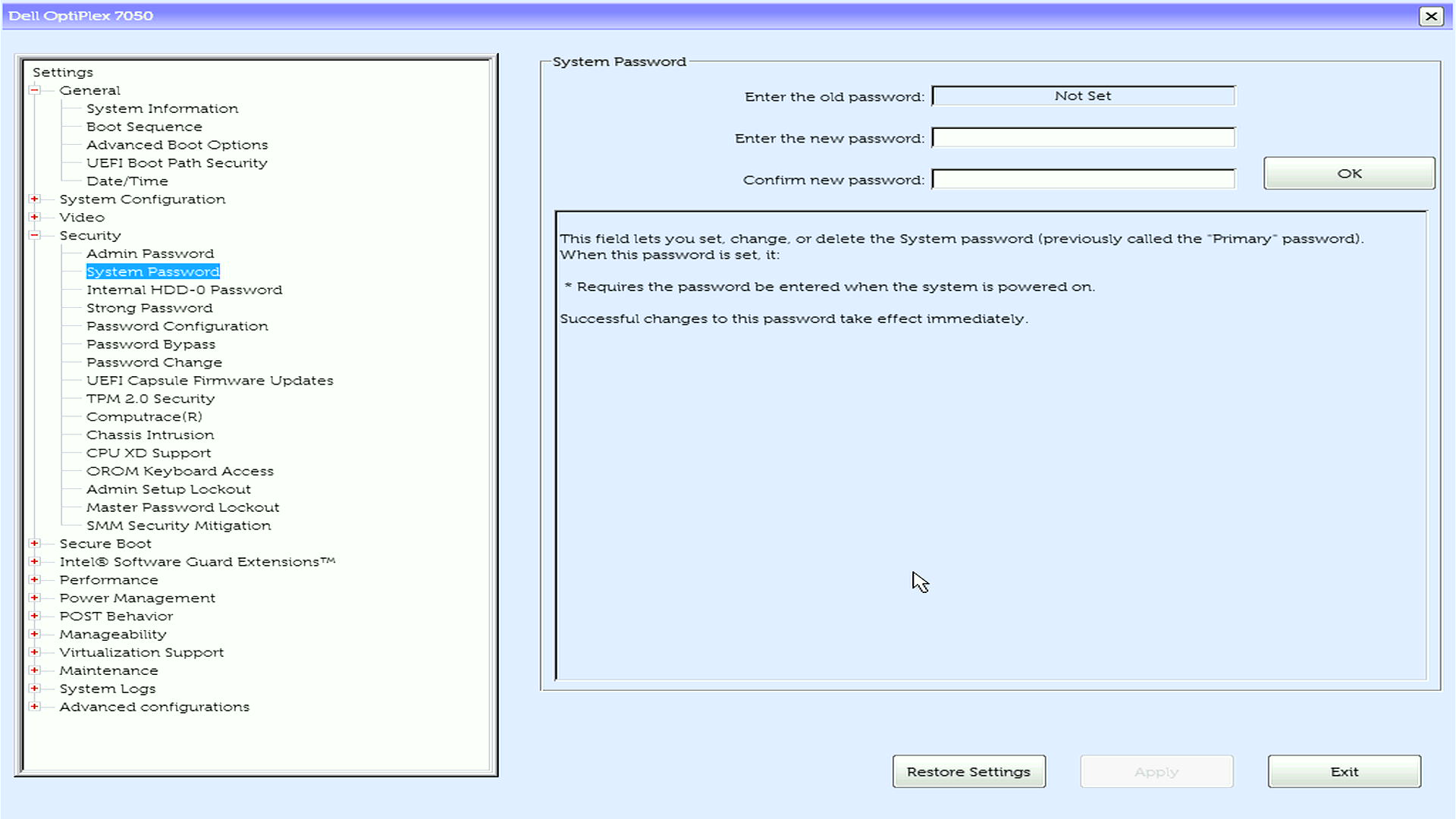
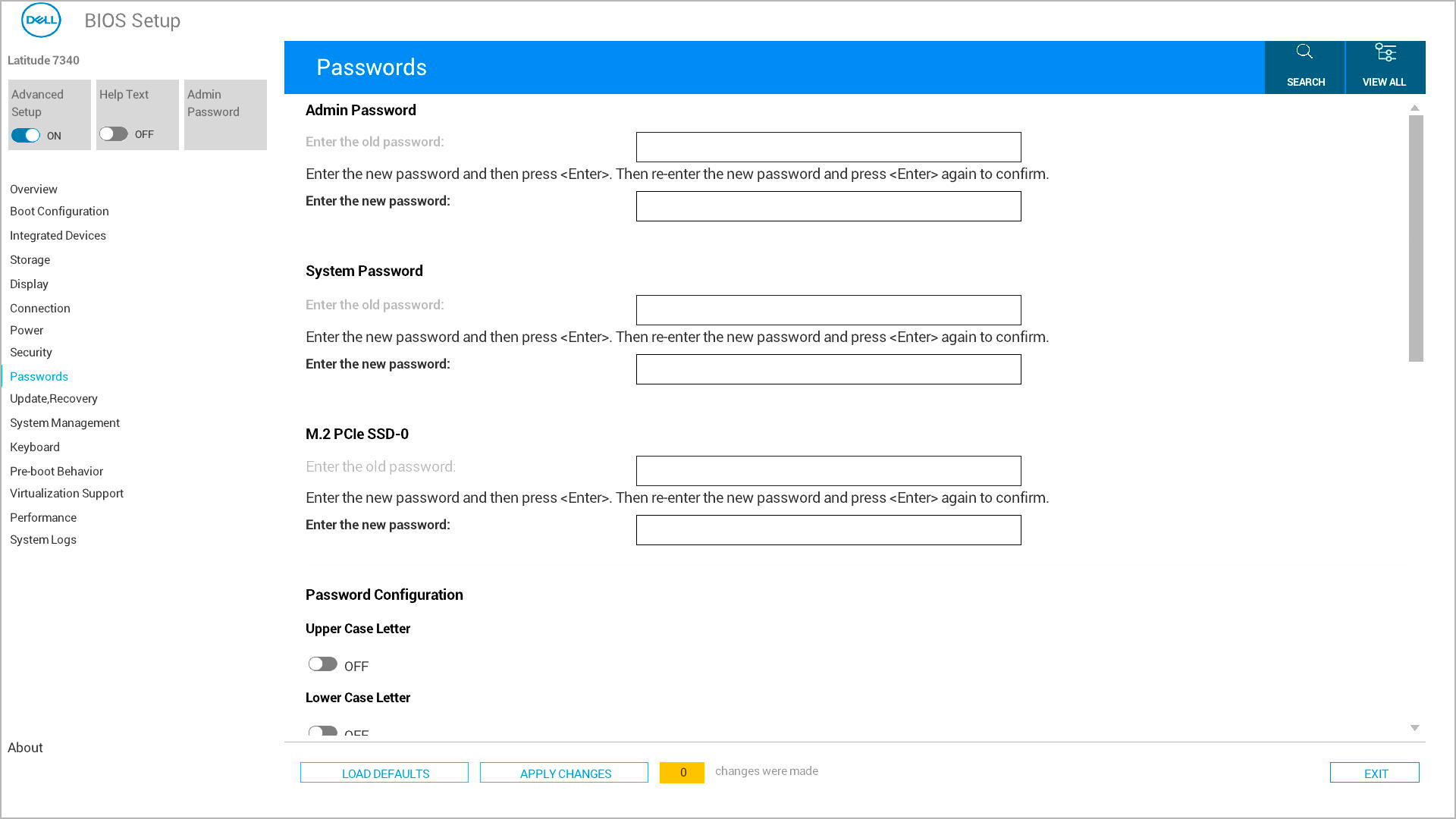
Pokud znáte heslo
Pokud si pamatujete heslo k systému BIOS, můžete si ho v nastavení systému BIOS snadno odstranit nebo změnit:
- Zapněte počítač
- Po zobrazení loga Dell opakovaně stiskněte klávesu F2
- Zadejte své aktuální heslo.
- Přejděte do sekce Zabezpečení
- Vyberte heslo, které chcete odebrat.
- Stiskněte klávesu Enter a nechte pole pro nové heslo prázdné
- Opětovným stisknutím klávesy Enter potvrďte
- Uložte změny a ukončete nastavení.
Vaše heslo bylo odstraněno.
Poznámka: Jestliže rozhraní systému BIOS vypadá jinak nebo se tyto kroky neshodují s vaším systémem, vyhledejte podrobné pokyny v servisní příručce k počítači.
Pokud jste zapomněli heslo
Pokud jste zapomněli heslo k systému BIOS, máte v závislosti na modelu počítače dvě možnosti obnovení:
1. možnost: Jak vymazat systém pomocí jumperu (stolní počítače)
Tento postup funguje na většině stolních počítačů Dell. Notebooky nemají propojky.
VÝSTRAHA: Pomocí metody jumper reset odstraníte z počítače všechna hesla systému BIOS. To zahrnuje systémová hesla, hesla konfigurace a hesla pevného disku. Neodstraní jiná hesla, jako je přihlášení do systému Windows nebo hesla k online účtu.
Co potřebujete:
- Šroubovák
- Servisní příručka k počítači
Postup:
- Vypněte počítač a odpojte všechny kabely.
- Stáhněte si servisní příručku z webu podpory Dell.
- Najděte umístění jumperu hesla v příručce (označené "PSWD" nebo "PASSWORD")
- Otevřete skříň počítače
- Odstraňte malou plastovou krytku z propojky hesla
- Zapněte počítač bez krytky jumperu
- Nechte jej úplně spustit a poté jej vypněte
- Namontujte kryt propojky.
- Zavřete pouzdro a znovu připojte kabely
Poznámka: Umístění propojek se liší podle modelu. Přesné pokyny najdete vždy v servisní příručce .
2. možnost: Získání kódu pro uvolnění hesla Dell
Tato funkce funguje na všech počítačích Dell a je jedinou možností pro notebooky nebo počítače bez jumperů.
Postup:
- Zapněte počítač
- Zadejte 3–5krát nesprávné heslo, dokud se nezobrazí chybový kód
- Poznamenejte si přesný chybový kód
- Kontaktujte technickou podporu společnosti Dell.
- Poskytněte kód chyby a doklad o vlastnictví.
- Společnost Dell vám poskytne uvolňovací kód k odemknutí počítače
Použití kódu pro uvolnění hesla
- Společnost Dell vám po ověření poskytne uvolňovací kód.
- Poznamenejte si kód přesně tak, jak je uveden
- Na výzvu k zadání hesla v počítači zadejte kód pro uvolnění hesla
- Počítač by se měl odemknout a spustit normálně
- V případě potřeby přejděte do nastavení systému BIOS (F2 během spouštění) a nastavte nové heslo.
Kdy použít servisní příručku
Vždy se podívejte do servisní příručky, pokud:
- Propojku hesla nelze najít
- Kroky neodpovídají vašemu počítači
- Potřebujete konkrétní pokyny pro váš model.
Příručku si stáhnete na webu podpory Dell pomocí výrobního čísla počítače nebo kódu Express Service Code.
Potřebujete další pomoc?
- Jste připraveni ochránit svůj počítač? Přečtěte si článek: Pochopení typů hesel systému BIOS
- Vytvoření nových hesel: Přečtěte si příručky k heslům správce, systémovému heslu nebo nastavení hesla pevného disku .
Často kladené dotazy
1. Mohu si sám resetovat jakékoli heslo k systému BIOS?
Odpověď: Některé modely stolních počítačů umožňují resetování jumperem, ale mnoho notebooků potřebuje kód pro uvolnění hesla od podpory společnosti Dell.
2. Vymaže vymazání hesla mé soubory?
Odpověď: Ne. Ovlivňuje pouze heslo v systému BIOS.
3. Může společnost Dell vždy resetovat hesla pevného disku?
Odpověď: Ne vždy, zejména v případě disků SSD NVMe, nemůže společnost Dell vytvořit kód pro uvolnění hesla pro disky SSD NVMe.
その他の情報
Doporučené články
Zde je několik doporučených článků týkajících se tohoto tématu, které by vás mohly zajímat.
- Obecné informace o hesle pevného disku a systému BIOS
- Podpora společnosti Dell pro ztracené heslo systému BIOS
- Jak provést obnovení systému BIOS nebo paměti CMOS a vymazat paměť NVRAM v počítačích Dell
- Jak pomocí jumperu obnovit heslo systému BIOS na stolním počítači Dell
- Aktualizace systému Dell BIOS
Pomoc s problémy s přihlašovacím heslem systému Microsoft Windows najdete v článku znalostní databáze Dell Problémy s heslem k místnímu účtu systému Windows 10 nebo k účtu Microsoft.
 Záruka vypršela? Žádný problém. Navštivte web Dell.com/support, zadejte výrobní číslo Dell a prohlédněte si naše nabídky.
POZNÁMKA: Nabídky jsou k dispozici pouze pro zákazníky s osobními počítači z USA, Kanady, Spojeného království, Francie, Německa a Číny. Neplatí pro servery ani úložiště.
対象製品
Alienware, Dell All-in-One, Dell Pro All-in-One, Dell Pro Max Micro, Dell Pro Max Slim, Dell Pro Max Tower, Dell Pro Micro, Dell Pro Slim, Dell Pro Tower, Dell Slim, Dell Tower, Inspiron, Legacy Desktop Models, OptiPlex, Vostro, XPS, G Series
, G Series, Alienware, Dell Laptops, Dell Plus, Dell Pro, Dell Pro Max, Dell Pro Plus, Dell Pro Premium, Inspiron, Latitude, Dell Pro Rugged, Vostro, XPS, Legacy Laptop Models, XPS Tablets, Fixed Workstations, Mobile Workstations, Dell Pro Max Micro XE FCM2250, Dell Pro Max Slim XE FCS1250, Dell Pro Max Tower T2 XE FCT2250, Dell Pro Max 14 Premium MA14250, Dell Pro Max 16 Premium MA16250, Dell Pro Max 16 Plus MB16250, Dell Pro Max 18 Plus MB18250, Dell Pro Max 16 XE MC16250, Dell Pro Micro Plus XE QBM1250, Dell Pro Slim Plus XE5 QBS1250, Dell Pro Tower Plus XE5 QBT1250
...
文書のプロパティ
文書番号: 000131024
文書の種類: How To
最終更新: 13 10月 2025
バージョン: 26
質問に対する他のDellユーザーからの回答を見つける
サポート サービス
お使いのデバイスがサポート サービスの対象かどうかを確認してください。