Så här återställer du BIOS-lösenord
概要: Har du glömt administratörs-, system- eller hårddisklösenordet i BIOS? Lär dig säkra metoder via BIOS-inställningar, byglar eller Dells lösenordskod – för att enkelt återställa eller rensa lösenord. ...
この記事は次に適用されます:
この記事は次には適用されません:
この記事は、特定の製品に関連付けられていません。
すべての製品パージョンがこの記事に記載されているわけではありません。
手順
Kommer du inte ihåg ditt BIOS-lösenord eller behöver du hjälp med att ta bort det? Den här guiden förklarar dina alternativ – oavsett om du ställer in ett system-, administratörs- eller hårddisklösenord.
Förstå typer av BIOS-lösenord
Din Dell-dator kan ha tre typer av BIOS-lösenord:
- Systemlösenord: Stoppar datorn från att starta
- Installationslösenord: Förhindrar obehöriga användare från att ändra BIOS-inställningar
- Hårddisklösenord: Låser enheten och data
Alla tre typerna kan rensas med samma metoder som nedan.
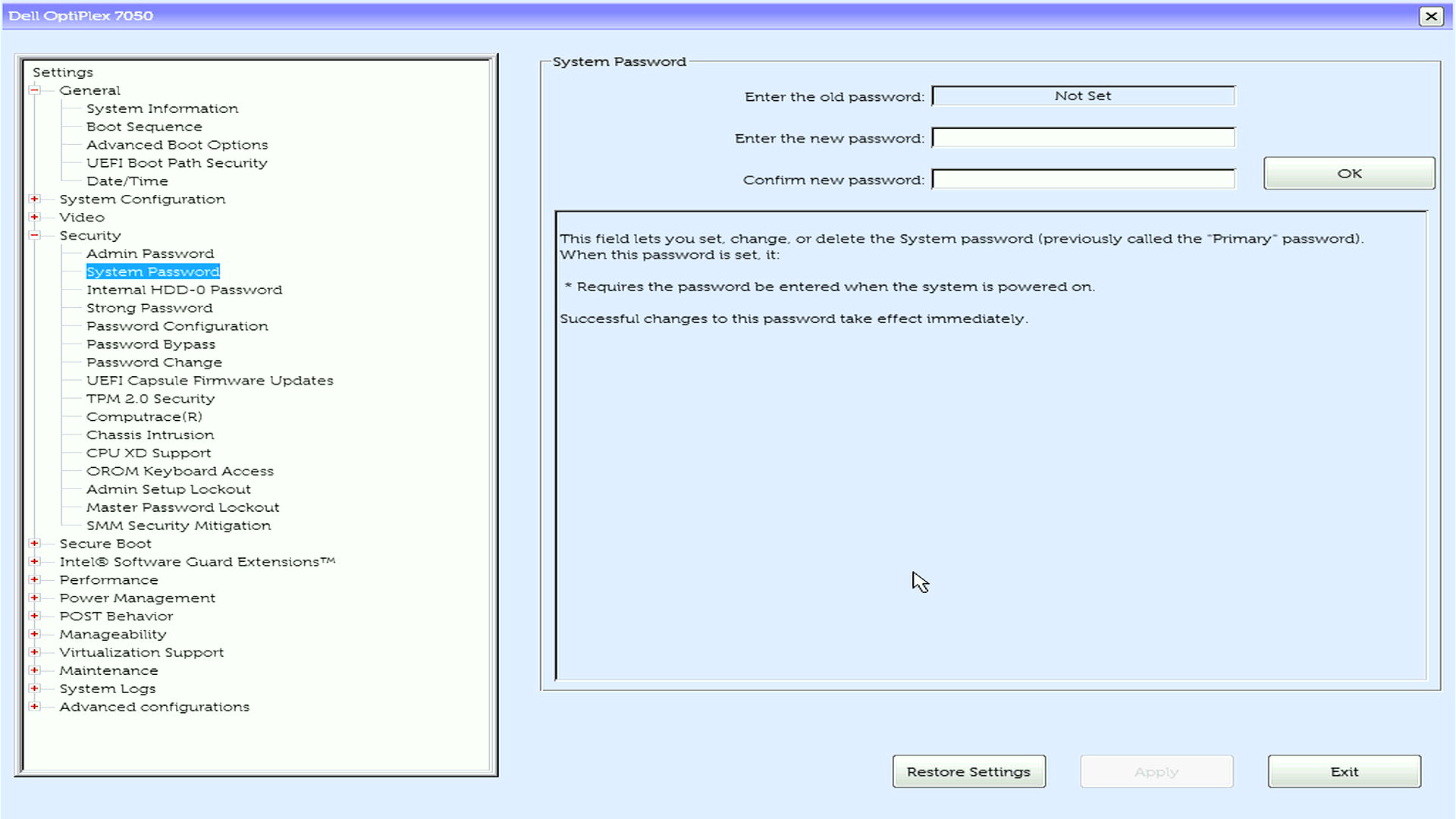

Om du känner till lösenordet
Om du kommer ihåg ditt BIOS-lösenord kan du enkelt ta bort eller ändra det själv via BIOS-inställningarna:
- Slå på datorn
- Tryck på F2 upprepade gånger när Dell-logotypen visas
- Ange ditt nuvarande lösenord
- Gå till avsnittet Säkerhet
- Välj det lösenord som du vill ta bort
- Tryck på Retur och lämna fältet för det nya lösenordet tomt
- Tryck på retur igen för att bekräfta
- Spara ändringar och avsluta
Ditt lösenord har nu tagits bort.
Obs! Om BIOS-gränssnittet ser annorlunda ut eller om dessa steg inte stämmer överens med ditt system, se din dators servicehandbok för specifika instruktioner.
Om du har glömt lösenordet
Om du har glömt BIOS-lösenordet har du två återställningsalternativ beroende på datormodell:
Alternativ 1: Så här rensar du via bygel (stationära datorer)
Det fungerar på de flesta stationära Dell-datorer. Bärbara datorer har inga byglar.
VARNING! Om du använder bygelåterställningsmetoden tas alla BIOS-lösenord bort från datorn. Detta omfattar systemlösenord, installationslösenord och lösenord för hårddisk. Det tar inte bort andra lösenord som din Windows-inloggning eller lösenord för onlinekonto.
Vad du behöver:
- Skruvmejsel
- Datorns servicehandbok
Steg:
- Stäng av datorn och dra ur alla kablar
- Ladda ner servicehandboken från Dells support
- Hitta platsen för lösenordsbygeln i din manual (märkt "PSWD" eller "PASSWORD")
- Öppna datorns hölje
- Ta bort det lilla plastlocket från lösenordsbygeln
- Slå på datorn utan bygellocket
- Låt den starta helt och stäng sedan av den
- Sätt tillbaka bygelkåpan
- Stäng höljet och anslut kablarna igen
Obs! Bygelns placering varierar beroende på modell. Kontrollera alltid din servicemanual för exakta instruktioner.
Alternativ 2: Få en Dell-lösenordsversionskod
Det fungerar på alla Dell-datorer och är det enda alternativet för bärbara datorer eller datorer utan byglar.
Steg:
- Slå på datorn
- Ange fel lösenord 3-5 gånger tills du ser en felkod
- Skriv ner den exakta felkoden
- Kontakta Dells tekniska support
- Ange felkoden och bevis på ägarskap
- Dell ger dig en versionskod för att låsa upp datorn
Använda koden för lösenordsfrigörelse
- Dell tillhandahåller en versionskod efter verifieringen
- Skriv ner koden exakt som den anges
- Ange frigöringskoden för lösenordet vid datorns lösenordsbegäran
- Datorn ska låsas upp och starta som den ska
- Öppna BIOS-inställningarna (F2 under start) för att ange ett nytt lösenord om så önskas
När du ska använda servicehandboken
Kontrollera alltid din servicemanual om:
- Du kan inte hitta lösenordsbygeln
- Stegen stämmer inte överens med din dator
- Du behöver specifika instruktioner för din modell
Ladda ner din handbok på Dells support med hjälp av datorns service tag eller expresstjänstkod.
Behöver du mer hjälp?
- Redo att skydda din dator? Lära sig: Förstå typer av BIOS-lösenord
- Så här skapar du nya lösenord: se guiderna för inställning av administratörslösenord, systemlösenord eller hårddisklösenord
Vanliga frågor och svar (FAQ)
1. Kan jag återställa ett BIOS-lösenord själv?
Svar: Vissa stationära modeller tillåter återställning av bygel, men för många bärbara datorer krävs en lösenordskod från Dells support.
2. Kommer rensning av ett lösenord att radera mina filer?
Svar: Nej. Det påverkar bara lösenordet i BIOS.
3. Kan Dell alltid återställa HDD-lösenord?
Svar: Inte alltid, särskilt inte på NVMe SSD-enheter, kan Dell inte skapa en lösenordsreleasekod för NVMe SSD-enheter.
その他の情報
Rekommenderade artiklar
Här är några rekommenderade artiklar relaterade till det här ämnet som kan vara av intresse för dig.
- Allmän information om hårddisk- och BIOS-lösenord
- Dells support för borttappat BIOS-lösenord
- Utföra BIOS- eller CMOS-återställning och rensa NVRAM på Dell-datorer
- Så här använder du bygeln för att återställa BIOS-lösenordet på din stationära Dell-dator
- Dell BIOS-uppdateringar
Om du behöver hjälp med problem med inloggningslösenordet för Microsoft Windows kan du läsa artikeln Problem med lösenordet för det lokala Windows 10-kontot eller Microsoft-kontot i Dells kunskapsbas.
 Har garantin upphört att gälla? Inga problem. Gå till Dell.com/support och ange ditt Dell Service Tag-nummer för att se våra erbjudanden.
Obs! Erbjudandena är endast tillgängliga för kunder med persondatorer i USA, Kanada, Storbritannien,Frankrike, Tyskland och Kina . Server och lagring berörs inte.
対象製品
Alienware, Dell All-in-One, Dell Pro All-in-One, Dell Pro Max Micro, Dell Pro Max Slim, Dell Pro Max Tower, Dell Pro Micro, Dell Pro Slim, Dell Pro Tower, Dell Slim, Dell Tower, Inspiron, Legacy Desktop Models, OptiPlex, Vostro, XPS, G Series
, G Series, Alienware, Dell Laptops, Dell Plus, Dell Pro, Dell Pro Max, Dell Pro Plus, Dell Pro Premium, Inspiron, Latitude, Dell Pro Rugged, Vostro, XPS, Legacy Laptop Models, XPS Tablets, Fixed Workstations, Mobile Workstations, Dell Pro Max Micro XE FCM2250, Dell Pro Max Slim XE FCS1250, Dell Pro Max Tower T2 XE FCT2250, Dell Pro Max 14 Premium MA14250, Dell Pro Max 16 Premium MA16250, Dell Pro Max 16 Plus MB16250, Dell Pro Max 18 Plus MB18250, Dell Pro Max 16 XE MC16250, Dell Pro Micro Plus XE QBM1250, Dell Pro Slim Plus XE5 QBS1250, Dell Pro Tower Plus XE5 QBT1250
...
文書のプロパティ
文書番号: 000131024
文書の種類: How To
最終更新: 13 10月 2025
バージョン: 26
質問に対する他のDellユーザーからの回答を見つける
サポート サービス
お使いのデバイスがサポート サービスの対象かどうかを確認してください。