Cómo restablecer, eliminar o recuperar contraseñas del BIOS
概要: ¿Olvidó su contraseña de administrador, sistema o HDD en el BIOS? Aprenda métodos seguros a través de los ajustes del BIOS, los puentes o el código de liberación de la contraseña de Dell para restablecer o borrar las contraseñas fácilmente. ...
この記事は次に適用されます:
この記事は次には適用されません:
この記事は、特定の製品に関連付けられていません。
すべての製品パージョンがこの記事に記載されているわけではありません。
手順
¿No recuerda la contraseña del BIOS o necesita ayuda para eliminarla? En esta guía, se explican las opciones, ya sea que establezca una contraseña de sistema, de administrador o de disco duro.
Comprensión de los tipos de contraseñas del BIOS
La computadora Dell puede tener tres tipos de contraseñas del BIOS:
- Contraseña de sistema: Detiene el arranque de la computadora
- Contraseña de configuración: Evita que los usuarios no autorizados cambien la configuración del BIOS
- Contraseña de disco duro: Bloquea la unidad y los datos
Los tres tipos se pueden borrar con los mismos métodos que se indican a continuación.
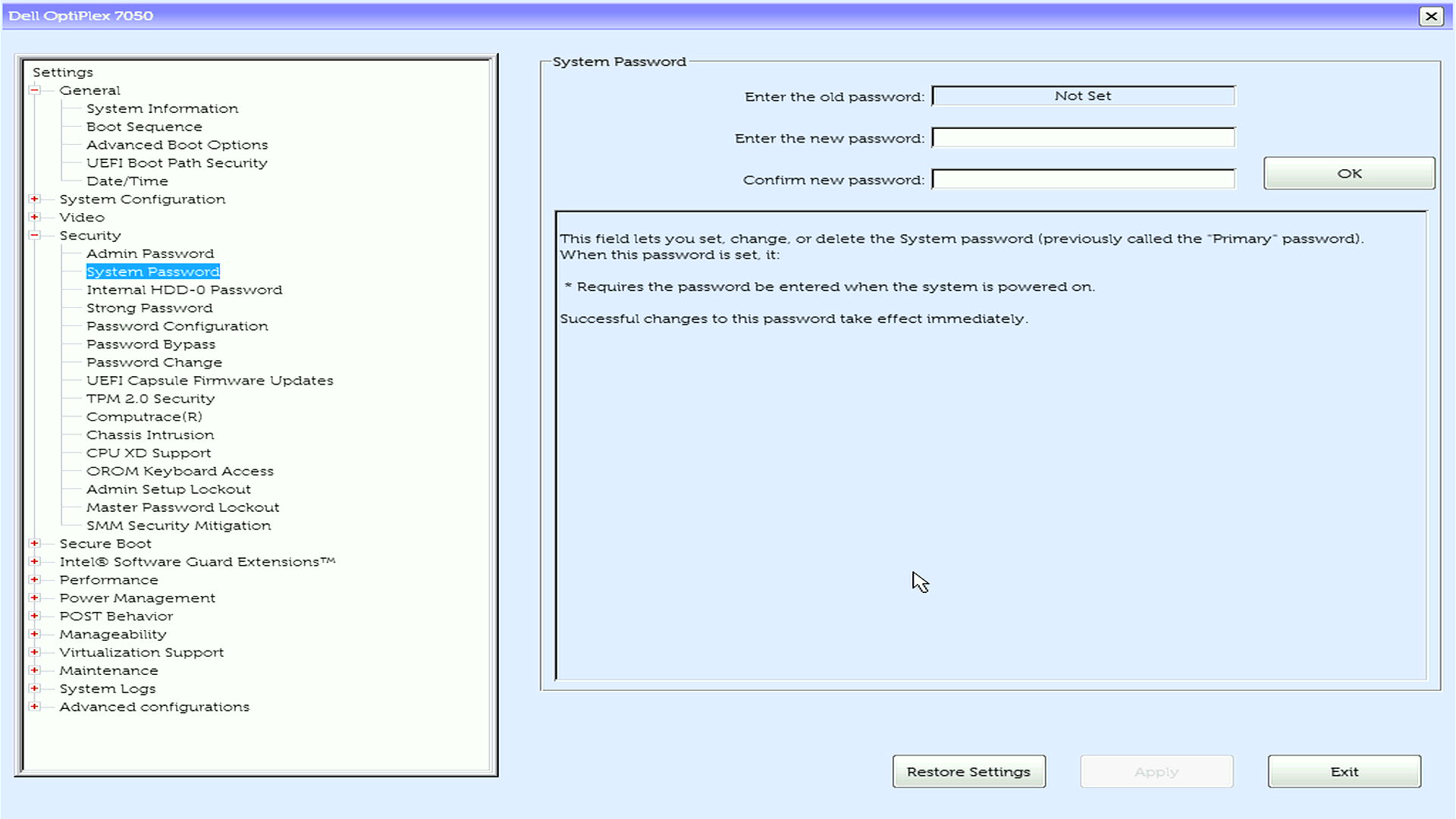
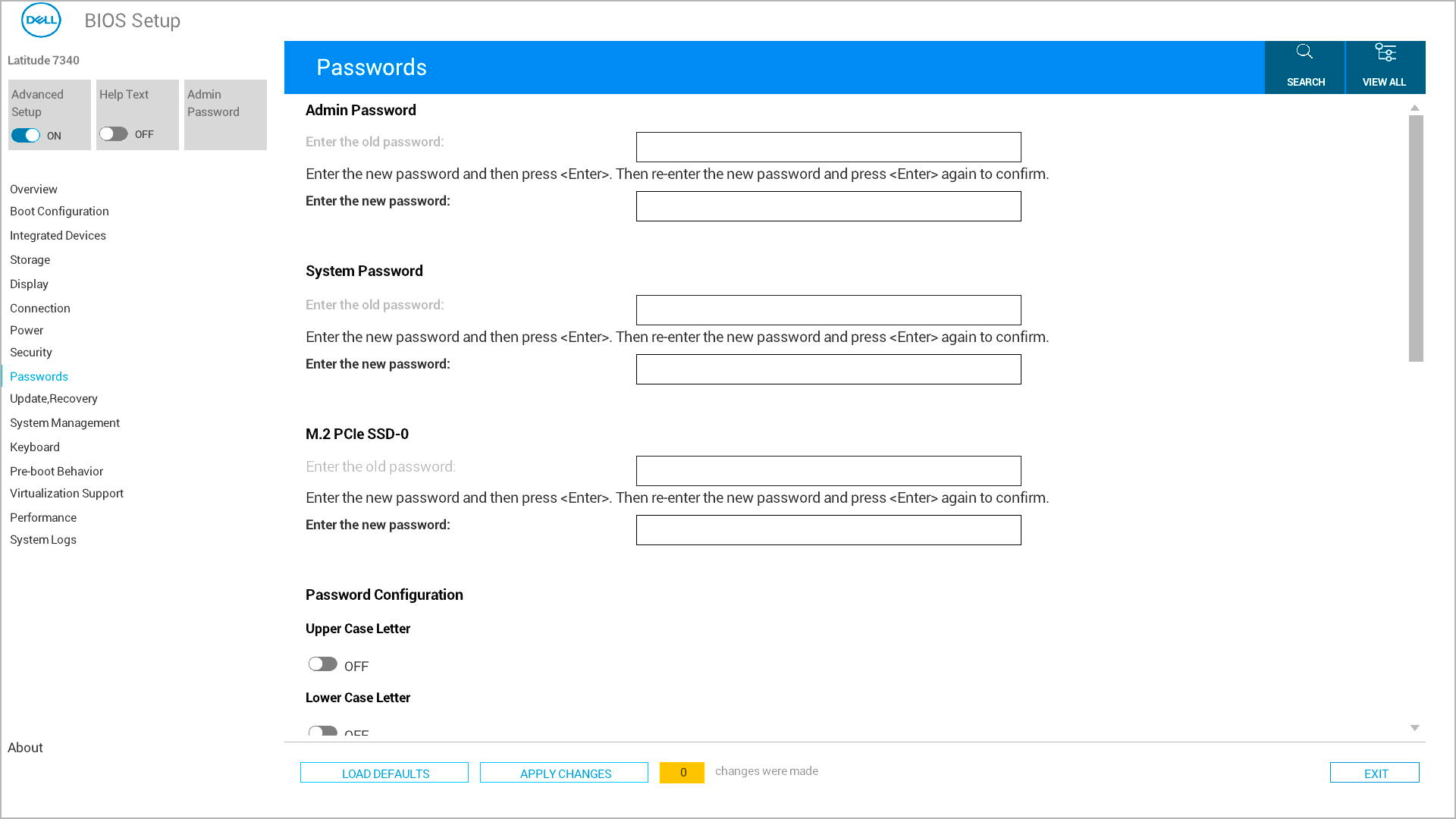
Si conoce la contraseña
Si recuerda la contraseña del BIOS, puede eliminarla o cambiarla fácilmente a través de la configuración del BIOS:
- Encienda la computadora
- Presione F2 varias veces cuando vea el logotipo de Dell
- Ingrese su contraseña actual
- Ir a la sección Seguridad
- Seleccione la contraseña que desea eliminar
- Presione Intro y deje el campo de contraseña nueva en blanco
- Presione Enter nuevamente para confirmar
- Guarde los cambios y salga
Su contraseña se ha eliminado.
Nota: Si la interfaz del BIOS se ve diferente o estos pasos no coinciden con el sistema, consulte el manual de servicio de la computadora para obtener instrucciones específicas.
Si olvidó la contraseña
Si olvidó la contraseña del BIOS, tiene dos opciones de recuperación según el modelo de su computadora:
Opción 1: Cómo borrar a través del puente (computadoras de escritorio)
Esto funciona en la mayoría de los equipos de escritorio Dell. Las laptops no tienen puentes.
PRECAUCIÓN: El uso del método de restablecimiento del puente elimina todas las contraseñas del BIOS de la computadora. Esto incluye las contraseñas del sistema, las contraseñas de configuración y las contraseñas del disco duro. No elimina otras contraseñas, como las contraseñas de inicio de sesión de Windows o de cuenta en línea.
Requisitos:
- Destornillador
- El manual de servicio de la computadora
Pasos:
- Apague la computadora y desconecte todos los cables
- Descargue el manual de servicio desde el soporte de Dell
- Busque la ubicación del puente de contraseña en su manual (etiquetado como "PSWD" o "CONTRASEÑA")
- Abre la carcasa de tu computadora
- Quite la pequeña tapa de plástico del puente de contraseña
- Encienda la computadora sin la tapa del puente
- Deje que arranque por completo y, a continuación, apáguelo
- Coloque la tapa del puente
- Cierre la carcasa y vuelva a conectar los cables
Nota: Las ubicaciones de los puentes varían según el modelo. Consulte siempre el manual de servicio para conocer las instrucciones exactas.
Opción 2: Obtención de un código de liberación de contraseña de Dell
Esto funciona en todas las computadoras Dell y es su única opción para laptops o computadoras sin puentes.
Pasos:
- Encienda la computadora
- Ingrese una contraseña incorrecta de 3 a 5 veces hasta que vea un código de error
- Anote el código de error exacto
- Comuníquese con el soporte técnico de Dell
- Proporcione el código de error y la prueba de propiedad
- Dell le dará un código de liberación para desbloquear la computadora
Uso del código de liberación de la contraseña
- Dell proporcionará un código de versión después de la verificación
- Anote el código exactamente como se indica
- Ingrese el código de liberación de la contraseña cuando se le solicite la contraseña de la computadora
- La computadora debería desbloquearse y arrancar normalmente
- Acceda a la configuración del BIOS (presione F2 durante el inicio) para establecer una nueva contraseña si lo desea
Cuándo utilizar el manual de servicio
Siempre revise el manual de servicio si:
- No puede encontrar el puente de contraseña
- Los pasos no coinciden con su computadora
- Necesita instrucciones específicas para su modelo
Descargue el manual en el soporte de Dell mediante la etiqueta de servicio o el código de servicio rápido de la computadora.
¿Necesita más ayuda?
- ¿Está listo para proteger su computadora? Aprenda: Comprender los tipos de contraseña del BIOS
- Para crear contraseñas nuevas, consulte las guías de configuración de la contraseña del administrador, la contraseña del sistema o la contraseña del disco duro
Preguntas frecuentes (FAQ)
1. ¿Puedo restablecer cualquier contraseña del BIOS yo mismo?
Respuesta: Algunos modelos de computadoras de escritorio permiten el restablecimiento del puente, pero muchas laptops necesitan un código de liberación de contraseña del soporte de Dell.
2. ¿Borrar una contraseña borrará mis archivos?
Respuesta: No. Solo afecta a la contraseña en el BIOS.
3. ¿Dell siempre puede restablecer las contraseñas de los HDD?
Respuesta: No siempre, especialmente en las SSD NVMe, Dell no puede crear un código de liberación de contraseña para las SSD NVMe.
その他の情報
Artículos recomendados
Estos son algunos artículos recomendados relacionados con este tema que podrían ser de su interés.
- Información general sobre la contraseña de disco duro y BIOS
- Soporte de Dell para la pérdida de contraseña del BIOS
- Cómo realizar una restauración de BIOS o CMOS y borrar la NVRAM en computadoras Dell
- Cómo utilizar el puente para restablecer la contraseña del BIOS en su equipo de escritorio Dell
- Actualizaciones del BIOS de Dell
Para obtener ayuda con problemas con la contraseña de inicio de sesión de Microsoft Windows, consulte el artículo de la base de conocimientos de Dell Problemas con la contraseña de la cuenta local de Windows 10 o con la cuenta de Microsoft.
 ¿Fuera de garantía? No hay problema. Visite el sitio web Dell.com/support, ingrese su etiqueta de servicio de Dell y revise nuestras ofertas.
NOTA: Las ofertas solo están disponibles para los clientes de computadoras personales de EE. UU., Canadá, Reino Unido, Francia, Alemania y China. No se aplica para equipos de servidor y almacenamiento.
対象製品
Alienware, Dell All-in-One, Dell Pro All-in-One, Dell Pro Max Micro, Dell Pro Max Slim, Dell Pro Max Tower, Dell Pro Micro, Dell Pro Slim, Dell Pro Tower, Dell Slim, Dell Tower, Inspiron, Legacy Desktop Models, OptiPlex, Vostro, XPS, G Series
, G Series, Alienware, Dell Laptops, Dell Plus, Dell Pro, Dell Pro Max, Dell Pro Plus, Dell Pro Premium, Inspiron, Latitude, Dell Pro Rugged, Vostro, XPS, Legacy Laptop Models, XPS Tablets, Fixed Workstations, Mobile Workstations, Dell Pro Max Micro XE FCM2250, Dell Pro Max Slim XE FCS1250, Dell Pro Max Tower T2 XE FCT2250, Dell Pro Max 14 Premium MA14250, Dell Pro Max 16 Premium MA16250, Dell Pro Max 16 Plus MB16250, Dell Pro Max 18 Plus MB18250, Dell Pro Max 16 XE MC16250, Dell Pro Micro Plus XE QBM1250, Dell Pro Slim Plus XE5 QBS1250, Dell Pro Tower Plus XE5 QBT1250
...
文書のプロパティ
文書番号: 000131024
文書の種類: How To
最終更新: 13 10月 2025
バージョン: 26
質問に対する他のDellユーザーからの回答を見つける
サポート サービス
お使いのデバイスがサポート サービスの対象かどうかを確認してください。