BIOS-wachtwoorden resetten, verwijderen of herstellen
概要: Bent u uw admin-, systeem- of HDD-wachtwoord in het BIOS vergeten? Leer veilige methoden via BIOS-instellingen, jumpers of Dell wachtwoordvrijgavecode om wachtwoorden eenvoudig opnieuw in te stellen of te wissen. ...
この記事は次に適用されます:
この記事は次には適用されません:
この記事は、特定の製品に関連付けられていません。
すべての製品パージョンがこの記事に記載されているわけではありません。
手順
Weet u uw BIOS-wachtwoord niet meer of hebt u hulp nodig bij het verwijderen ervan? In deze handleiding worden uw opties uitgelegd, ongeacht of u een systeem-, admin- of hardeschijfwachtwoord instelt.
Inzicht in typen BIOS-wachtwoorden
Uw Dell computer kan drie soorten BIOS-wachtwoorden hebben:
- Systeemwachtwoord: Voorkomt dat de computer opstart
- Installatiewachtwoord: Hiermee voorkomt u dat onbevoegde gebruikers de BIOS-instellingen wijzigen
- Hardeschijfwachtwoord: Vergrendelt de schijf en data
Alle drie de typen kunnen op dezelfde manier worden gewist als hieronder.
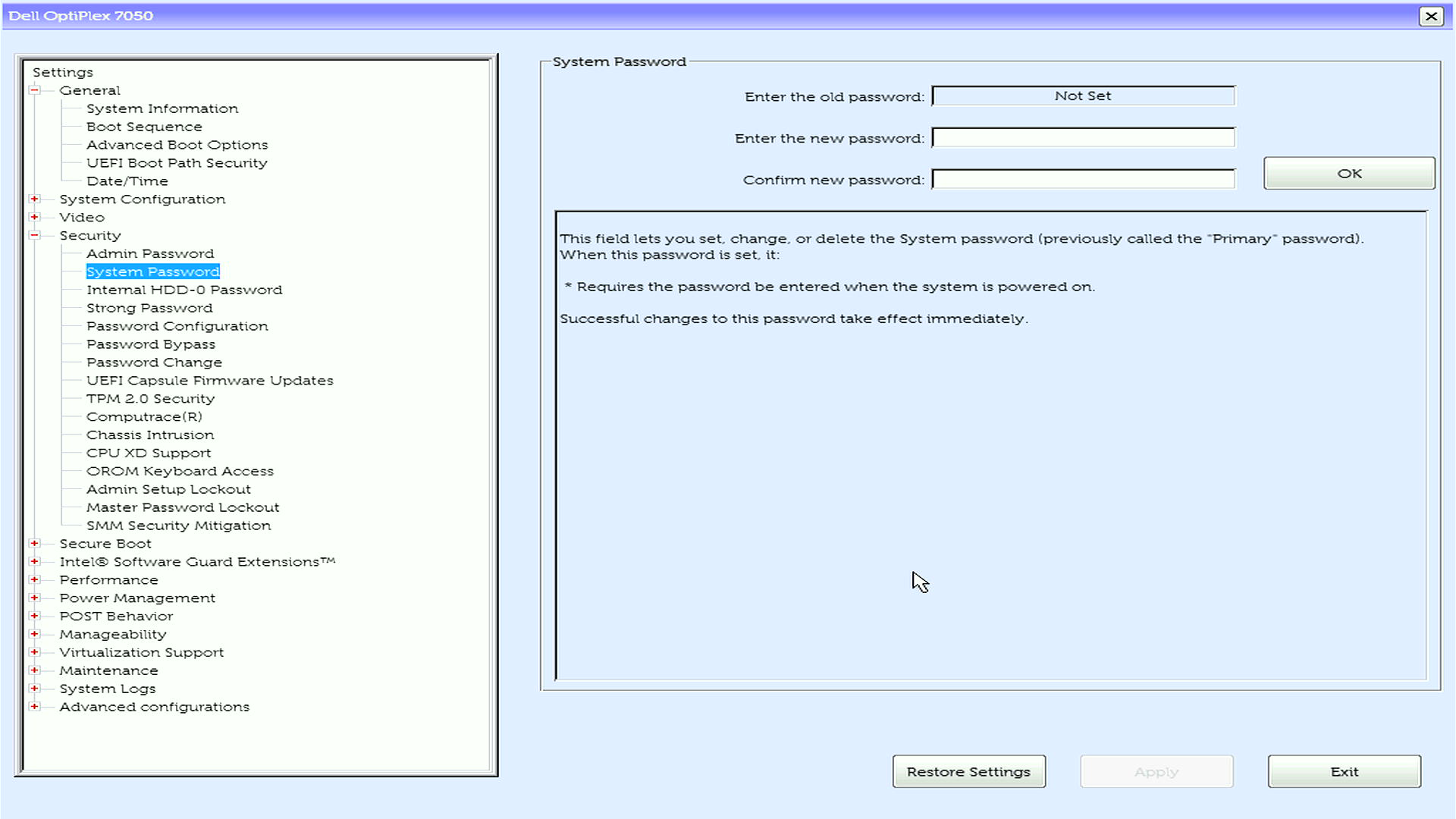

Als u het wachtwoord weet
Als u uw BIOS-wachtwoord nog weet, kunt u het eenvoudig zelf verwijderen of wijzigen via de BIOS-instellingen:
- Schakel de computer in
- Druk herhaaldelijk op F2 wanneer u het Dell logo ziet
- Voer uw huidige wachtwoord in
- Ga naar de sectie Beveiliging
- Selecteer het wachtwoord dat u wilt verwijderen
- Druk op Enter en laat het veld voor het nieuwe wachtwoord leeg
- Druk nogmaals op Enter om te bevestigen
- Sla de wijzigingen op en sluit af
Uw wachtwoord is nu verwijderd.
Opmerking: Als uw BIOS-interface er anders uitziet of als deze stappen niet overeenkomen met uw systeem, raadpleegt u de onderhoudshandleiding van uw computer voor specifieke instructies.
Als u het wachtwoord bent vergeten
Als u uw BIOS-wachtwoord bent vergeten, hebt u twee herstelopties, afhankelijk van uw computermodel:
Optie 1: Wissen via jumper (desktops)
Dit werkt op de meeste Dell desktops. Laptops hebben geen jumpers.
WAARSCHUWING: Als u de jumperresetmethode gebruikt, worden alle BIOS-wachtwoorden van uw computer verwijderd. Dit omvat systeemwachtwoorden, installatiewachtwoorden en wachtwoorden voor de harde schijf. Andere wachtwoorden worden niet verwijderd, zoals uw wachtwoorden voor Windows-aanmelding of online accounts.
Wat u nodig hebt:
- Schroevendraaier
- Onderhoudshandleiding van uw computer
Stappen:
- Schakel de computer uit en koppel alle kabels los
- Download uw servicehandleiding van Dell Support
- Zoek de locatie van de wachtwoordjumper in uw handleiding (met het label 'PSWD' of 'PASSWORD')
- Open uw computerbehuizing
- Verwijder het kleine plastic kapje van de wachtwoordjumper
- Schakel de computer in zonder de jumperkap
- Laat het volledig opstarten en schakel het vervolgens uit
- Plaats de jumperkap terug
- Sluit de behuizing en sluit de kabels weer aan
Opmerking: Jumperlocaties verschillen per model. Raadpleeg altijd uw servicehandleiding voor exacte instructies.
Optie 2: Een Dell wachtwoordvrijgavecode verkrijgen
Dit werkt op alle Dell computers en is de enige optie voor laptops of computers zonder jumpers.
Stappen:
- Schakel de computer in
- Voer 3-5 keer een verkeerd wachtwoord in totdat u een foutcode ziet
- Noteer de exacte foutcode
- Neem contact op met de technische support van Dell
- Geef de foutcode en het bewijs van eigendom op
- Dell geeft u een releasecode om uw computer te ontgrendelen
De wachtwoordontgrendelingscode gebruiken
- Dell verstrekt een releasecode na verificatie
- Schrijf de code precies op zoals gegeven
- Voer de wachtwoordvrijgavecode in bij de wachtwoordprompt van uw computer
- Uw computer zou normaal moeten worden ontgrendeld en opgestart
- Open de BIOS-instellingen (F2 tijdens het opstarten) om desgewenst een nieuw wachtwoord in te stellen
Wanneer moet u uw onderhoudshandleiding gebruiken?
Raadpleeg altijd uw onderhoudshandleiding als:
- U kunt de wachtwoordjumper niet vinden
- De stappen komen niet overeen met uw computer
- U heeft specifieke instructies nodig voor uw model
Download uw handleiding bij Dell Support met behulp van de servicetag of Express-servicecode van uw computer.
Meer hulp nodig?
- Bent u klaar om uw computer te beschermen? Leren: BIOS-wachtwoordtypen begrijpen
- Om nieuwe wachtwoorden aan te maken: zie de handleidingen voor Beheerderswachtwoord, Systeemwachtwoord of Hardeschijfwachtwoord instellen
Veelgestelde vragen (FAQ's)
1. Kan ik elk BIOS-wachtwoord zelf opnieuw instellen?
Antwoord: Bij sommige desktopmodellen is het mogelijk om jumpers opnieuw in te stellen, maar voor veel laptops is een wachtwoordvrijgavecode van Dell Support vereist.
2. Zal het wissen van een wachtwoord mijn bestanden wissen?
Antwoord: Nee. Dit heeft alleen invloed op het wachtwoord in het BIOS.
3. Kan Dell HDD-wachtwoorden altijd opnieuw instellen?
Antwoord: Niet altijd, met name op NVMe SSD's, kan Dell geen wachtwoordvrijgavecode maken voor NVMe SSD's.
その他の情報
Aanbevolen artikelen
Hier zijn enkele aanbevolen artikelen met betrekking tot dit onderwerp die voor u interessant kunnen zijn.
- Algemene informatie over wachtwoorden voor de harde schijf en het BIOS
- Dell Support voor verloren BIOS-wachtwoord
- Een BIOS- of CMOS-reset uitvoeren en NVRAM wissen op Dell computers
- Het BIOS-wachtwoord op uw Dell desktopcomputer opnieuw instellen via de jumper
- Dell BIOS-updates
Voor hulp bij problemen met het aanmeldingswachtwoord van Microsoft Windows raadpleegt u het Dell Knowledge Base-artikel Problemen met het wachtwoord voor een lokaal Windows account of een Microsoft-account.
 Buiten de garantie? Geen probleem. Ga naar de website Dell.com/support, voer uw Dell servicetag in en bekijk onze aanbiedingen.
OPMERKING: Aanbiedingen zijn alleen beschikbaar voor klanten met pc's in de VS, Canada, het VK,Frankrijk, Duitsland en China . Server en storage zijn niet van toepassing.
対象製品
Alienware, Dell All-in-One, Dell Pro All-in-One, Dell Pro Max Micro, Dell Pro Max Slim, Dell Pro Max Tower, Dell Pro Micro, Dell Pro Slim, Dell Pro Tower, Dell Slim, Dell Tower, Inspiron, Legacy Desktop Models, OptiPlex, Vostro, XPS, G Series
, G Series, Alienware, Dell Laptops, Dell Plus, Dell Pro, Dell Pro Max, Dell Pro Plus, Dell Pro Premium, Inspiron, Latitude, Dell Pro Rugged, Vostro, XPS, Legacy Laptop Models, XPS Tablets, Fixed Workstations, Mobile Workstations, Dell Pro Max Micro XE FCM2250, Dell Pro Max Slim XE FCS1250, Dell Pro Max Tower T2 XE FCT2250, Dell Pro Max 14 Premium MA14250, Dell Pro Max 16 Premium MA16250, Dell Pro Max 16 Plus MB16250, Dell Pro Max 18 Plus MB18250, Dell Pro Max 16 XE MC16250, Dell Pro Micro Plus XE QBM1250, Dell Pro Slim Plus XE5 QBS1250, Dell Pro Tower Plus XE5 QBT1250
...
文書のプロパティ
文書番号: 000131024
文書の種類: How To
最終更新: 13 10月 2025
バージョン: 26
質問に対する他のDellユーザーからの回答を見つける
サポート サービス
お使いのデバイスがサポート サービスの対象かどうかを確認してください。