BIOS Parolalarını Sıfırlama, Kaldırma veya Kurtarma
概要: BIOS'ta Yönetici, Sistem veya HDD parolanızı mı unuttunuz? Parolaları kolayca sıfırlamak veya temizlemek için BIOS ayarları, atlama telleri veya Dell parola kaldırma kodu aracılığıyla güvenli yöntemleri öğrenin. ...
この記事は次に適用されます:
この記事は次には適用されません:
この記事は、特定の製品に関連付けられていません。
すべての製品パージョンがこの記事に記載されているわけではありません。
手順
BIOS parolanızı hatırlayamıyor musunuz veya kaldırmak için yardıma mı ihtiyacınız var? Bu rehberde, bir Sistem, Yönetici veya Sabit Sürücü parolası belirleyip belirlemediğinize dair seçenekleriniz açıklanmaktadır.
BIOS parola türlerini anlama
Dell bilgisayarınızda üç tür BIOS parolası bulunabilir:
- Sistem Parolası: Bilgisayarın önyüklemesini durdurur
- Kurulum Parolası: Yetkisiz kullanıcıların BIOS ayarlarını değiştirmesini önler
- Sabit Sürücü Parolası: Sürücüyü ve verileri kilitler
Her üç tür de aşağıdaki yöntemlerle temizlenebilir.
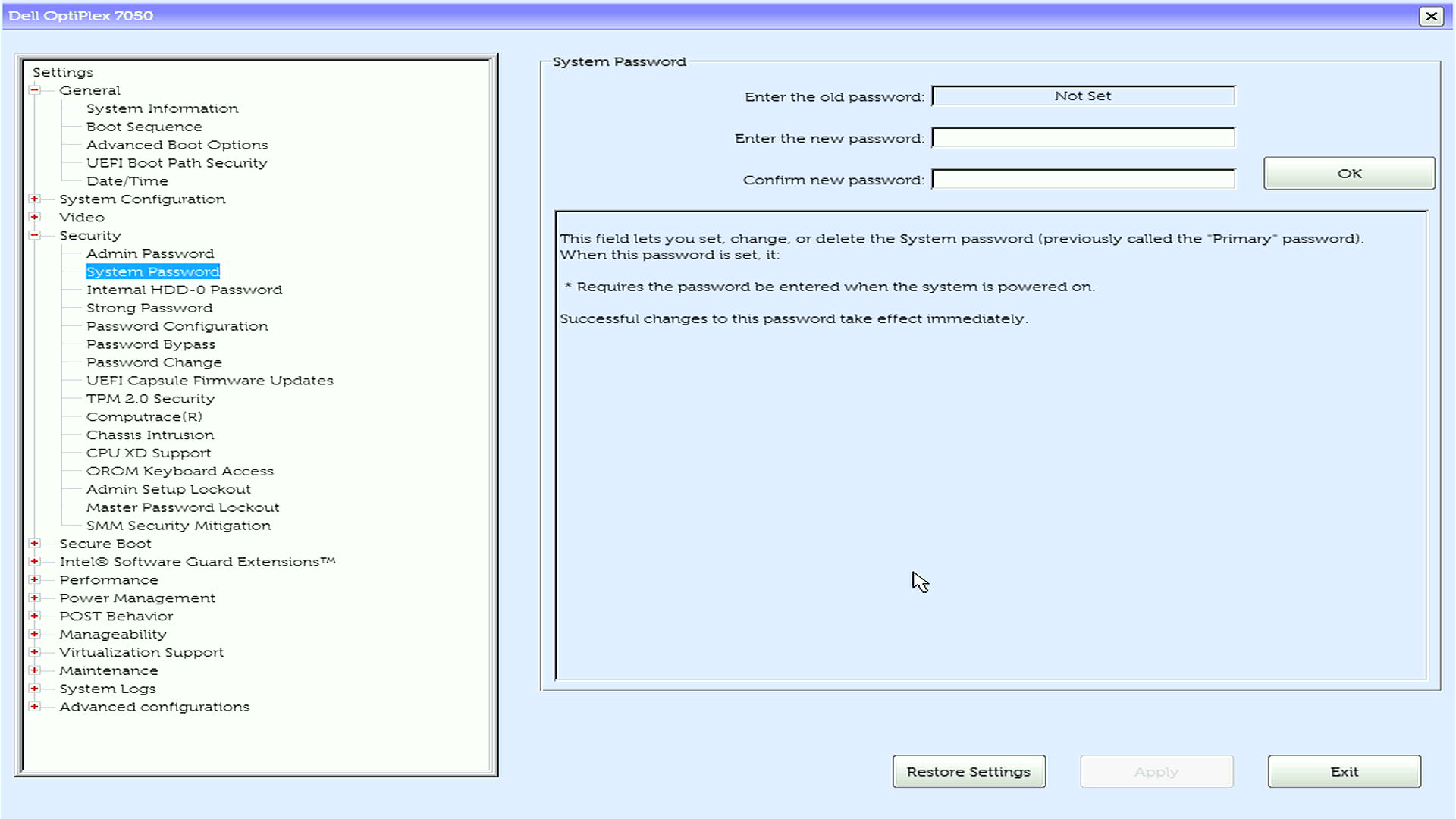
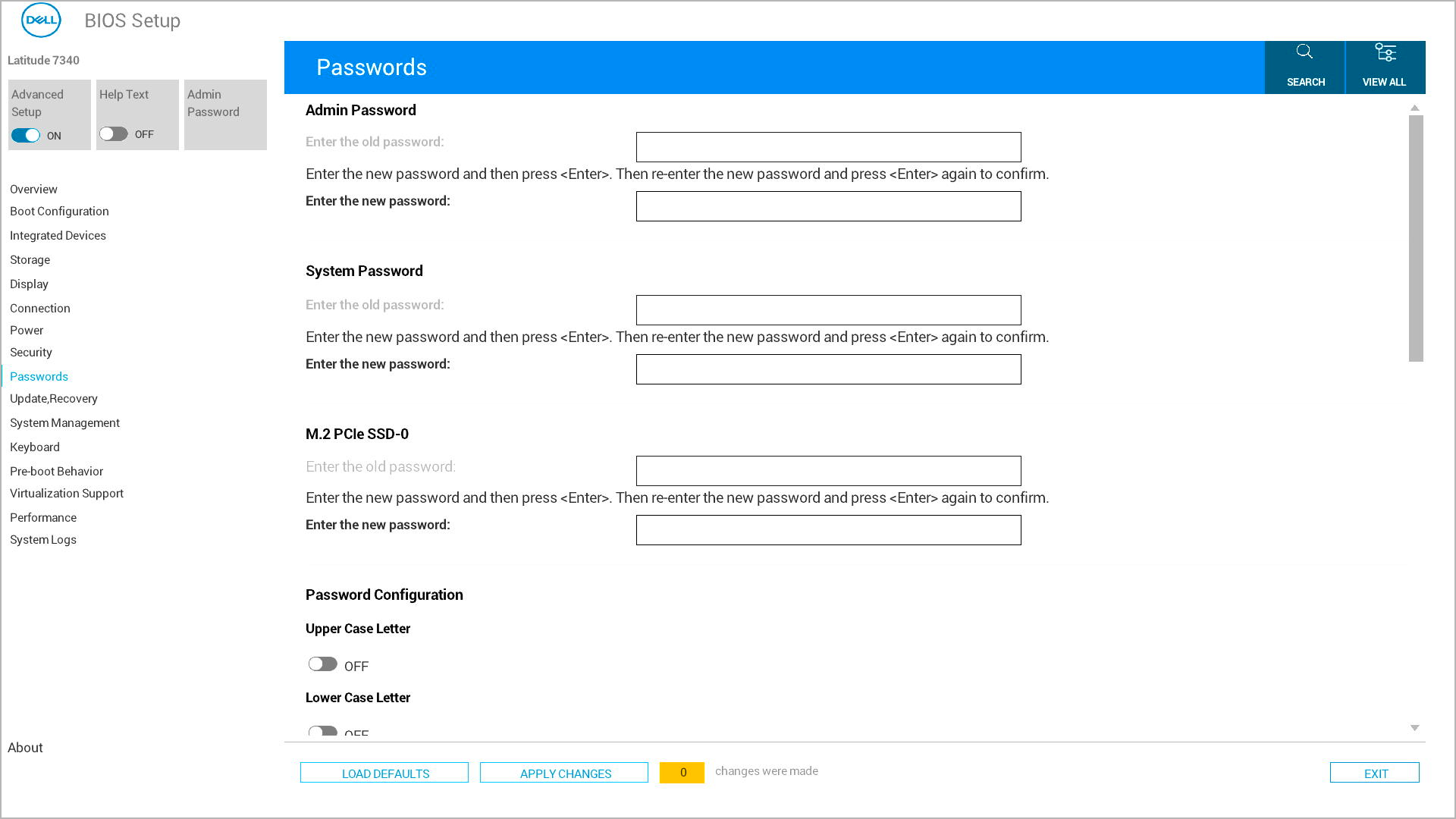
Parolayı Biliyorsanız
BIOS parolanızı hatırlıyorsanız, BIOS kurulumu üzerinden kolayca kaldırabilir veya kendiniz değiştirebilirsiniz:
- Bilgisayarınızı açın
- Dell logosunu gördüğünüzde F2 tuşuna art arda basın
- Mevcut şifrenizi girin
- Güvenlik bölümüne gidin
- Kaldırmak istediğiniz parolayı seçin
- Enter tuşuna basın ve yeni parola alanını boş bırakın
- Onaylamak için tekrar Enter tuşuna basın
- Değişiklikleri kaydedin ve çıkın
Parolanız artık kaldırılmıştır.
Not: BIOS arayüzünüz farklı görünüyorsa veya bu adımlar sisteminizle eşleşmiyorsa, özel talimatlar için bilgisayarınızın servis kılavuzuna bakın.
Parolayı Unuttuysanız
BIOS parolanızı unuttuysanız, bilgisayar modelinize bağlı olarak iki kurtarma seçeneğiniz vardır:
1. Seçenek: Atlama Teli Aracılığıyla Temizleme (masaüstü bilgisayarlar)
Bu, çoğu Dell masaüstü bilgisayarda çalışır. Dizüstü bilgisayarlarda jumper yoktur.
UYARI: Atlama teli sıfırlama yöntemini kullanmak, bilgisayarınızdaki tüm BIOS parolalarını kaldırır. Buna sistem parolaları, kurulum parolaları ve sabit sürücü parolaları dahildir. Windows oturum açma bilgileriniz veya çevrimiçi hesap parolalarınız gibi diğer parolaları kaldırmaz.
İhtiyacınız olanlar:
- Tornavida
- Bilgisayarınızın servis kılavuzu
Adımlar:
- Bilgisayarınızı kapatın ve tüm kabloları çıkarın
- Servis kılavuzunuzu Dell Destek'ten indirin
- Kılavuzunuzda parola atlama teli konumunu bulun ("PSWD" veya "PASSWORD" etiketli)
- Bilgisayarınızın kasasını açın
- Küçük plastik kapağı parola atlama telinden çıkarın
- Bilgisayarı atlama teli kapağı olmadan açın
- Tamamen önyüklenmesine izin verin, ardından kapatın
- Atlama teli kapağını yerine takın
- Kasayı kapatın ve kabloları yeniden bağlayın
Not: Atlama teli konumları modele göre değişir. Kesin talimatlar için her zaman servis kılavuzunuzu kontrol edin.
2. Seçenek: Dell Password Sürüm Kodu Alma
Bu, tüm Dell bilgisayarlarda çalışır ve dizüstü bilgisayarlar veya atlama teli olmayan bilgisayarlar için tek seçeneğinizdir.
Adımlar:
- Bilgisayarınızı açın
- Bir hata kodu görene kadar 3-5 kez yanlış parola girin
- Tam hata kodunu not edin
- Dell Teknik Destek ile İletişime Geçin
- Hata kodunu ve mülkiyet belgesini sağlayın
- Dell, bilgisayarınızın kilidini açmanız için size bir sürüm kodu verecektir
Parola kaldırma kodunu kullanma
- Dell, doğrulamadan sonra bir sürüm kodu sağlayacaktır
- Kodu tam olarak verildiği gibi yazın
- Bilgisayarınızın parola isteminde parola kaldırma kodunu girin
- Bilgisayarınızın kilidi normal şekilde açılmalı ve önyüklenmelidir
- İsterseniz yeni bir parola ayarlamak için BIOS kurulumuna (başlatma sırasında F2) erişin
Servis kılavuzunuzu ne zaman kullanmalısınız?
Aşağıdaki durumlarda her zaman servis kılavuzunuzu kontrol edin:
- Parola atlama telini bulamıyorsunuz
- Adımlar bilgisayarınızla eşleşmiyor
- Modeliniz için özel talimatlara ihtiyacınız var
Bilgisayarınızın Servis Etiketini veya Ekspres Servis Kodunu kullanarak kılavuzunuzu Dell Destek'ten indirin.
Daha Fazla Yardıma Mı İhtiyacınız Var?
- Bilgisayarınızı korumaya hazır mısınız? Şu makaleden bilgi edinebilirsiniz: BIOS Parola Türlerini Anlama
- Yeni parolalar oluşturmak için: Yönetici Parolası, Sistem Parolası veya Sabit Sürücü Parolası Kurulumu kılavuzlarına bakın
Sık Sorulan Sorular (SSS)
1. Herhangi bir BIOS parolasını kendim sıfırlayabilir miyim?
Cevap: Bazı masaüstü modelleri atlama telinin sıfırlanmasına izin verir ancak çoğu dizüstü bilgisayar için Dell Desteği'nden parola kaldırma kodu alınması gerekir.
2. Parolayı temizlemek dosyalarımı siler mi?
Cevap: Hayır. Yalnızca BIOS'taki parolayı etkiler.
3. Dell, HDD parolalarını her zaman sıfırlayabilir mi?
Cevap: Her zaman olmasa da, özellikle NVMe SSD'lerde Dell, NVMe SSD'ler için parola kaldırma kodu oluşturamaz.
その他の情報
Önerilen Makaleler
Bu konuyla ilgili ilginizi çekebilecek bazı önerilen makaleleri burada bulabilirsiniz.
- Genel Sabit Sürücü ve BIOS Parolası Bilgileri
- Kaybedilen BIOS Parolası İçin Dell Desteği
- Dell Bilgisayarlarda BIOS veya CMOS Sıfırlama İşlemi Gerçekleştirme ve/veya NVRAM'i Silme
- Dell masaüstü bilgisayarınızda BIOS parolasını sıfırlamak için atlama telini kullanma
- Dell BIOS Güncelleştirmeleri
Microsoft Windows oturum açma parolası sorunlarıyla ilgili yardım için Windows 10 için Microsoft Hesabı parolasını sıfırlama veya Yerel Hesap parolasını kurtarma başlıklı Dell Knowledge Base makalesine bakın.
 Garanti süreniz mi doldu? Hiç sorun değil. Dell.com/support web sitesine gidip Dell Servis Etiketinizi girerek tekliflerimizi inceleyin.
NOT: Teklifler yalnızca ABD, Kanada, İngiltere, Fransa, Almanya ve Çin'deki kişisel bilgisayar müşterileri için geçerlidir. Sunucu ve Depolama için geçerli değildir.
対象製品
Alienware, Dell All-in-One, Dell Pro All-in-One, Dell Pro Max Micro, Dell Pro Max Slim, Dell Pro Max Tower, Dell Pro Micro, Dell Pro Slim, Dell Pro Tower, Dell Slim, Dell Tower, Inspiron, Legacy Desktop Models, OptiPlex, Vostro, XPS, G Series
, G Series, Alienware, Dell Laptops, Dell Plus, Dell Pro, Dell Pro Max, Dell Pro Plus, Dell Pro Premium, Inspiron, Latitude, Dell Pro Rugged, Vostro, XPS, Legacy Laptop Models, XPS Tablets, Fixed Workstations, Mobile Workstations, Dell Pro Max Micro XE FCM2250, Dell Pro Max Slim XE FCS1250, Dell Pro Max Tower T2 XE FCT2250, Dell Pro Max 14 Premium MA14250, Dell Pro Max 16 Premium MA16250, Dell Pro Max 16 Plus MB16250, Dell Pro Max 18 Plus MB18250, Dell Pro Max 16 XE MC16250, Dell Pro Micro Plus XE QBM1250, Dell Pro Slim Plus XE5 QBS1250, Dell Pro Tower Plus XE5 QBT1250
...
文書のプロパティ
文書番号: 000131024
文書の種類: How To
最終更新: 13 10月 2025
バージョン: 26
質問に対する他のDellユーザーからの回答を見つける
サポート サービス
お使いのデバイスがサポート サービスの対象かどうかを確認してください。