Dell ISOからWindowsをインストールする方法 - Windows 11およびWindows 10のISOをダウンロードします
概要: ISOリカバリー メディアを使用して、Dell製コンピューターにWindows 11またはWindows 10をインストールまたは再インストールします。ISOをダウンロードし、ブータブルUSBまたはDVDを作成して、システムを復元または修復します。
この記事は次に適用されます:
この記事は次には適用されません:
この記事は、特定の製品に関連付けられていません。
すべての製品パージョンがこの記事に記載されているわけではありません。
手順
- Windows 11またはWindows 10をインストールする必要があります。
- Dellコンピューターがオペレーティング システムを起動していない場合は、リカバリー メディアを使用して、Windows 11またはWindows 10を修復します。
目次:
デル・テクノロジーズでは、お客様にWindows 11およびWindows 10リカバリー メディアをISO形式で提供しています。このISOリカバリー メディアは、Dellオペレーティング システム リカバリー イメージ Webサイトからダウンロードできます。このISOファイルはコンピューターのサービス タグに直接関連付けられていないため、別の再インストールが必要な場合、再使用することができます。Windows 11またはWindows 10をインストールまたは再インストールする場合は、別のDell製コンピューターで使用できます。リカバリー イメージをそのまま使用するには、KB記事「 Dellオペレーティング システムのリカバリー イメージをダウンロードして使用する方法」を参照してください。
メモ: Dellリカバリー メディアを使用してWindows 11またはWindows 10をインストールすると、ドライブ パーティションが出荷時のデフォルトにリセットされます。
メモ: 同じバージョンのWindowsを使用して以前にライセンス認証されていないコンピューターでWindows 11および10をライセンス認証するには、デジタル プロダクト キーが必要です。
- Windows 10のISOはWindows 10メディア作成ツール
を使用してダウンロードすることもできます。DVDまたはUSBフラッシュ ドライブのいずれかを作成した後で、作成したWindows 10メディアで起動してWindows 10をインストールすることができます。
- Windows 11 ISOは、Microsoftソフトウェア ダウンロード ユーティリティー
DVDまたはUSBからWindowsをインストールする
再生時間:01:04
利用可能な場合は、このビデオ プレーヤーの設定またはCCアイコンを使用して、クローズド キャプション(字幕)言語設定を選択できます。
ISOからのWindows 11およびWindows 10のインストール
次の手順に従って、Dellインストール メディアを使用してWindowsをインストールします。
- Dell Windowsリカバリー イメージを使用して作成したUSBを挿入します。
- PCを再起動して、Dellロゴが表示されたらキーボードのF12キーをタップします。図1(英語のみ)に示す起動メニューが表示されます。
- 起動オプションとして[UEFI BOOT]を選択し、図1(英語のみ)に示すようにコンピューターがUEFIモードになっていることを確認します。

図1: UEFIブートを選択 - 言語とキーボード レイアウトを選択します。
- [トラブルシューティング]オプションを選択します。(図2(英語のみ)を参照)

図2:起動の[トラブルシューティング]オプションを選択 - 「ドライブから回復する」を選択します。
- リカバリー オプションのいずれかを選択して、クリーン インストールを実行します。(図3(英語のみ)を参照)。
メモ: ドライブを完全にクリーニングするには数時間かかる場合があります。

図3:リカバリー オプションの選択 - [回復]をクリックして、処理を開始します。
PEコマンドプロンプトからの手動によるドライバのロード
- Dellサポート サイトから、お使いのコンピューターのドライバーをダウンロードします。
- 7-Zipなどのユーティリティーを使用してインストール ファイルを抽出し、別のUSBフラッシュ ドライブ上のフォルダーに保存します。
- ドライバーとDell Windows 10メディアの入ったUSBフラッシュ ドライブを同じコンピューターに接続します。
メモ: 以下の画像では、例としてIRSTドライバーを使用しています。
- それぞれのDell Windows 11またはWindows 10メディアから起動し、コンピューターとキーボードの言語を選択して、ホーム画面を表示します。
- [トラブルシューティング]>[詳細オプション]>[コマンド プロンプト]の順に選択します(図4(英語のみ)を参照)。
![[コマンド プロンプト]オプションの選択](https://supportkb.dell.com/img/ka0Do000000lzYlIAI/ka0Do000000lzYlIAI_ja_5.jpeg)
図4:[コマンド プロンプト]オプションの選択 - 「dir」コマンドを使用して、必要なドライバーが含まれているドライブに移動し、ドライブの内容を表示します(図5(英語のみ)を参照)。正しいドライブは通常、 D:、 E:、または F:です。ドライブ。

図5:ファイル システムを移動して、ドライバー ファイルの場所を特定 - CDコマンドを使用して、*.infドライバーの場所までフォルダーを移動します。必要に応じてdirコマンドを使用して、各フォルダーの内容を確認します(図6(英語のみ)を参照)。

図6:ファイル システムを移動して、ドライバー ファイルの場所を特定 - Windowsを読み込むために、インストールされているデバイスに必要な.infファイルを見つけます(図7(英語のみ)を参照)。
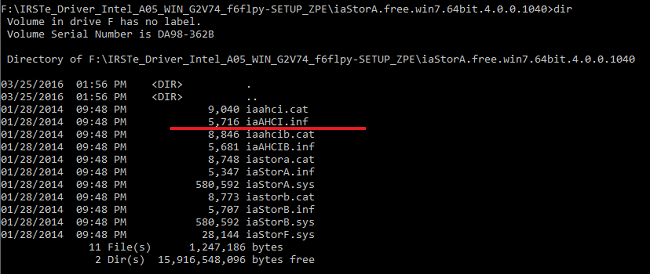
図7:ドライバー.infファイルを特定 - 次のコマンドを使用して、適切なドライバーをコンピューターに読み込み、Enterを押します(例については、図8(英語のみ)を参照してください)。
drvload.exe [.inf path/filename]
図8:infファイルを手動でロード
その他の情報
 保証対象外ですか?大丈夫です。Dell.com/support Webサイトにアクセスして、お使いのDell製品のサービス タグを入力し、デル・テクノロジーズのサービスをご確認ください。
メモ: 本サービスは、米国、カナダ、英国、フランス、ドイツ、中国、日本 の個人向けPCのお客様のみが利用できます。サーバーとストレージには適用されません。
対象製品
Alienware, Dell All-in-One, Dell Pro All-in-One, Dell Pro Max Micro, Dell Pro Max Slim, Dell Pro Max Tower, Dell Pro Micro, Dell Pro Slim, Dell Pro Tower, Dell Slim, Dell Tower, Inspiron, OptiPlex, Vostro, XPS, G Series, G Series, Alienware
, Dell Laptops, Dell Plus, Dell Pro, Dell Pro Max, Dell Pro Plus, Dell Pro Premium, Inspiron, Latitude, Dell Pro Rugged, Vostro, XPS, Fixed Workstations, Mobile Workstations, Dell Pro Max Micro XE FCM2250, Dell Pro Max Slim XE FCS1250, Dell Pro Max Tower T2 XE FCT2250, Dell Pro Max 16 XE MC16250, Dell Pro Micro Plus XE QBM1250, Dell Pro Slim Plus XE5 QBS1250, Dell Pro Tower Plus XE5 QBT1250
...
文書のプロパティ
文書番号: 000131442
文書の種類: How To
最終更新: 31 7月 2025
バージョン: 19
質問に対する他のDellユーザーからの回答を見つける
サポート サービス
お使いのデバイスがサポート サービスの対象かどうかを確認してください。