「Dellドッキング ステーションWD19の使用方法とトラブルシューティング方法」
概要: Dellドッキング ステーションWD19およびWD19Sのセットアップ、使用、およびトラブルシューティングの方法について説明します。ドライバーに関する情報、マルチ モニターのセットアップおよびトラブルシューティング、および一般的な問題を解決するための手順を確認してください。
この記事は次に適用されます:
この記事は次には適用されません:
この記事は、特定の製品に関連付けられていません。
すべての製品パージョンがこの記事に記載されているわけではありません。
手順
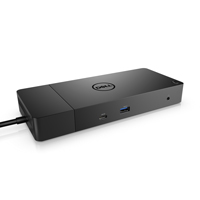
Dellドッキング ステーションWD19およびWD19Sは、1本のUSB Type-C (USB-C)ケーブルで、すべての電子デバイスをノートパソコンに接続します。サポートされているノートパソコンをドッキング ステーションに接続すると、各デバイスをノートパソコンに接続しなくても、すべての周辺機器にアクセスできます(例:マウス、キーボード、ステレオ スピーカー、外部ハード ドライブ、大画面モニターなどの周辺機器)。
メモ: Dellドッキング ステーションWD19およびWD19Sは、DisplayPort over USB-C AltモードまたはThunderbolt 3に対応しているUSB-Cポート搭載のDellノートパソコンと互換性があります。お使いのノート パソコンのUSB-Cポートが、DisplayPort over USB-Cに対応しているかどうかを確認する方法について説明します。
仕様、セットアップ、外部モニターの接続、一般的な問題のトラブルシューティングなどについては、以下のセクションを展開して参照してください。
| ノートパソコンの接続性 | USB-C(DisplayPort over USB-C対応) |
|---|---|
| ビデオ ポート |
|
| オーディオ ポート(WD19のみ) |
|
| ネットワーク ポート |
|
| USBポート |
|
| 電源またはDC入力 |
|
| ノートパソコンへの電力供給 | Dellノート パソコン
|
Dellドッキング ステーションWD19およびWD19Sは、DisplayPort over USB-C AltモードまたはThunderbolt 3に対応しているUSB-Cポート搭載のDellノートパソコンと互換性があります。ドッキング ステーションを使用する前に、お使いのノートパソコンにDisplayPort over USB-Cに対応しているUSB-Cポートが搭載されていることを確認してください。
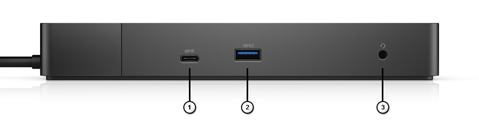
図1: Dellドッキング ステーションWD19およびWD19Sの前面ポート
| 1. | USB-C 3.1 Gen1 |
|---|---|
| 2. | USB 3.1 Gen1 |
| 3. | ヘッドホンおよびマイク コンボ(WD19のみ) |
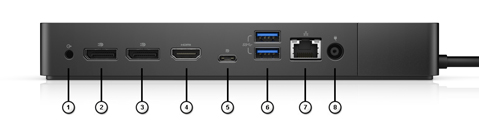
図2:Dellドッキング ステーションWD19およびWD19Sの背面ポート
| 1. | オーディオ ライン出力(WD19のみ) |
|---|---|
| 2. | DisplayPort 1.4 |
| 3. | DisplayPort 1.4 |
| 4. | HDMI 2.0 |
| 5. | DP 1.4対応USB-C 3.1 Gen1 |
| 6. | USB 3.1 Gen1 x 2 |
| 7. | ギガビットイーサネット |
| 8. | AC電源 |
メモ: Dellドッキング ステーションWD19およびWD19Sは、USB-Cポートを搭載したデバイスのすべてでは機能しません。ノート パソコンが、DisplayPort over USB-Cプロトコルに対応していることを確認してください。
メモ: ドッキング ステーションの電源ボタンは、ノートパソコンの電源ボタンとして機能するように設計されています。Dellドッキング ステーションWD19およびWD19Sを、サポートされているDell製ノートパソコンに接続すると、2つ目の電源ボタンが使用できるようになります。その電源ボタンは、ノートパソコンの電源ボタンと同様に機能し、ノートパソコンの電源をオン、スリープ、または強制シャットダウンするために使用できます。サポートされていないDellノート パソコンやDell以外のノート パソコンに接続している場合は、電源ボタンは機能しません。
ドッキング ステーションに関する問題のトラブルシューティングを行う際には、ドッキング ステーションをリセットし、Windowsをアップデートして、コンピューターおよびドッキング ステーションのドライバーをアップデートすることをお勧めします。
メモ: ドライバーのアップデートをインストールする前に、コンピューターがドッキング ステーションに接続されている必要があります。
ドッキング ステーションのリセット手順:
- ドッキング ステーションのUSB-CまたはThunderboltケーブルをコンピューターから抜きます。
- WD19シリーズ ドッキング ステーションからAC電源を抜きます。
- 電源ボタンを30秒間押したままにして、ドッキング ステーションの残留電力をすべて放電します。
- AC電源をドッキング ステーションに差し込みます。
- 電源ボタンのドッキング ステーションLEDが3回点滅します。
- USB-CまたはThunderboltケーブルをコンピューターにつなぎ直します。
Windowsオペレーティング システムおよびDellドライバーのアップデート:
- Windows Updateを実行して、オペレーティング システムが最新であることを確認します。
- SupportAssist(すべてのモデル)、Dell Command Update(Precision、XPS、およびLatitude)、またはDell Update(Vostro、Inspiron、およびGシリーズ)を実行して、コンピューターとドッキング ステーションの両方のコンピューターBIOSとドライバーをアップデートします。ドライバーは、DellサポートのWebサイトから手動でダウンロードしてインストールすることもできます。
- ドッキング ステーションのファームウェアを検出してインストールするには、アップデート プロセス中はドッキング ステーションをコンピューターに接続している必要があります。
- ファームウェアがアップデートされたら、ドッキング ステーションの電源を入れ直します(上記のリセット手順を参照してください)。
- ドッキング ステーションをテストして、問題が解決されたかどうかを確認します。
重要なBIOS設定:
すべてのUSB Type-Cドッキング ステーションで、必要なBIOS設定はほぼ同じです。次の手順のそれぞれのメモを参照してください。PCを再起動して、Dellのロゴが表示されたらF2を複数回押します。BIOSで、次の手順を実行します。
メモ: PCによっては、次の設定が[USB-Configuration]セクションにすべて記載されています。
- [System Configuration]に移動してから、[USB-Configuration]に移動します。
- [USB起動サポートを有効にする]と[外付けUSBポートを有効にする]オプションを選択します。
- [Dell Type-C Dock Configuration]に移動し、[Always Allow Dell Docks]を選択します。
- [System Configuration]の[USB PowerShare]に移動し、このオプションを有効にします。
- [Thunderbolt Adapter Configuration]に移動し、[Enable Thunderbolt Technology Support]、[Enable Thunderbolt Adapter Boot Support]、[Enable Thunderbolt Adapter Preboot Modules]を選択します。
- 同じカテゴリーで、[セキュリティ レベル - セキュリティなし]を選択します。
メモ: 項目5と項目6は、Thunderboltコントローラー搭載のPCにのみ適用されます。
- 次に、[POST Behavior]、[Fastboot]の順に移動します。[詳細]を選択します。
- 右下の[Apply]ボタンをクリックして、変更を保存します。[終了]ボタンをクリックして、BIOSを終了します。
| ドッキング ステーションのドライバーおよびファームウェア | 注 |
|---|---|
| Realtek USB Audio | WD19S、WD19TBS、またはWD19DCSでは使用されない |
| Realtek USB GBEイーサネット コントローラー ドライバー | |
| Dell Dock WD19シリーズ ファームウェア アップデート ユーティリティー | |
| システム ドライバーおよびファームウェア | |
| インテルThunderboltコントローラー ファームウェア アップデート ユーティリティー |
|
| Intel Thunderboltコントローラー ドライバー |
|
| インテルUHDグラフィックス ドライバー | コンピューターに専用グラフィックス カードが搭載されている場合でも必要です。 |
| BIOS | |
| Windowsオペレーティング システムのアップデート | Windows Updateを実行。 |
Dellドッキング ステーションWD19またはWD19Sドライバーをダウンロードしてインストールします。
- [Dell Drivers & Downloads](Dellドライバとダウンロード)ページにアクセスします。
- ノートパソコンにインストールされているオペレーティング システムを選択します。
- そのドッキング ステーション用の最新ドライバーをダウンロードしてインストールします。
メモ: ファームウェア アップデート ユーティリティーを除く利用可能なすべてのドッキング ステーション ドライバーをダウンロードしてインストールします。
- コンピューターを再起動します
- ドライバーのアップデート プロセスが完了したら、ACアダプターをDell WD19またはWD19Sドッキング ステーションに接続します。
- USB-Cケーブルをコンピューターに接続します。
- モニター、キーボード、マウス、外付ハード ドライブなどのデバイスを一度に1つずつドッキング ステーションに接続します。
メモ: デバイス ドライバーのインストールの詳細については、Dellナレッジベース記事の「「Drivers and Downloads(ドライバおよびダウンロード)」に関するよくあるお問い合わせ」を参照してください。
メモ: 必要に応じて、キーボード、マウス、プリンターなどのサード パーティー製デバイス用のドライバーをインストールする必要があります。詳細については、そのデバイスの製造元のWebサイトを参照してください。
「Dellドッキング ステーションWD19用ドライバーのインストール ガイド」を参照してください。
Microsoft Windowsオペレーティング システムには、VGAグラフィックス ドライバーのみが含まれています。最適なグラフィックス パフォーマンスを実現するには、お使いのノートパソコンに適用可能な最新のDellグラフィックス ドライバーをインストールすることをお勧めします。最新のドライバーは、DellサポートWebサイトの「ドライバーおよびダウンロード」から入手でき、「ビデオ」セクションにリストされています。
メモ:
- Latitude EファミリーおよびMobile Dell Precisionノートパソコン上のNVIDIA専用グラフィックス ソリューションの場合:
- まず、ノート パソコンに対応したインテル メディア アダプター グラフィックス ドライバーをインストールします。
- 次に、お使いのノートパソコンに対応したNVIDIA専用グラフィックス ドライバーをインストールします。
- Latitude EファミリーおよびMobile Dell Precisionノート パソコン上のAMD専用グラフィックス ソリューションの場合:
- まず、ノート パソコンに対応したインテル メディア アダプター グラフィックス ドライバーをインストールします。
- 次に、ノート パソコンに対応したAMD専用グラフィックス ドライバーをインストールします。
ドッキング ステーションをノートパソコンに接続して、モニターなどのデバイスを接続する前に、必要なドライバーをすべてインストールしてください。
モニターに付属のDisplayPort、HDMIまたはUSB-Cケーブルを使用して、モニターをドッキング ステーションに接続します。ドッキング ステーションには、最大4台*のモニターを同時に接続できます(一部のDellノートパソコンでのみ可能)。複数のモニターをドッキング ステーションに接続した場合にサポートされる解像度の詳細については、以下の「画面解像度表」を参照してください。
マルチ モニターのセットアップと問題のトラブルシューティングに関する詳細については、次のDellナレッジベース記事を参照してください:「マルチ モニターをセットアップする方法」または「Dellシステムで複数のモニターの問題のトラブルシューティング」
画面解像度表
外部モニターの適切な動作には、一定量の帯域幅が必要です。解像度高いモニターには、より多くの帯域幅が必要です。
- HBR2は、DP 1.2(最大リンク レートはレーンあたり5.4 Gbps)です。DPのオーバーヘッドにより、有効データ レートはレーンあたり4.3 Gbpsです。
- HBR3は、DP 1.4(最大リンク レートはレーンあたり8.1 Gbps)です。DPのオーバーヘッドにより、有効データレートはレーンあたり6.5 Gbpsです。
| 解決策 | 必要な最小帯域幅 |
|---|---|
| 1 x FHD(1920 x 1080)@ 60 Hz | 3.2 Gbps |
| 1 x QHD(2560 x 1440)@ 60 Hz | 5.6 Gbps |
| 1 x 4k(3840 x 2160)@ 30 Hz | 6.2 Gbps |
| 1 x 4k(3840 x 2160)@ 60 Hz | 12.5 Gbps |
Thunderbolt以外のノート パソコンの画面解像度表
| DisplayPortで利用可能な帯域幅 | シングルディスプレイ(最大解像度) | デュアルディスプレイ(最大解像度) | トリプルディスプレイ(最大解像度) |
|---|---|---|---|
| HBR2(HBR2 x 2レーン:8.6 Gbps) |
|
|
|
| HBR3 **(HBR3 x 2レーン:12.9 Gbps) |
|
|
|
メモ: Linuxオペレーティング システムは、内蔵ディスプレイを物理的にオフにできません。そのため、外部ディスプレイの数は、上の表に記載されているディスプレイの数よりも1つ少なくなります。
DisplayPortデータ レートがHBR2の場合、Linuxでサポートされる最大解像度は8192 x 8192(内蔵ディスプレイと外部ディスプレイでカウント)です。
DisplayPortデータ レートがHBR2の場合、Linuxでサポートされる最大解像度は8192 x 8192(内蔵ディスプレイと外部ディスプレイでカウント)です。
メモ: 専用モードまたは特殊グラフィックス モードでAMDおよびNVIDIAでサポートされている構成。これらのモードは、Dell Precisionモバイル ワークステーション7540および7740のBIOSにリストされています。これらでは、専用モードの切り替え可能なグラフィックスを無効にするか、[Switchable]が有効な場合に特殊グラフィックス モードを有効にする必要があります。BIOSにこれらのオプションがないノート パソコンでは、4台のモニターはサポートされません。
メモ: WD19ファミリーのすべてのドッキング ステーションの背面にあるHDMIおよび多機能型DisplayPort (MFDP)のType-Cポートが切り替えられます。HDMIおよびMFDP Type-Cでは、デュアル モニターを同時にサポートすることはできません。一度にディスプレイ デバイスとして使用できるのは、これらのポートのうち1つのみです。
メモ: 高解像度モニターを使用する場合、グラフィックス ドライバーは、モニターの仕様とディスプレイの設定に基づいて判断します。一部の解像度はサポートされておらず、インテル グラフィックス メディア コントロール パネルから削除されている場合があります。
解像度のサポートは、モニターの拡張ディスプレイ識別データ(EDID)の解像度にも依存します。
解像度のサポートは、モニターの拡張ディスプレイ識別データ(EDID)の解像度にも依存します。
Thunderboltノート パソコンの画面解像度表
| DisplayPortで利用可能な帯域幅 | シングルディスプレイ(最大解像度) | デュアルディスプレイ(最大解像度) | トリプルディスプレイ(最大解像度) | クワッド ディスプレイ(最大解像度) |
|---|---|---|---|---|
| HBR2(HBR2 x 8レーン:34.5 Gbps) |
DP1.4/HDMI2.0/MFDP Type-C/USB Type-C TB:4K(3840 x 2160)@60 Hz |
|
|
なし |
|
HBR3(HBR3 x 4レーン + HBR3 x 1 - 32.4 Gbps) 専用グラフィックス カード搭載Dell Precision 7530/7540/7730/7740の場合 |
DP1.4/HDMI2.0/MFDP Type-C/USB Type-C TB:8K (7689x4320) @30 Hz |
|
|
|
メモ: WD19ファミリーのすべてのドッキング ステーションの背面にあるHDMI2.0およびMFDP(多機能型DisplayPort)Type-Cポートが切り替えられます。HDMI2.0およびMFDP Type-Cでは、デュアル モニターを同時にサポートすることはできません。一度にディスプレイ デバイスとして使用できるのは、これらのポートのうち1つのみです。
メモ: 高解像度モニターを使用する場合、グラフィックス ドライバーは、モニターの仕様とディスプレイの設定に基づいて判断します。一部の解像度はサポートされていないため、Windowsのディスプレイ コントロール パネルから削除されます。
メモ: Linuxオペレーティング システムは物理的に内蔵ディスプレイの電源をオフにできません。外部ディスプレイの数は、上記の表にリストされているディスプレイの数よりも1つ少なくなります。
ディスプレイ ポートのデータ レートがHBR2の場合、Linuxがサポートする最大解像度は8192 x 8192です(内蔵ディスプレイと外部ディスプレイを合わせて計算)。
HBR2を使用したThunderboltシステム用のWD19TB:
- 内蔵ディスプレイの解像度がFHD (1920 x 1080 @60 Hz)の場合、QHD (2560 x 1440) @60 Hzの外部ディスプレイを2台サポートできます。
- 内蔵ディスプレイの解像度が4K (3840 x 2160 @60 Hz)の場合、QHD (2560 x 1440) @60 Hzの外部モニターは1台のみサポートされます。
メモ: 解像度のサポートは、モニターの拡張ディスプレイ識別データ(EDID)の解像度にも依存します。
メモ: 5Kの解像度サポートは、次のいずれかの場合にのみ使用できます。
- 専用グラフィックス モードのみ、または特殊グラフィックス モード、または、
- Thunderbolt 3 Type-CをデュアルDisplayPortアダプターとして使用する。
メモ: 専用モードまたは特殊グラフィックス モードでAMDおよびNVIDIAでサポートされている構成。これらのモードは、Dell Precisionモバイル ワークステーション7000シリーズのBIOSにリストされており、専用のみモードの切り替え可能なグラフィックスを無効にするか、切り替え可能が有効な場合に特別なグラフィックス モードを有効にする必要があります。システムのBIOSにこれらのオプションがない場合、4台のモニターはサポートされません。
メモ: XPS 7390 2-in-1、XPS 9300、XPS 9310、XPS 9310 2-in-1は、ドッキング ステーションWD19を介した4K at 60Hzをサポートしていません。解決策は、外部モニターをコンピューターに直接接続することです。
| 症状 | 可能性のある解決方法 |
|---|---|
| ドッキング ステーションの電源が入らない。 |
|
| ドッキング ステーションの高品位マルチメディア インターフェイス(HDMI)、mini-DisplayPort(mDP)ポート、またはDisplayPort(DP)ポートに接続されたモニターに画像が表示されない。 |
|
| 接続されたモニターの画像がゆがんでいる、またはちらつく |
|
| 接続されたモニタの映像が拡張モニタとして表示されない。 |
|
| オーディオ コネクターが機能していない、またはオーディオに遅れがある(WD19のみ) |
|
| ドッキングステーションのUSBポートが機能していない。 |
|
| HDCPコンテンツが接続しているモニタに表示されない。 |
メモ: ドッキング ステーションに接続されているモニターまたはディスプレイは、HDCP 2.2に対応している必要があります。
|
| LANポートが機能していない。 |
|
| ケーブルLEDがホストへの接続後に点灯しない |
|
| OSの起動前環境でUSBポートが機能しない。 | BIOSに[USB Configuration]ページがある場合は、次のオプションがオンになっていることを確認してください。
|
| ドックでPXE起動が機能しません。 | BIOSに[integrated NIC]ページがある場合は、[Enabled w/PXE]を選択します。 ノートパソコンの[BIOS Setup]に[USB Configuration]ページがある場合は、次のオプションがオンになっていることを確認してください。
|
| USB起動が機能しない | BIOSに[USB Configuration]ページがある場合は、次のオプションがオンになっていることを確認してください。
|
| Thunderbolt 3(Type-C)ケーブルをつなぐと、Dell BIOSセットアップの[Battery Information]ページにACアダプターが[Not Installed]と表示される。 |
|
| ドッキング ステーションに接続された周辺機器がOS起動前環境で動作しない。 | ノート パソコンの[BIOS Setup]に[USB Configuration]ページがある場合は、次のオプションにチェックを入れて、OS起動前環境でドッキング ステーション機能を有効にします。
|
| ドッキング ステーションをお使いのノートパソコンに接続すると、「You have attached an undersized power adapter to your computer」というアラート メッセージが表示される。 |
|
| 小型の電源アダプターに関する警告メッセージが表示され、ケーブルLEDが点灯しない。 |
|
| 外部ディスプレイがなく、USB LEDまたはデータ/ケーブルLEDが消灯している。 |
|
| ノートパソコンまたはドッキング ステーションを動かすと、ケーブルLEDは消えます。 |
|
| マルチ モニターの問題に関するトラブルシューティング |
|
ドッキング ステーションのファームウェアをアップデートするには、次の手順を実行します。
- Dellの「ドライバおよびダウンロード」Webサイトにアクセスします。
- サービス タグ、エクスプレス サービス コード、またはモデル番号を使用してドッキング ステーションを識別します。
- Dell Dockファームウェア アップデート ユーティリティーを見つけ、[ダウンロード]をクリックします。
- ドッキング ステーションがPCに接続されていることを確認します。
- ダウンロード後、ファームウェア アップデート ツールを実行します。ファームウェア アップデート ツールを管理モードで起動し 、プロンプトに従います。
メモ: ファームウェア アップデートが完了したら、ドッキング ステーションの電源を入れ直すことをお勧めします。問題を解決してパフォーマンスを向上させるために、常に最新のファームウェア バージョンがインストールされていることを確認してください。
その他の情報
よくあるお問い合わせ(FAQ)
Dellドッキング ステーションWD19およびWD19Sは、DisplayPort over USB-C Altモードに対応しているUSB-Cポート搭載のDellノートパソコンと互換性があります。また、WD19およびWD19Sドッキング ステーションは、Thunderbolt 3ポートが搭載されているノートパソコンとも互換性があります。
メモ: ノートパソコンで使用できるUSB-Cポートのタイプの詳細については、お使いのノートパソコンのユーザー ガイドを参照してください。
USB-Cは、USB Type-Cとも呼ばれ、データと電力の両方を1本のケーブルで伝送する業界標準のコネクターです。USB Type-Cは、共通タイプのコネクターで、さまざまなプロトコルを実装できます(例:USB 2.0、3.0、およびUSB Power Delivery、DisplayPort over USB-C、Thunderbolt 3などのAltモード)。 詳細については、次を参照してください。USB Type-Cのガイド
DisplayPort over USB-Cを使用すると、DisplayPort AVのパフォーマンスを最大限に引き出すことができます(4K以上のモニター解像度に対応)。SuperSpeed USB 3.1のデータ転送と、最大100 Wの電力供給が可能で、プラグとケーブルの向きがリバーシブル仕様です。DisplayPortは、USB-Cを使用して転送できる最初のAVプロトコルです。
USB-Cポートが DisplayPort over USB-Cをサポートしているかどうかを確認するには、USB-Cポートの横にあるDisplayPortアイコンを探します。
ドッキング ステーションを使用する前に、ドッキング ステーションがサポートするDisplayPort over USB-Cに対応しているUSB-Cポートが搭載されていることを確認してください。
Dell以外のノート パソコンの場合は、機能に制限がある場合があります。
Dellドッキング ステーションWD19およびWD19Sは、次の場合にUSB-Cケーブルをとおしてノートパソコンに電力を供給します。
Dellノート パソコンの場合
- ドッキング ステーションが130 WのPSUに接続されている場合、Dellノートパソコンで最大90 W。
- ドッキング ステーションが180 WのPSUに接続されている場合、Dellノートパソコンで最大130 W。
Dell以外のノート パソコンの場合
- Dell以外のノートパソコンとPSUの場合に最大90 W
- ファンは温度によってトリガーされます。ドッキング ステーションのファンは、温度しきい値をトリガーするのに十分な温度に上がるまで回転しません。
- 逆に、ドックが十分に冷却されていなければ、ドックをノートパソコンから取り外してもファンは停止しません。
- ファンから大きな異音が聞こえる場合は、ドックが熱くなっていることの警告です。たとえば、ドックの通気孔がふさがれている場合や、ドックが高温の作業環境(35℃以上)で動作している場合などです。こうしたドックの異常な状態を排除してください。異常な状態を排除しないと、最悪の場合、ドッキング ステーションは過熱防止機構によってシャットダウンされます。この問題が発生した場合は、Type-Cケーブルをノートパソコンから外し、ドッキング ステーションの電源を取り外してください。次に、ドックの電源を差し込み、ドックをオンラインに戻します。
- これは正常な状態です。ドッキング ステーションのACアダプターを初めて接続すると、ファンが回転を始めますが、これはすぐに止まります。
- ドッキング ステーションのファンは、2種類の回転速度で設計されています。ドックのファンは低速で動作します。ドックに重い負荷がかかっていたり、ドックを高温の作業環境に置いたりすると、ドックのファンが高速で動作する可能性があります。ただし、これは正常の動作であり、作業負荷に応じてファンが低速/高速で作動します。
- Dellドッキング ステーションWD19およびWD19Sは、ノートパソコンを接続していなくても、モバイル バッテリーまたは電源バッテリーに充電できます。ドッキング ステーションが外部電源に接続されていることを確認してください。ドックの温度が高すぎると、ドック ファンが自動的に回転します。これは正常な動作状態です。
- 新しいデバイスが接続されると、USBハブ ドライバーはプラグ アンド プレイ マネージャーに新しいデバイスが検出されたことを通知します。Plug and Playマネージャーは、ハブ ドライバーにすべてのデバイスのハードウェアIDを問い合わせ、新しいデバイスを取り付ける必要があることをWindowsオペレーティング システムに通知します。このシナリオでは、ハードウェアのインストール ウィンドウが表示されます。
- 手順1:新しいデバイスが識別されます』
- USBデバイスの識別子

- Dellドッキング ステーションWD19およびWD19Sは、AC電源でのみ動作するように設計されており、ノートパソコンからの電力供給(ノートパソコンのUSB-Cポートからの電力供給)には対応していません。電源喪失イベントが発生すると、ドックのすべてのデバイスが機能しなくなります。AC電源につなぎ直しても、ドッキング ステーションが正常に機能しない場合があります。これは、ドッキング ステーションがノートパソコンのUSB-Cポートと適切な電源コントラクトをネゴシエートし、ノートパソコンのEC-ドッキング ステーション-EC接続を確立する必要があるためです。
役に立つビデオ
『Using Your Dell Docking Station WD19 and WD19S』
再生時間:03:02
利用可能な場合は、このビデオ プレーヤーの [設定] または [CC] アイコンを使用して、クローズド キャプション (字幕) の言語設定を選択できます。
ビデオ
役に立つビデオ
『Using Your Dell Docking Station WD19 and WD19S』
再生時間:03:02
利用可能な場合は、このビデオ プレーヤーの [設定] または [CC] アイコンを使用して、クローズド キャプション (字幕) の言語設定を選択できます。
対象製品
Dell Dock WD19, Dell Dock – WD19S文書のプロパティ
文書番号: 000131784
文書の種類: How To
最終更新: 11 6月 2025
バージョン: 22
質問に対する他のDellユーザーからの回答を見つける
サポート サービス
お使いのデバイスがサポート サービスの対象かどうかを確認してください。