Windows Autopilot에 바인딩된 하드웨어 교체
概要: 다음 문서에서는 부품을 교체하거나 교체된 컴퓨터를 받은 후 Windows Autopilot 도메인 문제를 해결하는 방법을 보여줍니다. 이는 Windows 10 및 Windows 11을 실행하는 컴퓨터에 적용됩니다.
この記事は次に適用されます:
この記事は次には適用されません:
この記事は、特定の製品に関連付けられていません。
すべての製品パージョンがこの記事に記載されているわけではありません。
現象
Windows Autopilot에 등록된 하드웨어
최근에 마더보드를 교체하거나 컴퓨터를 교환한 적이 있습니까? Entra ID(Identification)(이전 AAD(Azure Active Directory)) 테넌트에 로그인하지 않는 유닛을 받았습니까? 컴퓨터가 다른 Entra ID 도메인에 등록되어 있습니까? 자격 증명을 입력하라는 메시지가 표시되지만 잘못된 Entra ID 도메인 이름으로 표시됩니까?
原因
수리된 컴퓨터는 OOBE(Out of Box Experience)를 통해 진행할 때 인터넷 연결을 확인하는 기능을 갖추고 있습니다. 마더보드의 ID는 Autopilot 클라우드와 비교하여 확인됩니다. 등록된 조직을 발견하면 해당 Entra ID 테넌트에 자동으로 연결되도록 시도합니다. 다음 예에서는 Microsoft의 일반 테스트 테넌트 이름을 사용합니다.
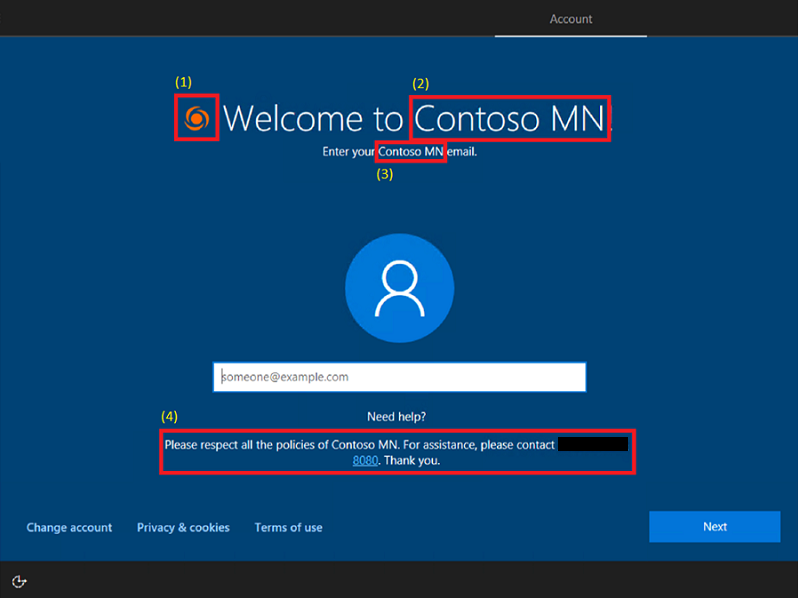
Microsoft 클라우드에서 디바이스를 식별하는 데 마더보드의 핵심 구성 요소가 사용되므로 이는 생태계 전반의 문제입니다. 조직에서는 디바이스 또는 마더보드의 제어권을 포기할 수 있지만, 디바이스를 반환하거나 수리하기 전에 등록을 취소하지 않습니다. 이 경우 Microsoft는 원래 Entra ID 테넌트에 대한 연결을 유지하고 해당 조직의 로그인 화면을 표시합니다.
解決方法
Dell은 이 문제를 해결하기 위해 두 가지 솔루션에 투자하고 있습니다. 다음 요소로 구성됩니다.
- Dell은 보증 수리 중에 마더보드를 교체한 디바이스의 경우 해당 디바이스와 연결된 Autopilot ID의 등록을 정기적으로 취소합니다. 이렇게 하면 반환된 마더보드를 리퍼비시되어 재사용하는 경우 다른 디바이스를 차단하지 않습니다.
- Dell Technologies는 지원 팀이 고객의 문의에 응답하고 차단된 마더보드를 지원할 수 있도록 준비해 두었습니다. 이렇게 하면 첫 번째 요소에서 누락된 디바이스가 선택됩니다.
이러한 요소는 출고 시 공장에서 장착된 마더보드의 등록을 취소할 수 있습니다. 그러나 Microsoft는 하드웨어 해시를 사용하여 수리한 후 Autopilot에 등록된 디바이스에 대해 다음 내용을 권고합니다. Microsoft는 등록을 취소해야 합니다.
Dell의 특정 문제입니까?
아니요. Autopilot은 모든 OEM(Original Equipment Manufacturer)에게 동일한 방식으로 영향을 미칩니다. 해결 경로는 더 이상 모든 디바이스 제조업체에서 동일하지 않습니다. 기존 Autopilot ID의 등록을 해제하려면 Intune 포털을 통해 등록 취소 요청을 제출해야 합니다.
| OEM | 기술 자료 | 요약 |
|---|---|---|
| HP | HP 노트북, 데스크탑 및 모바일 워크스테이션 - Microsoft Windows에서 다른 회사에 로그인 제공  |
Microsoft 지원에 문의하여 디바이스의 등록 취소를 요청하십시오. |
| Lenovo | Microsoft Windows Autopilot: FAQ 및 문제 해결 가이드 |
지원을 받으려면 Microsoft 볼륨 라이선싱 센터 계약을 사용하여 Microsoft에 티켓을 제출하십시오. |
| ASUS | Windows Autopilot 등록을 위한 ASUS 서비스 |
Dell과 Microsoft는 이 문제를 해결하기 위해 어떤 노력을 하고 있습니까?
Dell은 이러한 새로운 기능을 개발하는 동안 Microsoft와 소통했습니다. 그러나 이 문서에서 설명하는 솔루션은 Dell에만 해당됩니다. Dell Technologies는 역량을 개선하는 과정에서 Microsoft와 긴밀하게 협력하고 있습니다. Dell은 이 문제의 반복을 방지하기 위해 Microsoft의 Autopilot 개정 버전에 대한 피드백을 제공합니다. (Autopilot v2라고도 함)
자동 문제 해결
Dell은 2022년 11월부터 마더보드 교체 후 Autopilot 디바이스의 자동 재등록을 지원하지 않습니다.
그러나 이 프로세스와 관련하여 Microsoft에서 발생한 문제로 인해 기능이 더 이상 사용되지 않습니다.
수동 등록:
하드웨어 해시를 업로드하려고 하면 오류가 발생합니다.
Error 806 - ZtdDeviceAlreadyAssigned
- 디바이스가 이미 테넌트에 안에 있습니다.
- Intune(Device Enrollment -> Windows Enrollment -> Windows Autopilot Devices)에서 디바이스 오브젝트를 삭제하고 동기화 버튼을 클릭하여 비즈니스용 Windows Store와의 동기화를 신속하게 처리합니다.
Error 808 - ZtdDeviceAssignedToOtherTenant
마더보드 교체 후 디바이스가 Intune에 체크인하면 하드웨어 해시가 확인됩니다. 이 해시는 수리된 디바이스의 하드웨어를 반영하며 수리 전의 값과 다릅니다. Autopilot은 다른 고객이 자체 테넌트에 해시를 등록했을 때 이를 인식할 수 있습니다. 해당 등록이 취소되지 않았다면 등록을 시도할 때 이 오류가 발생합니다.
이를 지우려면 Microsoft의 Autopilot 데이터베이스에서 기존 등록 레코드를 수동으로 등록 취소해야 합니다. Dell이 도입한 조치로 인해 이 문제는 드물게 발생합니다. 지원이 필요한 경우 Dell 기술 지원 팀에 문의하십시오.
기타 오류가 발생할 수 있습니다.
“This feature is not supported. Contact your system administrator with the error code 80180014”
이 오류는 Autopilot이 개인 디바이스로 간주하는 디바이스를 등록하려고 할 때 발생합니다. 그러나 관리자가 개인 디바이스의 등록을 방지하기 위해 디바이스 등록 제한 정책을 구성했습니다.
최근에 교체용 마더보드를 받은 디바이스에서 이 오류 메시지가 표시됩니다. 이 오류는 기업 식별자 또는 업데이트된 디바이스 하드웨어 해시를 업로드하여 Autopilot에 기업 소유 디바이스임을 알리는 것을 잊은 경우에 발생합니다. 기업 식별자는 Autopilot Device Preparation과 함께 사용할 수 있습니다. Microsoft가 Windows Autopilot을 재설계하는 과정에서 Autopilot Device Preparation 및 기업 식별자와 같은 기능이 포함됩니다. (Autopilot v2라고도 함) 사전 프로비저닝된 디바이스에 Windows Autopilot을 사용하는 경우 Intune을 사용하여 하드웨어 해시를 업로드해야 합니다. (이전 Autopilot 화이트 글러브)
Dell에서 다른 마더보드를 보내줄 수 있습니까?
Dell은 현재 구현된 솔루션의 조합으로 인해 이 작업이 불필요해질 것으로 예상합니다.
Dell이 나를 대신하여 등록을 취소할 수 있습니까? (Intune을 사용하지 않는 경우)
Dell 지원 팀은 포털에 액세스하여 보증에 따라 마더보드가 교체된 디바이스를 등록할 수 있습니다. 추가 지원이 필요한 경우 다음 링크의 정보를 사용하여 문의하십시오.
또한 Dell은 보증 기간 내에 마더보드를 교체한 디바이스와 관련된 Autopilot ID의 등록을 정기적으로 취소합니다.
참고: 조직에서 마더보드를 제거할 때마다 Autopilot ID (또는 전체 디바이스)를 등록 취소하는 것이 좋습니다. Microsoft의 제거 지침을 따르면 디바이스가 Intune, Entra ID 및 Autopilot에서 제거됩니다. Dell이 등록 취소하면 디바이스가 Autopilot에서만 제거됩니다. 따라서 유실된 개체를 정리할 필요가 없습니다.
Dell에서 등록을 취소할 수 없는 경우 어떻게 해야 합니까?
지원 포털 또는 채팅 세션을 통해 Microsoft 기술 지원에 직접 문의하십시오. Microsoft에서 디바이스 등록을 취소하려면 디바이스 식별자 및 구매 증명서가 필요합니다. 인보이스 사본을 얻습니다.
-
Dell 주문 내역에서 컴퓨터 인보이스 사본을 가져옵니다.
-
로그인(Sign in)을 클릭합니다.
-
Dell 계정의 이메일 주소와 비밀번호를 입력합니다.
-
주문 내역 보기를 클릭합니다.
-
컴퓨터 주문을 선택합니다.
-
인보이스 사본을 문서 폴더에 저장합니다.
-
인보이스 이름을 지정합니다.
invoice.pdf
-
Microsoft와 함께 지원 세션을 시작합니다.
-
다음 링크를 사용할 수 있습니다.
-
MSA(Microsoft Account)로 로그인합니다.
-
Windows 아이콘을 클릭하고 Home Support를 선택합니다.
-
다음을
Autopilot device deregistration문제 설명 필드에 입력합니다. -
Get Help를 클릭합니다.
-
페이지 하단에 있는 Contact Support를 클릭합니다.
-
제품 및 지원 범주를 선택합니다.
-
Windows
-
기술 지원
-
-
Confirm을 클릭합니다.
-
Chat with a support agent를 클릭합니다.
-
인보이스 사본을 업로드하고 Confirm을 클릭합니다.
-
채팅 세션이 시작됩니다.
참고: 채팅 세션의 대기 시간이 길어지는 경우도 있습니다. Microsoft 고객 지원 담당자가 채팅 세션에 응답할 때까지 기다립니다. Dell은 귀하를 대신하여 해당 프로세스를 보완하거나 신속하게 처리할 수 없습니다.
상담원이 문제 설명을 요청하면 다음 스크립트를 복사하여 붙여 넣습니다. My device had a motherboard replacement. I need Microsoft to deregister the device from Intune. (Entra ID or Azure.) Microsoft Advocate가 구매 증명서 및 디바이스 정보를 요청하는 경우 채팅 세션 전에 업로드한 문서를 참조하십시오. OOBE 중에 잘못된 테넌트 또는 도메인을 표시하는 디바이스에서 하드웨어 해시를 생성하라는 메시지가 표시될 수 있습니다. 채팅 세션 중에 해당 컴퓨터에 액세스할 수 있는지 반드시 확인합니다.
이 문제에 추가되지 않도록 컴퓨터를 등록 취소하려면 어떻게 해야 합니까?
Microsoft의 지침에 따라 Intune 콘솔을 사용하여 Autopilot에서 디바이스 등록 취소를 수행합니다. 프로세스를 따라 Intune에서 디바이스를 제거하고 Entra ID 오브젝트를 제거한 후 Autopilot에서 등록을 취소합니다.
Intune을 사용하여 테넌트에 등록된 모든 Autopilot 컴퓨터를 등록 취소할 수 있습니다. 이는 OEM 또는 Microsoft Cloud Service Provider(아마도 리셀러)가 디바이스를 등록했는지 여부와 무관합니다. Microsoft는 OEM이 자체 제조한 컴퓨터의 등록을 보다 쉽게 취소할 수 있도록 하기 위해 노력하고 있습니다. 그러나 이 등록 취소는 Autopilot 등록만 제거합니다. Intune에서 디바이스를 등록 취소하거나 Entra ID에서 디바이스 오브젝트를 제거하지 않으므로 고객이 정리해야 할 레코드가 별도로 남게 됩니다.
컴퓨터를 복구하면 이러한 레코드가 다시 생성됩니다. 이 작업은 하드웨어 해시에 디바이스를 등록하고 Autopilot을 사용하여 새 ID로 디바이스를 등록하면 수행할 수 있습니다.
새 마더보드를 Windows Autopilot에 사용하려면 어떻게 등록합니까?
Microsoft의 지침에 따라 Intune 콘솔을 사용하여 디바이스의 수리 보드를 올바른 ID로 등록합니다. 이 프로세스를 수행하려면 운영 체제를 재설정하고 PowerShell 스크립트를 사용하여 하드웨어 해시를 캡처해야 합니다. Dell 보증 수리 엔지니어는 하드웨어 해시를 대신 캡처할 수 없습니다.
이 경우 하드웨어 해시를 통한 등록을 가장 효율적으로 수행하는 방법은 Intune 콘솔을 사용하여 하드웨어 해시를 가져오는 것입니다.
その他の情報
권장 문서
다음은 이 주제와 관련하여 사용자가 관심 있을 만한 몇 가지 권장 문서입니다.
- Dell 기술 자료 문서: Windows Autopilot - 서비스를 받기 위한 컴퓨터 준비
- Dell 기술 자료 문서: Windows AutoPilot - OEM 파트너로 Dell 초대
対象製品
Inspiron, OptiPlex All-In-One, OptiPlex Micro, OptiPlex Small Form Factor, OptiPlex Tower, OptiPlex Ultra, Vostro, XPS, G Series, G Series, Dell Pro Plus, Dell Pro Premium, Inspiron, 3000 Series, 5000 Series, 7000 Series, 9000 Series, Rugged Laptops
, Dell Pro Rugged, Vostro, XPS, Latitude Tablets, XPS Tablets, Fixed Workstations, Mobile Workstations
...
文書のプロパティ
文書番号: 000132036
文書の種類: Solution
最終更新: 17 7月 2025
バージョン: 31
質問に対する他のDellユーザーからの回答を見つける
サポート サービス
お使いのデバイスがサポート サービスの対象かどうかを確認してください。