Windows 10でノートパソコンのタブレットモードと自動回転を有効または無効にする方法
概要: 2-in-1ノートパソコン使用時にWindows 10でタブレット モードを有効にする方法と、必要に応じてタブレット モードを無効にする方法について説明します。このガイドでは、機能を向上させるために自動回転を有効または無効にする手順など、ノートパソコンでの自動回転についても説明します。
この記事は次に適用されます:
この記事は次には適用されません:
この記事は、特定の製品に関連付けられていません。
すべての製品パージョンがこの記事に記載されているわけではありません。
手順
注:MicrosoftによるWindows 10のサポートは2025年10月14日で終了となります。詳細については、Microsoft Windows 10のサポート終了のお知らせを参照してください。
2-in-1ノートパソコンの画面を225度よりも開くと、キーボードとタッチパッドはデフォルトで無効になります。ただし、それよりも優先される設定が何かの拍子にオンになることがあります。
注:タブレット モードとデスクトップ モードの主な違いを以下に示します。
- タブレットモードでは、画面をタッチしてテキストを入力すると、ソフトキーボードが自動的に開きます。デスクトップモードでは、右下隅にあるソフトキーボードアイコンをタッチして開く必要があります。
- タブレット モードでは、プログラムはデフォルトで全画面表示になります。デスクトップ モードでは、プログラムはデフォルトでウィンドウ モードになっています。
目次:
タブレット モードの有効化または無効化
タブレット モードで2-in-1を使用する際に、キーボードとタッチパッドがデフォルトで無効になっていることを確認するには、次の手順を実行します。
- Windowsキー(
 )を押しながらqキーを押します。
- 「Search(検索)」ボックスに「tablet」と入力します。
- [タブレット モードの設定](システム設定)をタッチまたはクリックします。
- いくつかのオプションが表示されます。
- サインイン時に、デバイス起動時の動作について、ドロップダウン メニューで以下の3つの設定から選択できます。
- [常にタブレット モードを使用する]
- [タブレット モードを使用しない]
- [ハードウェアに適したモードを使用します]
- このデバイスをタブレットとして使用するタイミング
- [タブレット モードに切り替えない]
- [モードを切り替える前に確認メッセージを表示する]
- [常にタブレット モードに切り替える]
- サインイン時に、デバイス起動時の動作について、ドロップダウン メニューで以下の3つの設定から選択できます。
- タブレット モードを使用しているときにアプリ アイコンまたはタスク バーを非表示にする設定やその他のデスクトップ モード オプションの設定を変更するには、[タブレットの追加設定を変更する]をタッチまたはクリックします。
注:Windows 10コンピューターでタブレット モードを使用している場合、デスクトップ モードにすばやく切り替えるためのタイルが画面に表示されません。タブレットモードをデスクトップモードに戻すには、タスクバーの「アクションセンター」アイコンをタップまたはクリックして、コンピュータのクイック設定のリストを表示します(図1)。[タブレット モード]設定をタップまたはクリックして、タブレット モードとデスクトップ モードを切り替えます。タブレットまたはタッチパネルモニタを備えたコンピュータでは、画面の右端からすばやくスワイプしてアクションセンターの設定にアクセスすることもできます。
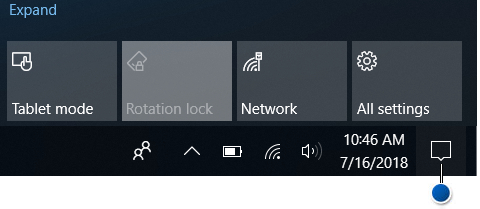
図1: アクションセンターのアイコンの位置パーソナル コンピューターでタブレット モードを使用する方法の詳細については、次のMicrosoftの記事を参照してください。『PCをタブレットのように使う - Windows 10』

- PCを再起動して設定を行います。
自動回転(回転ロック)の有効化または無効化
自動回転(回転ロック)を有効または無効にできるかを確認するには、次の手順を実行します。
- PCのBIOSを最新バージョンアップデートします。
注:お使いのDell製コンピューターにBIOSをダウンロードしてアップデートする方法については、Dellナレッジベース記事「Dell製コンピューターでBIOSをダウンロードまたはアップデートする方法」を参照してください。
- 最適なパフォーマンスを実現するには、お使いのPCに最新のドライバーをインストールすることをお勧めします。
注:SupportAssistアプリケーションを使用すると、PCの自動アップデートを行うことができます。SupportAssistの詳細については、「PCおよびタブレット向けSupportAssist」ページを参照してください。
- コンピュータにWindowsの最新のアップデートが適用されていることを確認します。 [スタート]>[設定]>[Windows Update]に移動して、コンピューターが完全にアップデートされていることを確認します。

- Intel Integrated Sensor Hubドライバーの最新バージョンをダウンロードするには、次の手順を実行します。
- Dell サポート Webサイトにアクセスします。
- 使用中のPCを特定する方法は3つあります。
次のいずれかを実行します。
- [THIS personal computer]の下のリストでお使いのPCをタッチまたはクリックします。
注:[このPC]の下のリストにお使いのコンピューターがない場合は、[SupportAssistのダウンロードとインストール]をタッチまたはクリックでき、お使いのコンピューターが自動的に識別されます。プロンプトに従って、SupportAssistをダウンロードしてインストールします。
- サービス タグ、Dell EMC製品ID、またはモデルを入力し、[検索]ボタンをタッチまたはクリックし、リストからお使いのPCを選択します。
- [すべての製品を参照]をタッチまたはクリックします。使用しているデバイスのタイプ、ブランド名、および製品モデルを選択する必要があります。
注:詳細については、Dellナレッジベース記事「お使いのDellコンピューターの製品モデルを検索する方法」を参照してください。
- [THIS personal computer]の下のリストでお使いのPCをタッチまたはクリックします。
- [ドライバおよびダウンロード]タブをタッチまたはクリックします。
- [ドライバーの検索]をタッチまたはクリックします。
- [キーワード]検索ボックスに、「Intel Integrated Sensor Hub Driver」と入力し、Enterを押します。
注:結果が表示されない場合は、手順5に進みます。
- リストにあるドライバーの右側にある[ダウンロード]をタッチまたはクリックします。
注:お使いのブラウザーに応じて、さまざまなオプションが表示されます。次の手順は、Chromeブラウザーを使用した場合のオプションです。
- ドライバーをダウンロードしたら、画面の左下隅に表示されているファイルをタッチまたはクリックしてインストール プロセスを開始し、画面の指示に従います。
- 自動回転を有効または無効にするには、ノートパソコンがタブレット モードで、画面が225度以上開いている必要があります。
注:タブレット モードを有効にする方法については、「タブレット モードの有効化または無効化」セクションを参照してください。アクション センターの[回転ロック]トグルの位置については、(図1)を参照してください。
その他の情報
 保証対象外ですか?問題ありません。Dell.com/support Webサイトにアクセスして、お使いのDell製品のサービス タグを入力し、Dellのサービスをご確認ください。
メモ: 本サービスは、米国、カナダ、英国、フランス、ドイツ、中国、日本 の個人向けPCのお客様のみが利用できます。サーバーとストレージには適用されません。
対象製品
Alienware, Inspiron, OptiPlex, Vostro, XPS, G Series, G Series, Alienware, Inspiron, Latitude, Dell Pro Rugged, Vostro, XPS, Fixed Workstations, Mobile Workstations文書のプロパティ
文書番号: 000132403
文書の種類: How To
最終更新: 18 8月 2025
バージョン: 15
質問に対する他のDellユーザーからの回答を見つける
サポート サービス
お使いのデバイスがサポート サービスの対象かどうかを確認してください。