Příručka pro párování klávesnice a myši Bluetooth Dell a odstraňování problémů s nimi spojenými
概要: Párování klávesnice a myši Dell Bluetooth, která má tlačítka pro připojení.
この記事は次に適用されます:
この記事は次には適用されません:
この記事は、特定の製品に関連付けられていません。
すべての製品パージョンがこの記事に記載されているわけではありません。
手順
Obsah:
- Přehled párování
- Připojení pomocí tlačítek synchronizace
- Odstraňování problémů s párováním
- Bezdrátová klávesnice a myš Bluetooth se po restartu zablokuje
- Odstraňování problémů a často kladené dotazy
1. Přehled párování
Bezdrátové a bluetooth spojení probíhá mezi zařízením a adaptérem hardwarového klíče, který je připojen k počítači. Bez tohoto procesu nemůže zařízení správně fungovat s počítačem.
Způsob, jak si zapamatovat, který adaptér potřebuje jaký typ párování, je tento:
-
Adaptéry Bluetooth lze spárovat pouze v rámci operačního systému.
-
Externí adaptéry (hardwarový klíč USB) se v závislosti na konfiguraci párují vně nebo uvnitř operačního systému.
POZNÁMKA: Informace o klávesnicích a myších uvedených v (Tabulka 1) naleznete v článku znalostní databáze Dell Nástroj Dell Display and Peripheral Manager pro systém Windows , kde je uvedeno, jak spárovat, zrušit párování a nakonfigurovat klávesnici nebo myš.POZNÁMKA: Software Dell Peripheral Manager může také pomoci určit, jaký model klávesnice nebo myši máte, pokud podporuje daný hardware.- Bezdrátová myš Dell Mobile - MS3320W
- Kabelová laserová myš Dell - MS3220
- Bezdrátová myš Dell Mobile Pro - MS5120W
- Bezdrátová myš Dell MultiDevice – MS5320W
- Sada bezdrátové klávesnice a myši Dell MultiDevice – KM7120W (KB7120W, MS5320W)
- Bezdrátová klávesnice a myš Dell Premier pro více zařízení - KM7321W (KB7221W + MS5320W)
- Bezdrátová klávesnice a myš Dell Pro - KM5221W (KB3121W + MS3121W)
- Bezdrátová dobíjecí myš Dell Premier - MS7421W
- Bezdrátová klávesnice a myš Dell - KM714
- Bezdrátová klávesnice a myš Dell - KM636
- Bezdrátová laserová myš Dell - WM514
- Bezdrátová myš Dell - WM326
- Bezdrátová myš Dell - WM126
- Bezdrátová klávesnice a myš Dell Premier - KM717
- Bezdrátová myš Dell Premier - WM527
- Tichá kompaktní klávesnice a myš Dell Pro - KM555
- ® Myš Dell Bluetooth Travel Mouse – MS700
- Klávesnice Dell Pro Plus – KB700
- Kompaktní tichá myš Dell Pro – MS355
- Kompaktní klávesnice Dell Pro Plus – KB740
Tabulka 1: Klávesnice a myši podporované nástrojem Dell Peripheral Manager
2. Připojení pomocí tlačítek synchronizace
POZNÁMKA: Obecné pokyny ke spárování zařízení Bluetooth najdete v následujících článcích znalostní databáze Dell.
Klávesnice a myš Bluetooth Dell musí být spárovány mimo operační systém i po jeho načtení. Níže jsou uvedeny pokyny pro připojení klávesnice a myši mimo operační systém. Tento postup funguje, i když jste klávesnici nebo myš připojili dříve a ani jedna z nich již není spárována.
POZNÁMKA: Pokud se objeví potíže s párováním myši nebo klávesnice před dokončením načítání systému Windows, zkuste vytvořit heslo pro uživatelský účet. Operační systém se tak nenačte, dokud uživatel nezadá heslo. Tak získáte více času na spárování klávesnice a myši mimo operační systém.
| Párování klávesnice a myši Bluetooth Dell | |
|---|---|
| 1. |
Vložte baterie do klávesnice. Přihrádka pro baterie je umístěna na spodní straně klávesnice. Klávesnice vyžaduje dvě baterie AA.
|
| 2. |
Vložte baterie do myši. Přihrádka pro baterie je umístěna na spodní straně myši. Myš vyžaduje dvě baterie AA.
|
| 3. |
Zapněte klávesnici a myš pomocí vypínače umístěného na dolní straně každého zařízení. |
| 4. |
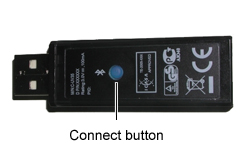
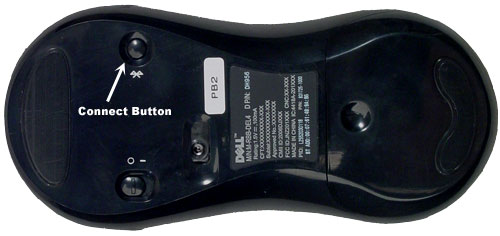
Stiskněte tlačítko pro připojení v dolní části klávesnice. Kontrolka LED Bluetooth v horní části klávesnice začne blikat.
POZNÁMKA: Po zapnutí počítače máte velmi málo času na stisknutí tlačítka pro připojení v dolní části klávesnice. Před zapnutím počítače nezapomeňte uvést klávesnici do režimu zjišťování.
 |
| 5. |
Stisknutím tlačítka napájení zapněte počítač.
|
| 6. |
Stiskněte tlačítko napájení přijímače USB. Po navázání připojení přestane kontrolka LED Bluetooth na klávesnici blikat a zůstane nějakou dobu svítit. To znamená, že připojení mezi klávesnicí a počítačem bylo navázáno. Kontrolka LED Bluetooth na klávesnici se poté vypne a zůstane zhasnutá.
|
| 7. |
Stiskněte tlačítko pro připojení v dolní části myši. Kontrolka LED Bluetooth v horní části myši začne blikat.
|
| 8. |
Stiskněte tlačítko napájení přijímače USB. Po navázání připojení přestane kontrolka LED technologie Bluetooth na myši blikat a zůstane nějakou dobu svítit. To znamená, že připojení mezi myší a počítačem bylo navázáno. Kontrolka LED Bluetooth na myši poté zhasne a zůstane zhasnutá. |
| 9. |
Klávesnice a myš Bluetooth Dell jsou nyní připraveny k použití. Při dalším restartu počítače se klávesnice a myš automaticky propojí.
POZNÁMKA: Pokud se klávesnice nebo myš při příštím spuštění počítače nepřipojí, několikrát stiskněte libovolnou klávesu na klávesnici nebo pohněte myší, abyste připojení obnovili. Pokud tento postup nefunguje, proveďte výše uvedené kroky pro spárování klávesnice a myši mimo operační systém Windows.
POZNÁMKA: Po spárování klávesnice a myši mimo operační systém Windows je po jeho načtení nutné klávesnici a myš znovu spárovat. Pokud se vám nepodaří spárovat klávesnici a myš v systému Windows, může dojít k zamrznutí a klávesnice a myš nemusí fungovat správně.
|


3. Odstraňování problémů s párováním
- Proveďte běžné kroky pro odstraňování problémů, jako je kontrola baterií klávesnice a myši. Pokud je to možné, vyměňte baterie za nové.
- Vypněte počítač. Vyčkejte několik sekund. Znovu počítač zapněte.
- Zapněte klávesnici a myš.
- Spárujte zařízení mimo operační systém. Přečtěte si část Připojení pomocí tlačítek synchronizace.
- Pokud myš Bluetooth není k dispozici, připojte k počítači myš USB.
Jak spustit poradce při potížích s připojením Bluetooth
Délka: 0:35
Titulky: Pouze v angličtině
4. Klávesnice a myš Bluetooth se po restartu zablokují
Po restartu počítače v důsledku aktualizace systému Windows nebo z jiných příčin není bezdrátová klávesnice a myš Bluetooth po načtení operačního systému spárovaná, zablokuje se nebo není k dispozici.
Při řešení potíží můžete zkusit níže uvedené kroky.
POZNÁMKA: Pro zahájení postupu odstraňování problémů budete potřebovat kabelovou klávesnici a myš.
5. Odstraňování problémů a často kladené dotazy
Ovladač Bluetooth
Pokud máte problémy s připojením zařízení Bluetooth, aktualizujte ovladač Bluetooth. Informace o stahování a instalaci ovladačů najdete v článku znalostní databáze Dell Často kladené dotazy týkající se ovladačů a souborů ke stažení .
Poznámka: Podrobné informace najdete v části „Jak stáhnu a nainstaluji ovladač zařízení?“.
Další kroky odstraňování problémů:
-
Zkontrolujte, že jsou baterie nové a správně vložené a zda jsou myš a klávesnice zapnuté.
-
Vyjměte a znovu vložte přijímač.
-
Pokud problémy s připojením přetrvávají, restartujte počítač.
-
Stiskněte a uvolněte tlačítko Bluetooth na myši a přijímači.
-
Vyčkejte alespoň 20 sekund.
-
Stiskněte a uvolněte tlačítko Bluetooth na klávesnici a přijímači.
-
Zkontrolujte, zda je v systému BIOS povolena funkce Bluetooth (při spuštění na obrazovce s logem Dell klepněte na <klávesu F2> .
Další informace naleznete v článcích znalostní databáze Dell:
その他の情報
Postup připojení Bluetooth v počítači Dell se systémem Windows 10
Délka: 1:31
Pomocí ikony nastavení nebo CC v tomto přehrávači videa si můžete vybrat jazyk titulků, pokud jsou k dispozici.
対象製品
Chromebox, Alienware, Dell Pro Max Micro, Dell Pro Max Slim, Dell Pro Max Tower, Dell Pro Micro, Dell Pro Slim, Dell Pro Tower, Dell Slim, Dell Tower, Inspiron, Legacy Desktop Models, OptiPlex, Vostro, XPS, G Series, PC & Tablet Accessories
, Chromebook, G Series, Alienware, Dell Plus, Dell Pro, Dell Pro Max, Dell Pro Plus, Dell Pro Premium, Inspiron, Latitude, Dell Pro Rugged, Vostro, XPS, Legacy Laptop Models, Fixed Workstations, Mobile Workstations, Dell Pro Max Micro XE FCM2250, Dell Pro Max Slim XE FCS1250, Dell Pro Max Tower T2 XE FCT2250, Dell Pro Max 16 XE MC16250, Dell Pro Micro Plus XE QBM1250, Dell Pro Slim Plus XE5 QBS1250, Dell Pro Tower Plus XE5 QBT1250
...
文書のプロパティ
文書番号: 000132534
文書の種類: How To
最終更新: 03 12月 2025
バージョン: 20
質問に対する他のDellユーザーからの回答を見つける
サポート サービス
お使いのデバイスがサポート サービスの対象かどうかを確認してください。