Посібник з підключення та усунення несправностей клавіатур і миші Bluetooth Dell
概要: Підключення Bluetooth-клавіатури та миші Dell має кнопки підключення.
この記事は次に適用されます:
この記事は次には適用されません:
この記事は、特定の製品に関連付けられていません。
すべての製品パージョンがこの記事に記載されているわけではありません。
手順
Зміст:
- Огляд пар
- Підключення за допомогою кнопок синхронізації
- Виправлення проблем із поєднанням
- Bluetooth-бездротова клавіатура та миша блокуються після перезавантаження
- Усунення несправностей та поширені запитання
1. Огляд пар
Бездротове та Bluetooth-з'єднання здійснюється між пристроєм або адаптером-донглом, коли він підключений до персонального комп'ютера. Без цього процесу пристрій не може нормально працювати з комп'ютером.
Спосіб запам'ятати, який адаптер потребує якого типу сполучення, такий:
-
Bluetooth-адаптери можна спарювати лише в межах операційної системи.
-
Зовнішні адаптери (USB-адаптери) залежно від конфігурації підключаються як зовні, так і всередині операційної системи.
ПРИМІТКА. Для клавіатури та мишей, наведених у (Таблиці 1), дивіться статтю Dell Knowledge Base «Dell Display and Peripheral Manager for Windows » про те, як поєднувати, роз'єднувати та налаштовувати клавіатуру або мишу.ПРИМІТКА. Програмне забезпечення Dell Peripheral Manager також може допомогти визначити, яка у вас модель клавіатури або миші, якщо воно підтримує ваше обладнання.- Мобільна бездротова миша Dell - MS3320W
- Dell Laser Wired Mouse - MS3220
- Бездротова миша Dell Mobile Pro — MS5120W
- Бездротова миша Dell MultiDevice - MS5320W
- Бездротова комбінація клавіатури та миші Dell MultiDevice — KM7120W (KB7120W, MS5320W)
- Бездротова клавіатура та миша Dell Premier Multi Device — KM7321W (KB7221W + MS5320W)
- Бездротова клавіатура та миша Dell Pro — KM5221W (KB3121W + MS3121W)
- Бездротова миша Dell Premier Rechargeable - MS7421W
- Бездротова клавіатура та миша Dell - KM714
- Бездротова клавіатура та миша Dell - KM636
- Бездротова лазерна миша Dell - WM514
- Бездротова миша Dell - WM326
- Бездротова миша Dell - WM126
- Бездротова клавіатура та миша Dell Premier - KM717
- Бездротова миша Dell Premier - WM527
- Dell Pro Compact Silent клавіатура та миша — KM555
- Дорожня миша Dell Bluetooth® - MS700
- Клавіатура Dell Pro Plus - KB700
- Dell Pro Compact Silent Mouse - MS355
- Компактна клавіатура Dell Pro Plus - KB740
Таблиця 1: Клавіатури та миші, що підтримуються Dell Peripheral Manager
2. Підключення за допомогою кнопок синхронізації
ПРИМІТКА. Загальні інструкції щодо підключення Bluetooth-пристроїв дивіться у наступних статтях Dell Knowledge Base.
Bluetooth-клавіатура та миша Dell мають бути підключені як поза межами операційної системи, так і знову після завантаження системи. Нижче наведені інструкції щодо підключення клавіатури та миші поза операційною системою. Це працює навіть якщо ви раніше підключали клавіатуру або мишу, і вони більше не підключені.
ПРИМІТКА. Якщо у вас виникають труднощі з підключенням миші або клавіатури до завершення завантаження Windows, спробуйте створити пароль для облікового запису користувача. Таким чином, операційна система не може завантажуватися, доки користувач не введе пароль. Це дає більше часу для підключення клавіатури та миші поза операційною системою.
| Поєднання Bluetooth-клавіатури та миші Dell | |
|---|---|
| 1. |
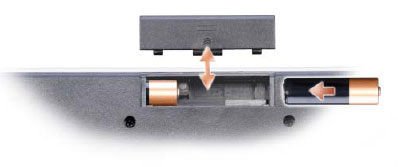
Вставте батарейки в клавіатуру. Відсік для батареї розташований під клавіатурою. Клавіатура потребує двох батарейок AA.
|
| 2. |
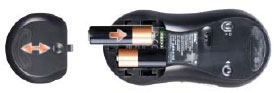
Вставте батарейки в мишу. Відсік для батареї розташований під мишею. Миша потребує двох батарейок AA.
|
| 3. |
Увімкніть клавіатуру та мишу за допомогою вимикача живлення, який знаходиться внизу кожного пристрою. |
| 4. |
Натисніть кнопку підключення внизу клавіатури. Світлодіод Bluetooth на верхній частині клавіатури починає блимати.
ПРИМІТКА. Після ввімкнення комп'ютера часу на натискання кнопки підключення внизу клавіатури майже немає. Обов'язково встановіть клавіатуру в режим відкриття перед тим, як увімкнути комп'ютер.
 |
| 5. |
Увімкніть комп'ютер, натиснувши кнопку живлення.
|
| 6. |
Натисніть кнопку підключення на USB-приймачі. Коли підключення встановлено, Bluetooth-світлодіод на клавіатурі перестає блимати і залишається рівномірно увімкненим кілька хвилин, що свідчить про встановлення з'єднання між клавіатурою та комп'ютером. Світлодіод Bluetooth на клавіатурі потім вимикається і залишається вимкненим.
|
| 7. |
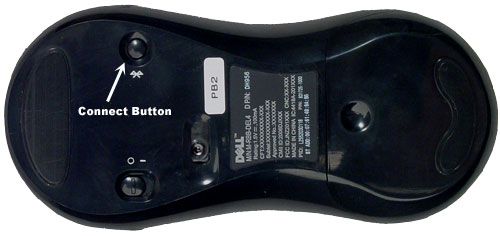
Натисніть кнопку підключення внизу миші. Bluetooth-світлодіод на верхній частині миші починає блимати.
|
| 8. |
Натисніть кнопку підключення на USB-приймачі. Коли з'єднання встановлено, Bluetooth-світлодіод на миші перестає блимати і залишається стабільно увімкненим кілька секунд, що свідчить про встановлене з'єднання між мишею та комп'ютером. Bluetooth-світлодіод на миші потім вимикається і залишається вимкненим. |
| 9. |
Bluetooth-клавіатура та миша Dell тепер готові до використання. Наступного разу, коли ви перезавантажите комп'ютер, клавіатура і миша підключаються автоматично.
ПРИМІТКА. Якщо клавіатура або миша не підключені при наступному завантаженні, натисніть клавішу на клавіатурі або кілька разів рухайте мишею, щоб відновити з'єднання. Якщо це не допоможе, виконайте наведені вище кроки, щоб спарити клавіатуру та мишу поза Windows.
ПРИМІТКА. Після того, як клавіатура і миша підключені поза Windows, потрібно знову спарити клавіатуру і мишу після завантаження Windows. Нездатність спарювати клавіатуру і мишу у Windows може спричинити зависання, а клавіатура і миша можуть працювати неправильно.
|



3. Виправлення проблем із поєднанням
- Виконайте звичайне усунення несправностей, наприклад, перевірте батарейки як клавіатури, так і миші. Якщо можливо, замініть батарейки на нові.
- Вимкни комп'ютер. Почекай кілька секунд. Увімкни комп'ютер знову.
- Увімкніть увімкнення клавіатури та миші.
- Спарюйте поза операційною системою. Дивіться розділ «Підключення за допомогою кнопок синхронізації ».
- Якщо Bluetooth-миша недоступна, підключіть USB-мишу до комп'ютера.
Як запустити Bluetooth Troubleshooter
Тривалість: 00:35
Субтитри: лише англійською мовою
4. Bluetooth-клавіатура та миша зависають після перезавантаження
Після перезавантаження комп'ютера через оновлення Windows або з будь-якої іншої причини бездротові Bluetooth-клавіатура та миша більше не поєднуються після завантаження операційної системи, клавіатура і миша можуть зависати або бути недоступними.
Ви можете спробувати кроки усунення несправностей нижче, щоб спробувати вирішити вашу проблему.
ПРИМІТКА. Вам потрібна дротова клавіатура та миша, щоб розпочати ці кроки усунення несправностей.
5. Усунення несправностей та поширені запитання
Bluetooth-драйвер.
Якщо у вас виникають проблеми з підключенням Bluetooth-пристрою, оновіть драйвер Bluetooth. Дивіться статтю Dell Knowledge Base «Драйвери та завантаження» (FAQ) для інформації про те, як завантажити та встановити драйвери.
Примітка: Дивіться розділ «Як завантажити та встановити драйвер пристрою?» для детальної інформації.
Додаткові кроки усунення несправностей:
-
Перевірте, чи батарейки нові, правильно вставлені, а миша та клавіатура увімкнені.
-
Вийміть і вставте ствольну коробку назад.
-
Якщо проблеми з підключенням залишаються, перезавантажте комп'ютер.
-
Натисніть і відпустіть кнопку Bluetooth на миші та приймачі.
-
Зачекайте мінімум 20 секунд.
-
Натисніть і відпустіть кнопку Bluetooth на клавіатурі та приймачі.
-
Перевірте, чи увімкнено Bluetooth у BIOS (натисніть <клавішу F2> на логотипі Dell при запуску).
Також дивіться ці статті з бази знань Dell:
その他の情報
Як підключити Bluetooth у комп'ютері Dell Windows 10
Тривалість: 01:31
Коли доступно, мовні налаштування субтитрів (субтитри) можна вибрати за допомогою іконки Settings або CC на цьому відеоплеєрі.
対象製品
Chromebox, Alienware, Dell Pro Max Micro, Dell Pro Max Slim, Dell Pro Max Tower, Dell Pro Micro, Dell Pro Slim, Dell Pro Tower, Dell Slim, Dell Tower, Inspiron, Legacy Desktop Models, OptiPlex, Vostro, XPS, G Series, PC & Tablet Accessories
, Chromebook, G Series, Alienware, Dell Plus, Dell Pro, Dell Pro Max, Dell Pro Plus, Dell Pro Premium, Inspiron, Latitude, Dell Pro Rugged, Vostro, XPS, Legacy Laptop Models, Fixed Workstations, Mobile Workstations, Dell Pro Max Micro XE FCM2250, Dell Pro Max Slim XE FCS1250, Dell Pro Max Tower T2 XE FCT2250, Dell Pro Max 16 XE MC16250, Dell Pro Micro Plus XE QBM1250, Dell Pro Slim Plus XE5 QBS1250, Dell Pro Tower Plus XE5 QBT1250
...
文書のプロパティ
文書番号: 000132534
文書の種類: How To
最終更新: 03 12月 2025
バージョン: 20
質問に対する他のDellユーザーからの回答を見つける
サポート サービス
お使いのデバイスがサポート サービスの対象かどうかを確認してください。