Guida all'associazione e alla risoluzione dei problemi delle tastiere e dei mouse Bluetooth Dell
概要: L'associazione di tastiera e mouse Bluetooth Dell dispone di pulsanti di connessione.
この記事は次に適用されます:
この記事は次には適用されません:
この記事は、特定の製品に関連付けられていません。
すべての製品パージョンがこの記事に記載されているわけではありません。
手順
Sommario:
- Panoramica dell'associazione
- Connessione tramite i pulsanti di sincronizzazione
- Correzione dei problemi di associazione
- La tastiera e il mouse wireless Bluetooth si bloccano dopo il riavvio
- Risoluzione dei problemi e domande frequenti
1. Panoramica dell'associazione
La connessione wireless e Bluetooth avviene tra il dispositivo o un adattatore dongle quando è collegato al personal computer. Senza questo processo, il dispositivo non può funzionare correttamente con il computer.
Un modo per ricordare quale adattatore richiede quale tipo di associazione è il seguente:
-
Le schede Bluetooth possono essere abbinate solo all'interno del sistema operativo.
-
Gli adattatori esterni (dongle USB), a seconda della loro configurazione, sono associati all'esterno o all'interno del sistema operativo.
NOTA: Per la tastiera e i mouse elencati nella (Tabella 1), consultare l'articolo della Knowledge Base di Dell Dell Dell Display and Peripheral Manager per Windows su come associare, annullare l'associazione e configurare la tastiera o il mouse.NOTA: Il software Dell Peripheral Manager consente inoltre di identificare il modello di tastiera o mouse di cui si dispone se supporta l'hardware.- Mouse senza fili Dell Mobile: MS3320W
- Mouse laser cablato Dell: MS3220
- Mouse senza fili Dell Mobile Pro: MS5120W
- Mouse senza fili multidispositivo Dell - MS5320W
- Combinazione di tastiera e mouse senza fili Dell multidispositivo - KM7120W (KB7120W, MS5320W)
- Tastiera e mouse senza fili per più dispositivi Dell Premier: KM7321W (KB7221W + MS5320W)
- Mouse e tastiera senza fili Dell Pro Wireless: KM5221W (KB3121W + MS3121W)
- Mouse senza fili ricaricabile Dell Premier: MS7421W
- Tastiera e mouse senza fili Dell: KM714
- Tastiera e mouse senza fili Dell: KM636
- Mouse laser senza fili Dell: WM514
- Mouse senza fili Dell: WM326
- Mouse senza fili Dell: WM126
- Tastiera e mouse senza fili Dell Premier: KM717
- Mouse senza fili Dell Premier: WM527
- Tastiere a mouse silenziosi e compatti Dell Pro - KM555
- Mouse Bluetooth® da viaggio Dell - MS700
- Tastiera Dell Pro Plus - KB700
- Mouse silenzioso compatto Dell Pro - MS355
- Tastiera compatta Dell Pro Plus - KB740
Tabella 1. Tastiere e mouse supportati da Dell Peripheral Manager
2. Connessione tramite i pulsanti di sincronizzazione
NOTA: Per istruzioni generiche su come associare dispositivi Bluetooth, consultare i seguenti articoli della Knowledge Base di Dell.
La tastiera e il mouse Bluetooth Dell devono essere associati all'esterno del sistema operativo e poi di nuovo dopo il caricamento del sistema operativo. Di seguito sono riportate le istruzioni per connettere la tastiera e il mouse all'esterno del sistema operativo. Queste indicazioni solo valide anche se uno di questi due dispositivi è stato connesso in precedenza ma non è più associato.
NOTA: se si verificano problemi nell'associare il mouse o la tastiera prima di completare il caricamento di Windows, provare a creare una password per l'account utente. In questo modo il sistema operativo non può caricarsi fino a quando l'utente non immette la password. e si disporrà quindi di più tempo per associare la tastiera e il mouse all'esterno del sistema operativo.
| Associazione della tastiera e del mouse Bluetooth Dell | |
|---|---|
| 1. |
Inserire le batterie nella tastiera. L'alloggiamento delle batterie si trova nella parte inferiore della tastiera. La tastiera richiede due batterie AA.
|
| 2. |
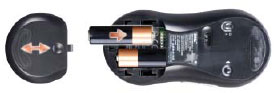
Inserire le batterie nel mouse. L'alloggiamento delle batterie si trova nella parte inferiore del mouse. Il mouse richiede due batterie AA.
|
| 3. |
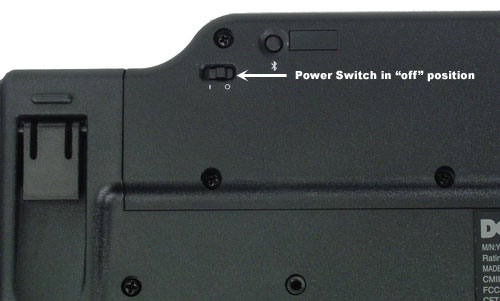
Accendere la tastiera e il mouse utilizzando l'interruttore di accensione situato nella parte inferiore di ciascun dispositivo. |
| 4. |
Premere il tasto di connessione nella parte inferiore della tastiera. Il LED Bluetooth sulla parte superiore della tastiera inizia a lampeggiare.
NOTA: una volta acceso il computer, il tempo per premere il tasto di connessione nella parte inferiore della tastiera è molto breve. Assicurarsi di impostare la tastiera in modalità di individuazione prima di accendere il computer.
 |
| 5. |
Accendere il computer premendo il tasto di accensione.
|
| 6. |
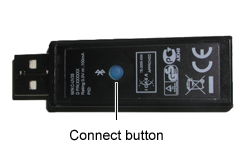
Premere il tasto di connessione sul ricevitore USB. Quando avviene la connessione, il LED Bluetooth sulla tastiera smette di lampeggiare e rimane fisso per alcuni istanti a indicare che la connessione tra la tastiera e il computer è stata stabilita. Quindi il LED Bluetooth sulla tastiera si spegne e rimane spento.
|
| 7. |
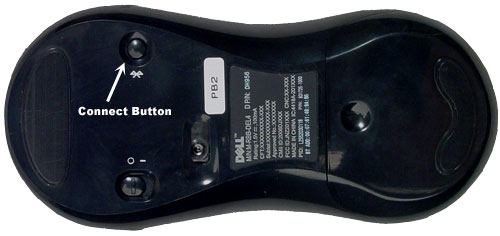
Premere il tasto di connessione nella parte inferiore del mouse. Il LED Bluetooth sulla parte superiore del mouse inizia a lampeggiare.
|
| 8. |
Premere il tasto di connessione sul ricevitore USB. Quando avviene la connessione, il LED Bluetooth sul mouse smette di lampeggiare e rimane fisso per alcuni istanti a indicare che la connessione tra il mouse e il computer è stata stabilita. Il LED Bluetooth sul mouse si spegne e rimane spento. |
| 9. |
La tastiera e il mouse Bluetooth Dell sono ora pronti per l'uso. Al successivo riavvio del computer, la tastiera e il mouse si connetteranno automaticamente.
NOTA: in caso di mancata connessione della tastiera o del mouse al successivo avvio, premere un tasto sulla tastiera o spostare il mouse alcune volte per ristabilire la connessione. Se il problema persiste, attenersi alla procedura descritta sopra per associare la tastiera e il mouse all'esterno di Windows.
NOTA: dopo aver associato la tastiera e il mouse all'esterno di Windows, è necessario eseguirne nuovamente l'associazione dopo il caricamento di Windows. La mancata associazione della tastiera e del mouse in Windows può causare blocchi e la tastiera e il mouse potrebbero non funzionare correttamente.
|



3. Correzione dei problemi di associazione
- Eseguire le normali procedure di risoluzione dei problemi, ad esempio la verifica delle batterie, sia per la tastiera sia per il mouse. Se possibile, sostituire le batterie con altre nuove.
- Arrestare il sistema. Attendere alcuni secondi. Riaccendere il computer.
- Accendere la tastiera e il mouse.
- Eseguire l'associazione all'esterno del sistema operativo. Vedere la sezione Connessione tramite i pulsanti di sincronizzazione.
- Se il mouse Bluetooth non è disponibile, collegare un mouse USB al computer.
Come eseguire lo strumento di risoluzione dei problemi Bluetooth
Durata: 00:35
Sottotitoli: Solo in lingua inglese
4. La tastiera e il mouse Bluetooth si bloccano dopo il riavvio
Dopo il riavvio del computer per un aggiornamento di Windows o per qualsiasi altra ragione, la tastiera e il mouse wireless Bluetooth non risultano più associati al sistema dopo il caricamento del sistema operativo, pertanto la tastiera e il mouse potrebbero bloccarsi o non essere più disponibili.
È possibile provare la procedura riportata di seguito per tentare di risolvere il problema.
NOTA: sono richiesti una tastiera e mouse con cavo per iniziare la procedura di risoluzione dei problemi.
5. Risoluzione dei problemi e domande frequenti
Driver Bluetooth.
Se si riscontrano problemi durante la connessione del dispositivo Bluetooth, aggiornare il driver Bluetooth. Consultare l'articolo della Knowledge Base di Dell Domande frequenti sui driver e sui download per informazioni su come scaricare e installare i driver.
Nota: Consultare la sezione "Come scaricare e installare il driver di dispositivo?" per informazioni dettagliate.
Altri passaggi per la risoluzione dei problemi:
-
Verificare che le batterie siano nuove e inserite correttamente e che il mouse e la tastiera siano accesi.
-
Rimuovere e reinserire il ricevitore.
-
Se i problemi di connessione persistono, riavviare il computer.
-
Premere e rilasciare il tasto Bluetooth sul mouse e sul ricevitore.
-
Attendere almeno 20 secondi.
-
Premere e rilasciare il tasto Bluetooth sulla tastiera e sul ricevitore.
-
Verificare che il Bluetooth sia abilitato nel BIOS (premere il <tasto F2> quando viene visualizzato il logo Dell all'avvio).
Consultare anche i seguenti articoli della Knowledge Base di Dell:
その他の情報
How to Connect Bluetooth in Dell Computer Windows 10
Durata: 01:31
Se disponibili, è possibile scegliere le impostazioni della lingua dei sottotitoli utilizzando l'icona delle impostazioni o l'icona CC su questo lettore video.
対象製品
Chromebox, Alienware, Dell Pro Max Micro, Dell Pro Max Slim, Dell Pro Max Tower, Dell Pro Micro, Dell Pro Slim, Dell Pro Tower, Dell Slim, Dell Tower, Inspiron, Legacy Desktop Models, OptiPlex, Vostro, XPS, G Series, PC & Tablet Accessories
, Chromebook, G Series, Alienware, Dell Plus, Dell Pro, Dell Pro Max, Dell Pro Plus, Dell Pro Premium, Inspiron, Latitude, Dell Pro Rugged, Vostro, XPS, Legacy Laptop Models, Fixed Workstations, Mobile Workstations, Dell Pro Max Micro XE FCM2250, Dell Pro Max Slim XE FCS1250, Dell Pro Max Tower T2 XE FCT2250, Dell Pro Max 16 XE MC16250, Dell Pro Micro Plus XE QBM1250, Dell Pro Slim Plus XE5 QBS1250, Dell Pro Tower Plus XE5 QBT1250
...
文書のプロパティ
文書番号: 000132534
文書の種類: How To
最終更新: 03 12月 2025
バージョン: 20
質問に対する他のDellユーザーからの回答を見つける
サポート サービス
お使いのデバイスがサポート サービスの対象かどうかを確認してください。