デル製ノートパソコンの画面をテストする方法
概要: このガイドは、LCD内蔵セルフテスト(BIST)を使用して、Dell製ノートパソコンの画面が正常に動作しているかどうかを確認するのに役立ちます。
この記事は次に適用されます:
この記事は次には適用されません:
この記事は、特定の製品に関連付けられていません。
すべての製品パージョンがこの記事に記載されているわけではありません。
手順
LCD BISTを実行して、画像のゆがみの問題が存在するかどうかを確認します。
再生時間:00:21
利用可能な場合は、このビデオ プレーヤーの設定またはCCアイコンを使用して、クローズド キャプション(字幕)言語設定を選択できます。
画面セルフテストとは何ですか?
お使いのDell製ノートパソコンには、画面が正常に動作しているかどうかを確認する便利な内蔵ツールが搭載されています。これらのテストでは、画面にさまざまな色やパターンが表示されるため、問題を特定するのに役立ちます。
これらのテストはいつ使用する必要がありますか?
- 画面に何も表示されない、または画面が黒い
- 画面に異常な線や点が表示される
- 色あせている、または正しく見えない
- 画面の一部に何も表示されません
- 画面にひびが入ったり損傷したりしていると思われる場合
- 画像のちらつき、ぼやけ、ゆがみがある
- ドット抜け(輝点または黒点)、光漏れ、気泡に気づく
重要:これらのテストでは、画面のハードウェアのみがチェックされます。Windowsの設定、グラフィックス ドライバー、またはソフトウェアはチェックされません。
作業を開始する前に
知っておくと良いこと:
- これらのテストは、Windowsが正常に起動しない場合でも機能します
- 何もインストールする必要はありません
- テストは安全であり、ラップトップに害を及ぼすことはありません
ノートパソコンを準備する:
- 開いている作業を保存し、すべてのプログラムを閉じます
- ノートパソコンを完全にシャットダウンし、すべてのライトがオフになるまで待ちます
- 外部モニター、USBデバイス、ドッキング ステーション、ヘッドホンを取り外します
- 電源アダプター(充電器)をノートパソコンに接続します。これは正確な結果を得るために重要です
- やわらかい布で画面をやさしく拭き、ほこりを取り除きます
基本画面テストの実行 - LCD内蔵セルフテスト(BIST)
このテストでは、画面の色を正しく表示できるかどうかを確認し、一般的なディスプレイの問題を特定するのに役立ちます。
テストを開始するには、次の手順を実行します。キーボードの D キーを押したまま 電源 ボタンを押して、ノートパソコンの電源を入れます。画面に色が表示されるまで D キーを押し続けてから、離します。
ヒント:何も起こらない場合は、もう一度やり直してください。電源ボタンを押す前に、 D キーを押したままにしてください。
テスト中に何が起こるか: 画面全体に単色が表示されます。色は、黒、白、赤、緑、青の順序で表示されます。各色は数秒間表示され、テストを停止するまでシーケンスが連続して繰り返されます。
何を探すべきか: 各色が表示されている間に、画面全体を注意深く調べます。
- 縦線または横線
- 異なる色の斑点、ドット、またはピクセル
- ちらつき、点滅、または不安定な領域
- 暗いままのセクション、または色が表示されないセクション
- 色褪せて見える、明るすぎる、または正しくない
- 不鮮明またはぼやけた領域
問題に気付いた場合は、通常、複数の色で表示されます。問題が画面のどこに表示されるかに特に注意してください。
テストを停止するには、次の手順を実行します。キーボードの Esc キーを押すか、ノートパソコンの電源が完全に切れるまで 電源 ボタンを10秒間押し続けます。
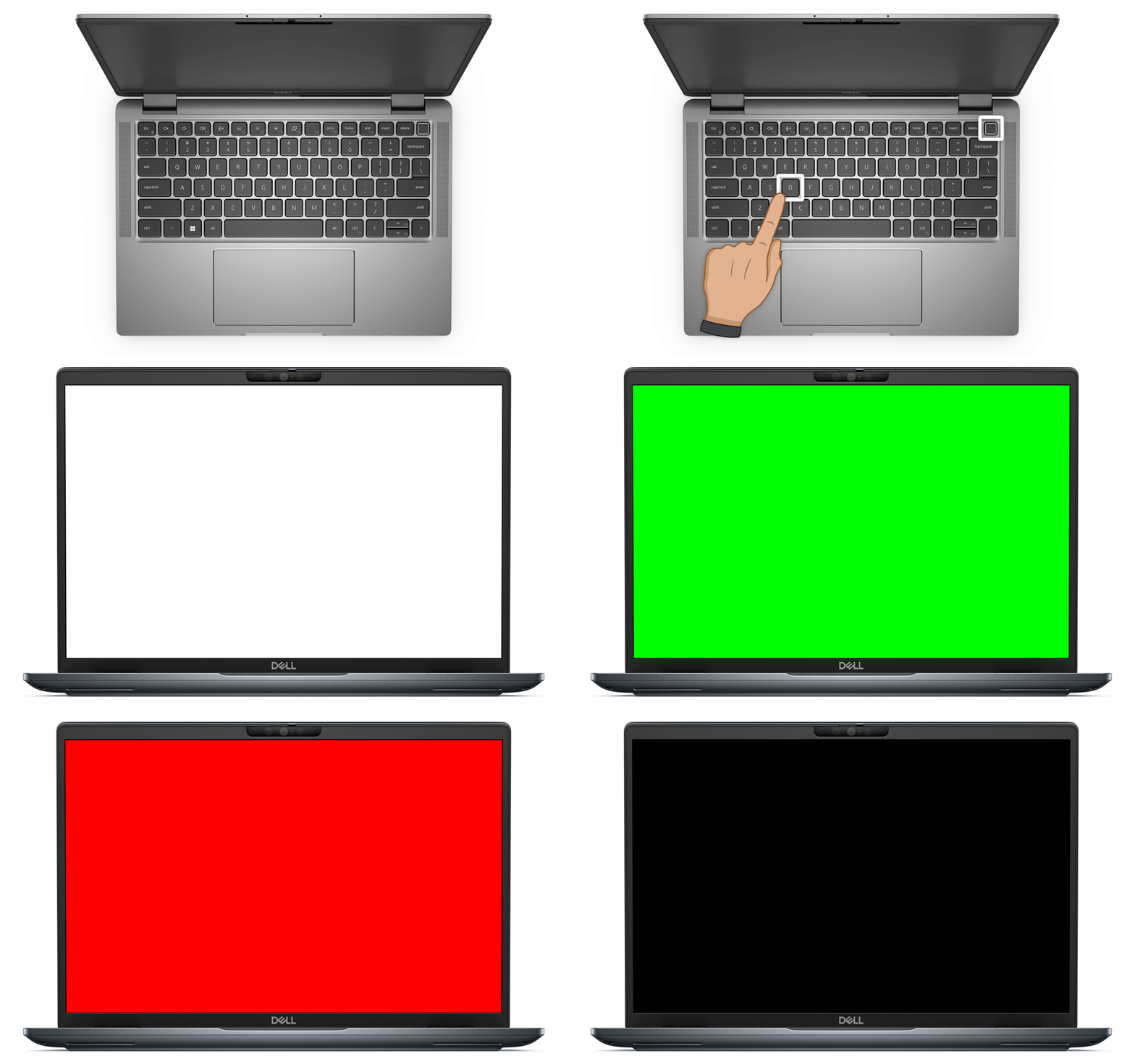
拡張画面テストの実行 - 強化された内蔵セルフテスト(BIST)
新しいDell製ノートパソコン(BIOSをアップデート)には、ガラスのひび割れや物理的な損傷など、その他の画面の問題を検出できる強化テストが搭載されています。このテストでは、視覚的なパターンとLEDインジケーター ライトの両方を使用して、より詳細な情報を提供します。
注:デル・テクノロジーズでは、BIOSを最新バージョンにアップデートして、強化診断機能を有効にすることをお勧めします。ノートパソコンの画面に何も表示されない場合は、外部モニターを接続してBIOSアップデートを実行します。手順については、Dellの『BIOS Update Guide』を参照してください。
拡張テストを開始するには、次の操作を行います。Dキーを押したまま電源ボタンを押して、ノートパソコンの電源を入れます(基本テストと同様)。画面に色が現れ始めるまで D を押し続けてから、離します。
拡張テスト中の動作: 画面に同じカラーシーケンス(白、黒、赤、緑、青)が2回表示されます。画面全体に色が入るため、小さな欠陥も簡単に見つけることができます。
画面で何を探すべきか: 次の点に注意してください。
- 線、ゆがみ、または色の不整合
- 不鮮明またはぼやけた領域
- ガラスにひび割れや蜘蛛の巣のような模様が見られる
- 圧力マークまたはスポット
- ドット抜けまたは点灯しないピクセルの塊
- 異なる領域間で明るさが不均一
- タッチスクリーンの応答性の問題(ノートパソコンにタッチスクリーンが搭載されている場合)
LEDインジケーターで確認するべき点: テスト中は、ノートパソコンのバッテリーまたは電源LEDライトも確認します。この小さなインジケーター ライトは、特定のハードウェアの問題を診断するのに役立ちます。
LEDインジケーターを見つける: バッテリーまたは電源LEDの位置は、ノートパソコンのモデルによって異なります。場所がわからない場合は、 ノートパソコンのユーザー ガイドを確認してください。
LEDの点滅パターンについて: ハードウェアに問題がある場合、LEDは特定のパターンで点滅します。点滅はグループで発生し、その間に一時停止します。オレンジ色の点滅と白色の点滅の両方をカウントします。
新しい拡張診断コード(古いコードの置き換え):
- オレンジが4回、白が3回点滅
- オレンジが4回、白が4回点滅
- オレンジが4回、白が5回点滅
- オレンジ色4回、白色6回点滅
注:拡張診断は、古い2つの橙色、7つの白色、および2つの橙色、8つの白色の点滅コードに置き換わります。BIOSがアップデートされていない場合でも、古いコードが表示されることがあります。BIOSをアップデートすると、より正確な診断情報が提供されます。
テストを停止するには、次の手順を実行します。Escを押すか、電源ボタンを10秒間押し続けます。
互換性に関するメモ: お使いのノートパソコンがエンハンスド テストをサポートしていない場合は、ベーシック カラー テストが引き続き表示されます。これは、古いノートパソコン モデルや BIOSがアップデートされていないノートパソコンでは正常です。
結果を理解する
すべての色が完璧に見え、LEDライトが点滅していない場合:
お使いの画面ハードウェアは正常に動作しています。Windows、グラフィックス ドライバー、またはソフトウェアの設定に問題がある可能性があります。次の手順を試してください。
- グラフィックス ドライバーを更新する
- Windowsのディスプレイ設定を確認する
- Windowsアップデートの実行
- 包括的なトラブルシューティングガイド「ノートパソコンの画面が機能しない」を参照してください。
線、ドット、暗い領域、パターンの歪み、LEDの点滅が見られる場合:
お使いの画面にはプロフェッショナルなサービスが必要な場合があります。次の手順を実行します。
- テスト中に見たものを正確に書き留めます
- LEDライトが点滅した場合は、パターンを数えてメモします(例:「橙色が4回、白色が3回」)
- 可能であれば携帯電話で写真を撮ります。写真はサポート チームが問題を理解するのに役立ちます
- 修理オプションについては、 Dellテクニカル サポート にお問い合わせください
ひび割れ、圧迫痕、またはクモの巣のような模様が見られる場合:
スクリーン ガラスが破損しているため、交換する必要があります。画面の物理的な損傷は通常、標準保証の対象外ですが、 Dellテクニカル サポート は、ノートパソコンの保証範囲に基づいて修理オプションを提供できます。
画面に何も表示されない場合:
まず、次の手順を試してください。
- テストを開始する前に、ノートパソコンの電源が完全にオフになっていることを確認してください
- 電源ボタンを押す前に D キーをしっかりと押したままにして、テストを再試行します
- 電源アダプターがしっかりと接続されていることを確認する
- ノートパソコンに電源が入っていることを示す小さなインジケーター ライトが点灯していることを確認します
それでも画面に何も表示されない場合は、 Dellテクニカル サポート に診断を依頼してください。お使いのノートパソコンに、専門家による評価が必要なハードウェアの問題がある可能性があります。
ディスプレイのお手入れとメンテナンス
ノートパソコンの画面を適切に管理することで、問題を防ぎ、寿命を延ばすことができます。
毎日のお手入れのヒント:
- 糸くずの出ない柔らかい布で定期的に画面を拭いてください
- 可能な限り、指で画面に触れないようにします
- ノートパソコンを慎重に閉じます。ふたをばたつかせないでください
- 閉じたノートパソコンの上に重いものを置かないでください
- ノートパソコンに液体を近づけないでください
配置に関する考慮事項:
- ノートパソコンの画面ベゼルが光沢の場合は、光や明るい面による反射に注意してください
- 画面の角度を調整して、まぶしさや目の疲れを軽減します
- 直射日光の当たる場所でノートパソコンを長時間使用しないでください
ノートパソコンのケアに関する詳細については、次のDellナレッジベース記事を参照してください。
重要な安全情報
Warning: この記事およびノートパソコンのユーザー マニュアルに記載されている手順のみを使用してください。他の方法、調整、または制御を使用すると、感電、電気的な危険、または機械的な危険が発生する可能性があります。
安全にお使いいただくための詳細な手順については、Dellナレッジベース記事「Electrical Safety for Dell Product Repair: ESDの保護と予防措置」を参照してください。
FCC通知(米国のみ)およびその他の規制情報については、Dellの法令遵守Webサイト( www.dell.com/regulatory_compliance)を参照してください。
よくある質問/FAQ
Q:スクリーンテストにはどのくらいの時間がかかりますか
A:各色は数秒間表示されます。テスト画面は、問題がないか徹底的に確認する必要がある限り、見ることができます。停止するまでテストが繰り返されます。
Q:Dキーと電源ボタンを同時に押すことができない場合はどうすればよいですか
A:これを簡単にするために両手を使用します。片方の手は D キー用、もう片方の手は電源ボタン用です。また、両方のキーを同時に押すのを手伝ってもらうこともできます。
Q:このテストはDell製デスクトップ モニターで使用できますか
A:いいえ。このテストはDell製ノートパソコンの画面専用です。Dell製デスクトップ モニターには、モニターのメニュー ボタンを使用してアクセスできる独自の内蔵診断テストがあります。手順については、Dellナレッジベース記事「Dell製モニターで診断テストを実行する方法」を参照してください。
Q:このテストで画面は修正されますか
A:いいえ。このテストは、画面のハードウェアに問題があるかどうかの特定にのみ役立ちます。これは診断ツールであり、修復ツールではありません。ただし、何が間違っているのかについて貴重な情報を提供し、適切なソリューションを決定するのに役立ちます。
Q:ノートパソコンが起動せず、色が点滅しています。このテストと同じですか
A:いいえ、ノートパソコンのLEDライトの点滅(この記事で説明されているオレンジ色と白色の点滅パターンなど)は、ノートパソコンの内蔵診断プログラムによって検出されたハードウェアの問題を示す診断エラー コードです。拡張LCD-BISTにより、テスト中にこれらのライトが点滅することがありますが、通常電源を入れようとしたときにこれらの点滅パターンがノートパソコンに表示される場合は、ノートパソコンがハードウェアの問題を検出したことを意味します。点滅パターンの意味については、 お使いのノートパソコンのユーザー ガイド を参照してください。
Q:基本テストと拡張テストの違いは何ですか
A:基本テストでは、線、ドット抜け、色の問題など、一般的なディスプレイの問題をチェックするために、単色を表示します。強化されたテスト(アップデートされたBIOSを搭載した新しいノートパソコンで利用可能)では、ガラスのひび割れを識別する機能を含む、より高度な検出機能が追加され、LEDフラッシュ コードを通じて詳細な診断情報が提供されます。これらのLEDコードは、特定のハードウェア障害をより正確に特定するのに役立ちます。
Q:画面テストを実行するためにBIOSをアップデートする必要はありますか?
A:いいえ。基本的な画面テストは、BIOSをアップデートしなくても、すべてのDell製ノートパソコンで動作します。ただし、BIOSを最新バージョンにアップデートすると、強化された診断機能が有効になり、画面の問題に関するより詳細で正確な情報が得られます。ディスプレイに問題がある場合は、テストを実行する前に BIOSをアップデート することをお勧めします。
Q:テストに合格してもディスプレイに問題がある場合はどうすればよいですか
A:テストで画面のハードウェアに問題がないことがわかった場合、問題はグラフィックス ドライバー、Windowsディスプレイ設定、またはソフトウェア構成に関連している可能性があります。Dellナレッジベース記事「ノートパソコンの画面が機能しない」のトラブルシューティング手順に従って、ソフトウェア関連のディスプレイの問題を解決します。
その他の情報
ディスプレイのメンテナンス ガイドライン
Dellノートパソコンの取り扱いと使用に関するベスト プラクティスの詳細については、Dellナレッジベース記事「ノートパソコンのケアと使用のベスト プラクティス」を参照してください。
一般的なメンテナンス ガイドラインの詳細については、Dellナレッジベース記事「Dell製コンピューターの一般的なメンテナンス ガイドライン」を参照してください。
安全にお使いいただくための注意
ベゼルに光沢があるディスプレイは、周囲の光および明るい面によってベゼルで目障りな反射を起こすことがあるので、ディスプレイの配置に注意してください。
警告:ユーザー マニュアルで指定されている以外の制御、調整、または手順を使用すると、感電、電気的危険、および/または機械的危険にさらされるおそれがあります。
安全にお使いいただくための注意事項については、Dellナレッジベース記事「電気機器を取り扱う際の安全上の注意事項」を参照してください。
FCC通知(米国のみ)およびその他の規制情報については、www.dell.com/regulatory_complianceにある法令遵守Webサイトを参照してください。
よくある質問/FAQ
詳細については、各セクションをクリックして展開してください。または、同時にすべてのセクションを展開する、または閉じるには、[すべて表示]または[すべて隠す]をクリックしてください。
- DellのマニュアルWebサイトを開きます。
- お使いのDell製モニターを識別します。
- モニターのモデル番号またはサービス タグを入力して、[検索]をクリックします。
- または、[すべての製品の参照]をクリックし、[エレクトロニクスとアクセサリ]、[Monitors & Accessories]の順に選択し、カタログからお使いのDell製モニターを選択します。
- [マニュアル]タブで、[マニュアルおよび文書]セクションまでスクロールし、モニターのユーザー ガイドの横にある[PDFの表示]をクリックします。
- ユーザー ガイドの「トラブルシューティング」セクションで、「内蔵診断」のページまでスクロールします。
- 手順に従って、Dell製モニターで内蔵セルフテストを実行します。
- 内蔵セルフテスト モードで画面の異常がない場合は、Dellナレッジベース記事「デル製モニターのディスプレイまたはビデオの問題をトラブルシューティングする方法」を参照してください。
- 内蔵セルフテスト モードで画面の異常がある場合は、修理オプションについてDellテクニカル サポートにお問い合わせください。
LCD画面の問題を切り分けるには、ノートパソコンでLCDの内蔵セルフテスト(BIST)診断テスを実行することをお勧めします。
LCD内蔵セルフテスト(BIST)診断テストに合格した場合、ノートパソコンのLCD画面は正常に作動しています。表示の問題は、古いグラフィックス ドライバーまたは誤ったビデオ設定が原因である可能性があります。Dellナレッジベース記事「デル製ノートパソコンのLCDパネルのディスプレイまたはビデオの問題のトラブルシューティング」のトラブルシューティング手順に従ってください。
LCD内蔵セルフテスト(BIST)診断テストに失敗した場合は、お住まいの地域での修理オプションについて、Dellテクニカル サポートにお問い合わせください。
DellノートパソコンでLCDの内蔵セルフテストを実行する方法
再生時間:00:24
利用可能な場合は、このビデオ プレーヤーの設定またはCCアイコンを使用して、クローズド キャプション(字幕)言語設定を選択できます。
対象製品
G Series, Alienware, Dell Laptops, Dell Plus, Dell Pro, Dell Pro Max, Dell Pro Plus, Dell Pro Premium, Inspiron, Latitude, Dell Pro Rugged, Vostro, XPS, Legacy Laptop Models, XPS Tablets, Mobile Workstations, Dell Pro Max 14 Premium MA14250
, Dell Pro Max 16 Premium MA16250, Dell Pro Max 16 Plus MB16250, Dell Pro Max 18 Plus MB18250, Dell Pro Max 16 XE MC16250
...
文書のプロパティ
文書番号: 000134936
文書の種類: How To
最終更新: 01 6月 2026
バージョン: 26
質問に対する他のDellユーザーからの回答を見つける
サポート サービス
お使いのデバイスがサポート サービスの対象かどうかを確認してください。