Dizüstü Bilgisayar Ekran Sorunlarını Giderme ve Siyah Ekran Sorunlarını Çözme
概要: Dell dizüstü bilgisayarlardaki ekran veya video sorunlarını çözün. Siyah ekranları düzeltin, parlaklığı ayarlayın, harici monitörleri bağlayın, ekran sürücülerini güncelleyin ve daha fazlasını yapın. ...
この記事は次に適用されます:
この記事は次には適用されません:
この記事は、特定の製品に関連付けられていません。
すべての製品パージョンがこの記事に記載されているわけではありません。
手順
BAŞLAMADAN ÖNCE:
Dell Dizüstü Bilgisayar Ekranı Çalışmıyor bölümünde belirtilen temel sorun giderme adımlarını tamamladığınızdan emin olun: Yaygın Ekran Sorunlarını Düzeltin kitaplık sayfası. Bu makalede bu adımlar temel alınır ve standart düzeltmeler çalışmadığında ekran sorunlarını çözmek için ek sorun giderme teknikleri sağlanır.
Siyah veya Boş Ekran Sorunları
Ekranınız tamamen siyah mı yoksa boş mu? Her düzeltmeyi art arda görün.
Düzeltme 1: Parlaklık Ayarının Maksimum seviyede olduğundan emin olun
İyi aydınlatılmış bir ortamda monitör açık olsa da ekran parlaklığı en düşük seviyeye ayarlandığından ekran açık değilmiş gibi boş görünebilir.
Ekran ayarlarını yapmak için aşağıdaki adımları izleyin:
- Parlaklığı Artır (
 ) tuşuna art arda basın.
NOT: Hiçbir şey olmazsa İşlev (
) tuşuna art arda basın.
NOT: Hiçbir şey olmazsa İşlev ( ) tuşunu basılı tutmayı deneyin ve ardından Parlaklığı Artır (
 ) tuşuna art arda basın.
Sorun devam ederse sonraki adıma geçin.
Harici bir monitör bağlamak, bilgisayarınızın LCD'sini atlar ve bilgisayarın ekrana görüntü vermemesine sebep olabilecek bir sorun olup olmadığını belirlemeye yardımcı olabilir.
Daha fazla bilgi için Bir Monitörü Dell Bilgisayara Nasıl Bağlarım? başlıklı Dell Knowledge Base makalesine bakın.
Harici sabit sürücüler, USB aygıtları, Wi-Fi antenleri, yazıcılar ve VR başlıklar gibi aksesuarlar bazı durumlarda önyükleme işlemini engelleyebilir. Bilgisayar ekranınız başlatma sırasında siyah ekranda kalıyorsa gerekli olmayan tüm çevre birimlerinin bağlantısını kesin. Hangi aygıtın soruna neden olduğunu görmek için aygıtları tek tek yeniden bağlayın.
Çözüm 1:
- Ctrl + Alt + Del tuşlarını basılı tutarak ve ardından bunları birlikte bırakarak Görev Yöneticisine erişip erişemediğinize bakın.
- Gösterilen seçeneklerden Görev Yöneticisi'ni seçin.
- Görev Yöneticisi penceresinde Yeni görevi çalıştır'ı seçin.
- Yeni görev oluştur penceresinde explorer.exe yazın ve Tamam'ı seçin. Masaüstünüz görünüyorsa sorunun nedeni arka plan işlemleri olabilir.
- Bilgisayarınızı yeniden başlatın, sorun devam ederse grafik sürücülerinin mi yoksa Windows başlangıç ayarlarının mı bu soruna neden olduğunu görmek için Seçenek 2'ye gidin.
Çözüm 2:
- Yeni masaüstü bilgisayar oluşturmak için Seçenek 1'de açıklandığı gibi işlemi tekrarlayın, daha önce çalıştıysa işe yaradıysa Seçenek 3'e gidin.
- Windows simgesine sağ tıklayıp Windows Terminali (Yönetici) öğesini seçin, istenirse Kullanıcı Hesabı Denetimi penceresinde Evet öğesini seçin.
- Komut İstemi penceresinde powercfg -h off yazın ve Enter tuşuna basın. (Bu komut hızlı başlatmayı devre dışı bırakır. Hızlı Başlangıç bazen uyumluluk sorunlarına yol açabilir veya belirli aygıtların doğru algılanmasını engelleyebilir.)
- Bilgisayarınızı yeniden başlatın, sorun devam ederse hatalı bir Windows güncelleştirmesinin soruna neden olup olmadığını görmek için Seçenek 3'e gidin.
3. Çözüm:
- Bilgisayar kapalıyken başlayın. Bilgisayardaki Güç düğmesine basın ve Sistem Önyükleme menüsüne erişmek için hemen F12 tuşuna saniyede bir kez basmaya başlayın.
- SupportAssist OS Recovery ye önyükleme yapmak için SupportAssist OS Recovery öğesini seçin.
- SupportAssist OS Recovery de, OS Recovery Giriş ekranının sağ üst köşesindeki 3 noktaya
 tıklayın. Bu açılan menüyü sunar.
 - Windows kurtarma'yı seçin.
- Bilgisayar, Windows Kurtarma Ortamına (WinRE) yeniden başlatılır.
- Sorun GidermeGelişmiş Seçenekler>>Güncelleştirmeleri Kaldır>öğesini seçin En son kalite güncelleştirmesini kaldırın.
- Kalite güncelleştirmesini kaldır öğesini seçin ve istemleri izleyin.
- Bilgisayarınızı yeniden başlatın, sorun devam ederse Çözüm 8'e bakın: Sorunu çözmek için aşağıdaki Windows bölümünde sistem Sıfırlaması (Windows 11) veya Yenileme (Windows 10) gerçekleştirin.
Ne kadar dikkatli olursanız olun kazalar yaşanabilir. Dizüstü bilgisayar düşürüldü mü, dizüstü bilgisayarın üzerine ağır bir şey mi düştü veya üzerine sıvı mı döküldü?

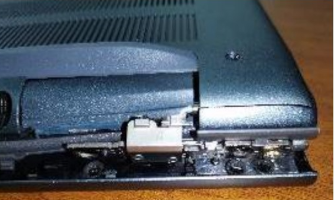
Şekil 1 ve 2: Kırık Plastik Örneği
Bu tür durumlardan kaynaklanan iç hasar, bilgisayar ekranının düzgün şekilde çalışmasını engelleyebilir.
Aktif bir kazara hasar poliçeniz yoksa onarım masraflarını sizin karşılamanız gerekir. Garanti dışı onarım servisi için Dell Bilgisayarınız için Garanti Dışı Onarım Ayarlama başlıklı Dell Knowledge Base makalesine bakın.
Görüntü Sorununun Mevcut Olup Olmadığını Görmek için LCD Yerleşik Kendi Kendini Sınamayı (BIST) çalıştırın
Süre: 00:59
Açıklamalı altyazılar: Bu video birden çok dilde mevcuttur. Açıklamalı Alt Yazı simgesine tıklayın ve istediğiniz dili seçin.
Dell Bilgisayarınızda Kazara Hasarı Önleme
Süre: 01:42
Altyazı: Bu video birden çok dilde mevcuttur. Açıklamalı Alt Yazı simgesine tıklayın ve istediğiniz dili seçin.
Kazara Hasar Hizmetleri Eğitimi
Süre: 00:40
Açıklamalı altyazılar: Bu video birden çok dilde mevcuttur. Açıklamalı Alt Yazı simgesine tıklayın ve istediğiniz dili seçin.
Görüntü Kalitesi Sorunları
Bulanık görüntüler, titreme, ekranınızda çizgiler veya bozuk video mu görüyorsunuz? Bu düzeltmeler, görüntü kalitesi sorunlarını hedefler.
Düzeltme 1: Video oynatma sorun gidericisini kullanın
Video Oynatma Sorun Giderici, film, dizi veya video oynatma da dahil olmak üzere ekranınızla ilgili sorunları bulmanıza ve düzeltmenize yardımcı olur.
Windows 11 için aşağıdaki adımları izleyin:
- Windows (
 ) tuşunu basılı tutun ve ardından Q tuşuna basın.
 - Arama kutusuna ayarlar yazın.
- Sonuçlar listesinde Ayarlar (Sistem) öğesini seçin.
- Soldaki sütundan Sistem öğesini seçin.
- Sorun Giderme öğesini seçin.
- Diğer sorun gidericiler öğesini seçin.
- Video Kayıttan Yürütme öğesinin sağındaki Çalıştır öğesini seçin. Size birkaç seçenek sunulur, sorununuza en uygun seçeneği belirleyin ve istemleri uygulayın.
Windows 10 için aşağıdaki adımları izleyin:
- Windows (
 ) tuşunu basılı tutun ve ardından Q tuşuna basın.
 - Arama kutusuna ayarlar yazın.
- Sonuçlar listesinde Ayarlar (Sistem) öğesini seçin.
- Güncelleştirme ve Güvenlik öğesini seçin.
- Sorun Giderme öğesini seçin.
- Ek sorun gidericiler öğesini seçin.
- Video Kayıttan Yürütme öğesini ve ardından Sorun gidericiyi çalıştır öğesini seçin. Size birkaç seçenek sunulur, sorununuza en uygun seçeneği belirleyin ve istemleri uygulayın.
Geçerli ekran ayarları dizüstü bilgisayarınızdaki LCD için ideal ayarlar değilse ekrandaki görüntüler bozulabilir veya doğru boyutta görüntülenmeyebilir.
Windows 11'de LCD ekran ayarlarını kontrol etmek için aşağıdaki adımları izleyin:
- Windows (
 ) tuşunu basılı tutun ve ardından Q tuşuna basın.
 - Arama kutusuna ekran ayarları yazın.
- Sonuç listesinden Ekran ayarları (Sistem ayarları) öğesini seçin.
- Ekran sayfasında, Ölçek karşısındaki açılır menünün önerilen ayar şeklinde olduğundan emin olun.
- Ekran sayfasında, Ekran çözünürlüğü karşısındaki açılır menünün önerilen ayar şeklinde olduğundan emin olun.
Windows 10'da LCD ekran ayarlarını kontrol etmek için aşağıdaki adımları izleyin:
- Windows (
 ) tuşunu basılı tutun ve ardından Q tuşuna basın.
 - Arama kutusuna ayarlar yazın.
- Sonuçlar listesinde Ayarlar (Sistem) öğesini seçin.
- Sistem öğesini seçin.
- Ekran sayfasında, Metin, uygulama ve diğer öğelerin boyutunu değiştir karşısındaki açılır menünün önerilen ayar şeklinde olduğundan emin olun.
- Ekran sayfasında, Ekran çözünürlüğü karşısındaki açılır menünün önerilen ayar şeklinde olduğundan emin olun.
Grafik sürücülerin sıfırlanması, LCD panelde bozuk görüntülere neden olan bozuk ayarların düzeltilmesine yardımcı olabilir.
Windows 11 ve 10'da grafik sürücülerini yeniden başlatmak için aşağıdaki adımları uygulayın.
- Windows (
 ) tuşunu basılı tutun, ardından ctrl (
 ) tuşunu basılı tutun, ardından Shift (
 ) tuşunu basılı tutun ve son olarak b tuşuna basın.
NOT: Bir bip sesi duymanız ve ekranın yanıp sönmesi gerekir.
) tuşunu basılı tutun ve son olarak b tuşuna basın.
NOT: Bir bip sesi duymanız ve ekranın yanıp sönmesi gerekir.
Güncelleştirme sonrasında ekran sorunuyla karşılaşırsanız ekran sürücüsünün önceki bir sürümüne geri dönmek sorunu çözmeye yardımcı olabilir.
Sürücüyü geri almak için aşağıdaki adımları uygulayın:
- Windows (
 ) tuşunu basılı tutun ve ardından q tuşuna basın.
 - Arama kutusuna aygıt yöneticisi yazın.
- Sonuç listesinde Aygıt Yöneticisi (Denetim Masası) öğesini seçin.
- Görüntü bağdaştırıcıları öğesinin solundaki oku seçin.
- Listelenen video bağdaştırıcısına sağ tıklayın ve Özellikler öğesini seçin.
- Sürücü sekmesini seçin.
- Etkinse Sürücüye Geri Dön öğesini seçin ve istemleri izleyin.
NOT: Sürücüye Geri Dön seçeneği etkin değilse En son ekran sürücüsünün yüklü olduğundan emin olun bölümüne gidin.
UYARI: Sürücülerin veya yazılımların üçüncü taraf ya da bilinmeyen kaynaklardan indirilmesi ve yüklenmesi; bilgisayarın veya aygıtın düzgün çalışmamasına, bilgisayarın çökmesine ya da işletim sistemine önyükleme yapmamasına veya bazı nadir durumlarda virüs, truva atı ya da başka kötü amaçlı yazılımların bilgisayarınıza bulaşmasına yol açabilir.
- Dell Sürücüler ve Yüklemeler web sitesine gidin.
- Dell ürününüzü tanımlayın.
- Bu bilgisayar altında listelenen bilgisayarınıza tıklayın
NOT: Bilgisayarınız listede yer almıyorsa SupportAssist'i İndir ve Yükle öğesine tıklayın. Bu uygulama, Dell ürününüzü otomatik olarak algılar. Dell SupportAssist'i yüklemek için ekrandaki talimatları izleyin.
- Alternatif olarak Dell ürününüzün Servis Etiketini, Ekspres Servis Kodunu veya Seri Numarasını girip Search (Ara) öğesine tıklayın.
- Dilerseniz Browse all products (Tüm ürünlere göz at) öğesine tıklayıp Dell ürününüzü katalogdan manuel olarak da seçebilirsiniz.
- Bu bilgisayar altında listelenen bilgisayarınıza tıklayın
- Find Drivers (Sürücü Bul) öğesine tıklayın.
- Sürücü sayfasında doğru İşletim Sisteminin listelendiğinden emin olun. Listelenmiyorsa İşletim Sistemi öğesi altındaki açılır menüyü kullanarak bilgisayarınızda yüklü olan İşletim Sistemini seçin:
- Kategori öğesinin altındaki açılır menüyü kullanarak Video öğesini seçin.
- Listelenen video sürücüsünün sağındaki İndir seçeneğine tıklayın ve istemleri izleyin.
- Sürücü yüklemesi tamamlandıktan sonra bilgisayarı yeniden başlatın.
Bilgisayarın normal işletimi sırasında çalışan tüm programlar ve hizmetler nedeniyle bir bileşen bozulmuş veya bileşenler birbirini etkileyerek bir ekran sorununa neden olmuş olabilir. Güvenli Modda önyükleme, bilgisayarı çalıştırmak için gerekli olmayan tüm programları kaldırır.
Güvenli Modda önyükleme hakkında bilgi için Windows 11 veya Windows 10'da Güvenli Modda Önyükleme Yapma adlı Dell Knowledge Base makalesine bakın.
Ekran Güvenli Modda düzgün çalışıyorsa bu, ekranla ilgili soruna bazı programların neden olduğu anlamına gelir. Dell Technologies, bu sorunu düzeltmek için Windows'u ve bilgisayarınızın sürücülerini güncelleştirmenizi önerir.
Daha fazla bilgi için Dell Windows'u ve Sürücüleri Güncelleştirme kitaplık sayfasına bakın.
Ağ ile Güvenli Modda önyükleme
Süre: 00:53
Açıklamalı alt yazılar: Bu video birden çok dilde mevcuttur. Açıklamalı Alt Yazı simgesine tıklayın ve istediğiniz dili seçin.
Microsoft Windows'da Sistem Geri Yükleme, yeni bir uygulama, sürücü veya Windows güncelleştirmesi yüklediğinizde ya da manuel olarak oluşturduğunuzda geri yükleme noktaları oluşturur. Sistem Geri Yükleme'yi kullanmak kişisel dosyalarınızı etkilemez ve geri yükleme noktası oluşturulduktan sonra yüklenen tüm uygulamaları, sürücüleri ve güncellemeleri kaldırır. Bu, ekranın düzgün çalıştığı bir zamana geri dönmenizi sağlar.
Sistem Geri Yükleme uygulamasını kullanmaya ilişkin talimatlar için Microsoft Windows'da Sistem Geri Yükleme Uygulamasını Kullanma başlıklı Dell Knowledge Base makalesine bakın.
Yukarıdaki adımları uyguladıktan sonra sorun devam ederse yapılacak en iyi şey Windows'u Sıfırlamak (Windows 11) veya Yenilemektir (Windows 10).
Bu işlem:
- Windows'u yeniden yükler ve kişisel dosyalarınızı korur.
- Yüklemiş olduğunuz uygulamaları ve sürücüleri kaldırır.
- Ayarlarda yaptığınız değişiklikleri kaldırır.
- Bilgisayar üreticinizin yüklediği tüm uygulamaları kaldırır.
- Bilgisayarınız Windows işletim sistemiyle sunulduysa bilgisayar üreticinizin yüklediği tüm uygulamaları geri yükler.
Windows'u Sıfırlama veya Yenileme hakkında bilgi için şu Dell Knowledge Base makalelerine bakın:
- Dell Bilgisayarınızda Windows 11'i Sıfırlama veya Yeniden Yükleme
- Dell Bilgisayarınızda Windows 10'u Yeniden Yükleme
その他の情報
Genel Bilgiler
- Dell Bilgisayarlardaki Bağlantı Noktaları, Konnektörler ve Kablolara İlişkin Rehber
- Dell Bilgisayarlara Monitör Bağlama hakkında daha fazla bilgi edinin.
対象製品
Chromebook, G Series, Alienware, Dell Plus, Dell Pro, Dell Pro Max, Dell Pro Plus, Dell Pro Premium, Inspiron, Latitude, Dell Pro Rugged, Vostro, XPS, Legacy Laptop Models, Mobile Workstations, Dell Pro Max 16 XE MC16250文書のプロパティ
文書番号: 000134946
文書の種類: How To
最終更新: 02 12月 2025
バージョン: 45
質問に対する他のDellユーザーからの回答を見つける
サポート サービス
お使いのデバイスがサポート サービスの対象かどうかを確認してください。