Solucionar problemas de pantalla de laptop y resolver problemas de pantalla negra
概要: Resolver problemas de pantalla o video en laptops Dell. Repare pantallas negras, ajuste el brillo, conecte monitores externos, actualice los controladores de pantalla y más.
この記事は次に適用されます:
この記事は次には適用されません:
この記事は、特定の製品に関連付けられていません。
すべての製品パージョンがこの記事に記載されているわけではありません。
手順
ANTES DE EMPEZAR:
Asegúrese de haber completado los pasos básicos de solución de problemas descritos en La pantalla de la laptop Dell no funciona: Página de la biblioteca de problemas comunes de visualización . Este artículo se basa en esos pasos y proporciona técnicas de solución de problemas adicionales para resolver problemas de pantalla cuando las correcciones estándar no funcionan.
Problemas de pantalla en blanco o negro
¿Su pantalla está completamente negra o en blanco? Vea cada arreglo sucesivamente.
Solución 1: Asegúrese de que la configuración de brillo esté al máximo
En un entorno bien iluminado, es posible que la computadora esté encendida, pero la pantalla podría aparecer en blanco debido a que el brillo de la pantalla está configurado en su nivel más bajo, lo que hace que parezca que no está encendido.
Para ajustar la configuración de la pantalla, siga los siguientes pasos:
- Presione repetidamente la tecla Aumentar brillo (
 ).
NOTA: Cuando no ocurra nada, intente mantener presionada la tecla Función (
).
NOTA: Cuando no ocurra nada, intente mantener presionada la tecla Función ( ) y, luego, presione repetidamente la tecla Aumentar brillo (
 ).
).
Si el problema persiste, continúe con el siguiente paso.
La conexión de un monitor externo omite la pantalla LCD de la computadora y puede ayudar a identificar si hay un problema con la pantalla, lo que podría ser la razón por la que la computadora no muestra el video.
Para obtener más información, consulte el artículo de la base de conocimientos de Dell Cómo conectar un monitor a una computadora Dell.
En ocasiones, los accesorios como discos duros externos, dispositivos USB, antenas Wi-Fi, impresoras y auriculares de realidad virtual pueden interferir en el proceso de arranque. Si la pantalla de la computadora permanece negra durante el inicio, desconecte todos los periféricos no esenciales. Vuelva a conectar los dispositivos uno por uno para ver qué dispositivo podría estar causando el problema.
Solución 1:
- Para ver si puede acceder al Administrador de tareas, mantenga presionadas las teclas Ctrl + Alt + Supr y, a continuación, suéltelas juntas.
- Seleccione Administrador de tareas entre las opciones que se muestran.
- En la ventana Administrador de tareas, seleccione Ejecutar nueva tarea.
- En la ventana Crear una nueva tarea, escriba explorer.exe y, a continuación, seleccione Aceptar. Si aparece el escritorio, es posible que el problema se deba a un proceso en segundo plano.
- Reinicie la computadora. Si el problema persiste, vaya a la opción 2 para ver si los controladores de gráficos o la configuración de inicio de Windows están causando este problema.
Solución 2:
- Repita el proceso para crear un nuevo escritorio como se describe en la opción 1, si funcionó antes, si no, vaya a la opción 3.
- Haga clic con el botón secundario en el icono de Windows y seleccione Terminal de Windows (Administrador), seleccione Sí en la ventana Control de cuentas de usuario si se le solicita.
- En la ventana Símbolo del sistema, escriba powercfg -h off y, a continuación, presione Intro. (Este comando deshabilita el inicio rápido. En ocasiones, el inicio rápido puede provocar problemas de compatibilidad o impedir que ciertos dispositivos se detecten correctamente).
- Reinicie la computadora. Si el problema persiste, vaya a la opción 3 para ver si una actualización defectuosa de Windows está causando el problema.
Solución 3:
- Con la computadora apagada. Presione el botón de Encendido en la computadora e inmediatamente comience a presionar la tecla F12 una vez por segundo para acceder al menú de arranque del sistema.
- Seleccione SupportAssist OS Recovery para arrancar SupportAssist OS Recovery.
- En SupportAssist OS Recovery, haga clic en los 3 puntos
 en la parte superior derecha de la pantalla de inicio de OS Recovery y se abrirá un menú desplegable.
 - Seleccione Recuperación de Windows.
- La computadora se reinicia en Windows Recovery Environment (WinRE).
- Seleccione Solucionar> problemas Opciones> avanzadas Desinstalar actualizacionesDesinstalar la> actualización de calidad más reciente.
- Seleccione Desinstalar actualización de calidad y siga las indicaciones.
- Reinicie la computadora; si el problema persiste, consulte la Corrección 8: Realice un restablecimiento del sistema (Windows 11) o una actualización (Windows 10) en la sección de Windows a continuación para resolver el problema.
No importa qué tan cuidadoso sea, los accidentes pasan. ¿Se cayó la laptop, se le cayó algo pesado en la laptop o se derramó líquido sobre ella?
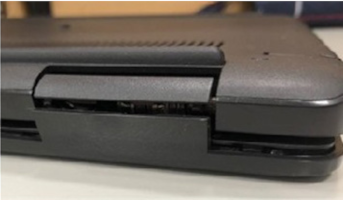

Figuras 1 y 2: Ejemplo de plástico roto
Los daños internos causados por este tipo de situaciones podrían impedir que las pantallas de las computadoras funcionen correctamente.
A menos que tenga una póliza activa de daños accidentales, debe cubrir el costo de la reparación usted mismo. Para obtener información sobre el servicio de reparación fuera de garantía, consulte el artículo de la base de conocimientos de Dell Cómo coordinar una reparación fuera de garantía de la computadora Dell.
Ejecute la autoprueba integrada (BIST) de la pantalla LCD para ver si se presenta el problema de video
Duración: 00:59
Subtítulos: Este video está disponible en varios idiomas. Haga clic en el ícono de subtítulo y seleccione el idioma que desea.
Cómo evitar el daño accidental en la computadora Dell
Duración: 01:42
Subtítulos: Este video está disponible en varios idiomas. Haga clic en el ícono de subtítulo y seleccione el idioma que desea.
Tutorial sobre los servicios de daños accidentales
Duración: 00:40
Subtítulos: Este video está disponible en varios idiomas. Haga clic en el ícono de subtítulo y seleccione el idioma que desea.
Problemas de calidad de pantalla
¿Ve imágenes borrosas, parpadeos, líneas en la pantalla o video distorsionado? Estas correcciones abordan los problemas de calidad de visualización.
Solución 1: Utilice el solucionador de problemas de reproducción de video
El solucionador de problemas de reproducción de video ayuda a encontrar y solucionar problemas con la pantalla, incluida la reproducción de películas, programas de televisión o videos.
En Windows 11, realice los siguientes pasos:
- Mantenga presionada la tecla Windows (
 ) y, luego, presione la tecla q.
 - En el cuadro de búsqueda, escriba Configuración.
- Seleccione Configuración (Sistema) en la lista de resultados.
- Seleccione Sistema en la columna de la izquierda.
- Seleccione Solucionar problemas.
- Seleccione Otros solucionadores de problemas.
- Seleccione Ejecutar a la derecha de Reproducción de video. Aparecen varias opciones; seleccione la opción que mejor se adapte a su problema y siga las indicaciones.
En Windows 10, realice los siguientes pasos:
- Mantenga presionada la tecla Windows (
 ) y, luego, presione la tecla q.
 - En el cuadro de búsqueda, escriba Configuración.
- Seleccione Configuración (Sistema) en la lista de resultados.
- Seleccione Actualización y seguridad.
- Seleccione Solucionar problemas.
- Seleccione Otros solucionadores de problemas.
- Seleccione Reproducción de video y, a continuación, seleccione Ejecutar el solucionador de problemas. Aparecen varias opciones; seleccione la opción que mejor se adapte a su problema y siga las indicaciones.
Cuando la configuración de pantalla actual no es óptima para la pantalla LCD de su laptop, es posible que lo que ve en la pantalla esté distorsionado o no tenga el tamaño correcto.
En Windows 11, realice los siguientes pasos para comprobar la configuración de la pantalla LCD:
- Mantenga presionada la tecla Windows (
 ) y, luego, presione la tecla q.
 - En el cuadro de búsqueda, escriba configuración de pantalla.
- Seleccione Configuración de pantalla (Configuración del sistema) en la lista de resultados.
- En la página de pantalla, asegúrese de que el menú desplegable en Escala esté configurado en el ajuste recomendado.
- En la página de pantalla, asegúrese de que el menú desplegable en Resolución de pantalla esté configurado en el ajuste recomendado.
En Windows 10, realice los siguientes pasos para comprobar la configuración de la pantalla LCD:
- Mantenga presionada la tecla Windows (
 ) y, luego, presione la tecla q.
 - En el cuadro de búsqueda, escriba Configuración.
- Seleccione Configuración (Sistema) en la lista de resultados.
- Seleccione Sistema.
- En la página de pantalla, asegúrese de que el menú desplegable en Cambiar el tamaño del texto, la aplicación y otros elementos esté configurado en el ajuste recomendado.
- En la página de pantalla, asegúrese de que el menú desplegable en Resolución de pantalla esté configurado en el ajuste recomendado.
El restablecimiento de los controladores de gráficos puede ayudar con cualquier ajuste dañado que cause imágenes distorsionadas en el panel de la pantalla LCD.
Para Windows 11 y 10, realice los siguientes pasos para reiniciar los controladores de gráficos.
- Mantenga presionada la tecla Windows (
 ), mantenga presionada la tecla CTRL (
 ), mantenga presionada la tecla Mayús (
 ) y, finalmente, presione la tecla b.
NOTA: Debe oír un pitido y la pantalla debe parpadear.
) y, finalmente, presione la tecla b.
NOTA: Debe oír un pitido y la pantalla debe parpadear.
Si se produce un problema de pantalla después de una actualización, volver a una versión anterior del controlador de pantalla podría ayudar a resolverlo.
Para revertir el controlador, realice los siguientes pasos:
- Mantenga presionada la tecla Windows (
 ) y, luego, mantenga presionada la tecla q.
 - En el cuadro de búsqueda, escriba administrador de dispositivos.
- Seleccione Administrador de dispositivos (Panel de control) en la lista de resultados.
- Seleccione la flecha a la izquierda de Adaptadores de pantalla.
- Haga clic con el botón secundario en la lista de adaptadores de video y seleccione Propiedades.
- Seleccione la pestaña Controlador.
- Cuando esté disponible, seleccione Revertir controlador y siga las indicaciones.
NOTA: Si la opción Revertir controlador no está disponible, vaya a la sección Asegúrese de tener instalado el controlador de pantalla más reciente.
PRECAUCIÓN: Si descarga e instala controladores o software de terceros o de fuentes desconocidas, puede provocar que la computadora o el dispositivo no funcionen correctamente, o bien que la computadora se bloquee o no arranque el sistema operativo; en raras ocasiones, incluso puede infectar la computadora con virus, troyanos u otro software malicioso.
- Vaya al sitio web de controladores y descargas de Dell.
- Identifique su producto Dell.
- Haga clic en su computadora que aparece en Esta computadora personal
NOTA: Si su computadora no aparece en la lista, haga clic en Descargar e instalar SupportAssist. Esta aplicación detecta automáticamente los productos Dell. Siga las instrucciones en pantalla para instalar Dell SupportAssist.
- O bien, ingrese la etiqueta de servicio, el código de servicio rápido o el número de serie del producto Dell y haga clic en Search.
- Alternativamente, haga clic en Browse all products para seleccionar manualmente el producto Dell en el catálogo.
- Haga clic en su computadora que aparece en Esta computadora personal
- Haga clic en Find Drivers.
- Asegúrese de que el sistema operativo correcto aparezca en la página del controlador. Si no es así, utilice el menú desplegable en Sistema operativo para cambiarlo por el sistema operativo instalado en la computadora:
- En el menú desplegable en Categoría, seleccione Video.
- Haga clic en Descargar a la derecha del controlador de video que aparece y siga las indicaciones.
- Cuando se complete la instalación del controlador, reinicie la computadora.
Debido a todos los programas y servicios que se ejecutan durante el funcionamiento normal de la computadora, es posible que algo se dañe o provoque interferencias, lo que causa un problema de visualización. El arranque en modo seguro elimina cualquier programa que no sea necesario para hacer funcionar la computadora.
Para obtener información sobre cómo realizar el arranque en modo seguro, consulte el artículo de la base de conocimientos de Dell Cómo arrancar en el modo seguro en Windows 11 o Windows 10.
Cuando la pantalla funciona correctamente en modo seguro, significa que algún programa causó el problema con la pantalla. Para corregir este problema, Dell Technologies recomienda actualizar Windows y los controladores de la computadora.
Consulte la página de la biblioteca Windows y controladores de Dell Update para obtener más información.
Cómo arrancar en Modo seguro con funciones de red
Duración: 00:53
Subtítulos: Este video está disponible en varios idiomas. Haga clic en el ícono de subtítulo y seleccione el idioma que desea.
La restauración del sistema en Microsoft Windows crea puntos de restauración cada vez que instala una nueva aplicación, controlador o actualización de Windows, o cuando crea uno manualmente. El uso de Restaurar sistema no afectará sus archivos personales, sino que eliminará todas las aplicaciones, los controladores y las actualizaciones que se instalaron después de que se creó el punto de restauración. Esto le permite volver a un momento en que la pantalla funcionaba correctamente.
Consulte el artículo de la base de conocimientos de Dell Cómo utilizar la restauración del sistema en Microsoft Windows para obtener instrucciones sobre cómo utilizar la aplicación de restauración del sistema.
Si después de realizar los pasos anteriores el problema persiste, el mejor curso de acción es restablecer (Windows 11) o actualizar (Windows 10) Windows.
Este proceso realiza lo siguiente:
- Reinstala Windows y conserva sus archivos personales.
- Elimina las aplicaciones y los controladores que haya instalado.
- Elimina los cambios que haya realizado en los ajustes.
- Elimina todas las aplicaciones que haya instalado el fabricante de su computadora personal.
- Restaura todas las aplicaciones instaladas de fábrica si la computadora viene con Windows.
Consulte los artículos de la base de conocimientos de Dell para obtener información sobre el restablecimiento o la actualización de Windows:
- Restablecer o reinstalar Windows 11 en su computadora Dell
- Cómo volver a instalar Windows 10 en una computadora Dell
その他の情報
Información general
- Guía de puertos, conectores y cables en computadoras Dell
- Descubra ¿Cómo conectar un monitor a una computadora Dell?
対象製品
Chromebook, G Series, Alienware, Dell Plus, Dell Pro, Dell Pro Max, Dell Pro Plus, Dell Pro Premium, Inspiron, Latitude, Dell Pro Rugged, Vostro, XPS, Legacy Laptop Models, Mobile Workstations, Dell Pro Max 16 XE MC16250文書のプロパティ
文書番号: 000134946
文書の種類: How To
最終更新: 02 12月 2025
バージョン: 45
質問に対する他のDellユーザーからの回答を見つける
サポート サービス
お使いのデバイスがサポート サービスの対象かどうかを確認してください。