Dépanner les problèmes d’affichage de l’ordinateur portable et résoudre les problèmes d’écran noir
概要: Résoudre les problèmes d’affichage ou de vidéo sur les ordinateurs portables Dell. Corrigez les écrans noirs, réglez la luminosité, connectez des écrans externes, mettez à jour les pilotes d’affichage, etc. ...
この記事は次に適用されます:
この記事は次には適用されません:
この記事は、特定の製品に関連付けられていません。
すべての製品パージョンがこの記事に記載されているわけではありません。
手順
AVANT DE COMMENCER :
Assurez-vous d’avoir effectué les étapes de dépannage de base décrites dans l’article L’écran de l’ordinateur portable Dell ne fonctionne pas : Page de la bibliothèque Corriger les problèmes d’affichage courants . Cet article s’appuie sur ces étapes et fournit des techniques de dépannage supplémentaires pour résoudre les problèmes d’affichage lorsque les correctifs standard ne fonctionnent pas.
Problèmes d’écran noir ou vide
Votre écran est-il complètement noir ou vierge ? Voir chaque correctif l’un après l’autre.
Correctif 1 : Assurez-vous que le paramètre de luminosité est défini sur la valeur maximale
Dans un environnement bien éclairé, même si l’ordinateur est allumé, l’écran peut rester noir car la luminosité de l’écran est réglée sur son niveau le plus bas, donnant l’impression qu’il n’est pas allumé.
Pour régler les paramètres d’affichage, suivez les étapes suivantes :
- Appuyez plusieurs fois sur la touche Augmenter la luminosité (
 ).
Remarque : Si rien ne se passe, essayez d’appuyer sur la touche Fonction (
).
Remarque : Si rien ne se passe, essayez d’appuyer sur la touche Fonction ( ) en la maintenant enfoncée, puis appuyez plusieurs fois sur la touche Augmenter la luminosité (
 ).
).
Si le problème persiste, passez à l’étape suivante.
Le fait de connecter un écran externe contourne l’écran LCD de votre ordinateur et peut vous aider à identifier si l’écran rencontre un problème qui pourrait expliquer pourquoi l’ordinateur n’affiche aucune vidéo.
Pour en savoir plus, voir l’article de la base de connaissances Dell Comment connecter un moniteur à un ordinateur Dell.
Les accessoires tels que les disques durs externes, les périphériques USB, les antennes Wi-Fi, les imprimantes et les casques de réalité virtuelle peuvent parfois interférer avec le processus de démarrage. Si l’écran de votre ordinateur reste noir au démarrage, déconnectez tous les périphériques non essentiels. Reconnectez les périphériques un par un pour voir quel appareil peut être à l’origine du problème.
Solution 1 :
- Vérifiez si vous pouvez accéder au Gestionnaire des tâches en maintenant les touches Ctrl + Alt + Suppr enfoncées, puis en les relâchant ensemble.
- Sélectionnez Gestionnaire des tâches parmi les options affichées.
- Dans la fenêtre Gestionnaire des tâches, sélectionnez Exécuter une nouvelle tâche.
- Dans la fenêtre Créer une nouvelle tâche, saisissez explorer.exe , puis sélectionnez OK. Si votre bureau s’affiche, le problème peut être dû à un processus en arrière-plan.
- Redémarrez votre ordinateur. Si le problème persiste, passez à l’option 2 pour voir si les pilotes graphiques ou les paramètres de démarrage Windows sont à l’origine de ce problème.
Solution 2 :
- Répétez le processus pour créer un ordinateur de bureau comme indiqué dans l’option 1, si cela fonctionnait auparavant, sinon passez à l’option 3.
- Cliquez avec le bouton droit de la souris sur l’icône Windows, sélectionnez Terminal Windows (Admin), puis sélectionnez Oui dans la fenêtre Contrôle de compte d’utilisateur si vous y êtes invité.
- Dans la fenêtre d’invite de commandes, saisissez powercfg -h off, puis appuyez sur Entrée. (Cette commande désactive le démarrage rapide. Le démarrage rapide peut parfois entraîner des problèmes de compatibilité ou empêcher la détection correcte de certains périphériques.)
- Redémarrez votre ordinateur. Si le problème persiste, passez à l’option 3 pour voir si une mise à jour Windows défectueuse est à l’origine du problème.
Solution 3 :
- Partez d’un ordinateur éteint. Appuyez sur le bouton d’alimentation de l’ordinateur et appuyez immédiatement sur la touche F12 une fois par seconde pour accéder au menu de démarrage du système.
- Sélectionnez SupportAssist OS Recovery pour démarrer à partir de SupportAssist OS Recovery.
- Dans SupportAssist OS Recovery, cliquez sur les 3 points
 en haut à droite de l’écran d’accueil d’OS Recovery pour afficher un menu déroulant.
 - Sélectionnez Récupération Windows.
- L’ordinateur redémarre dans l’environnement de récupération Windows (WinRE).
- Sélectionnez Troubleshoot>Advanced Options>Uninstall Updates>Uninstall latest quality update.
- Sélectionnez Désinstaller la mise à jour de qualité et suivez les invites.
- Redémarrez votre ordinateur et, si le problème persiste, reportez-vous au correctif 8 : Réinitialisez le système (Windows 11) ou actualisez (Windows 10) dans la section Windows ci-dessous pour résoudre le problème.
Quel que soit le soin que vous prodiguez à vos appareils, un accident est vite arrivé. L’ordinateur portable est-il tombé, ou un objet lourd est-il tombé ou un liquide a-t-il été renversé sur l’ordinateur ?

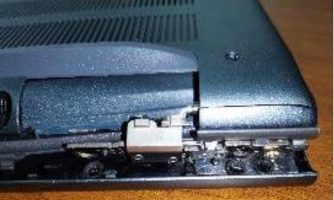
Figures 1 et 2 : Exemple de plastique cassé
Des dommages internes causés par ce type d’incidents peuvent nuire au bon fonctionnement de l’écran de l’ordinateur.
À moins de disposer d’une garantie Accidental Damage valide, les frais de réparation sont à votre charge. Pour le service de réparation hors garantie, voir l’article de la base de connaissances Dell Organiser une réparation hors garantie d’un ordinateur Dell.
Exécutez l’auto-test intégré (BIST) de l’écran LCD pour voir si le problème vidéo est présent.
Durée : 00:59
Sous-titres : Cette vidéo est disponible dans plusieurs langues. Cliquez sur l’icône Sous-titres et sélectionnez la langue de votre choix.
Éviter les dommages accidentels sur votre ordinateur Dell
Durée : 01:42
Sous-titres : Cette vidéo est disponible dans plusieurs langues. Cliquez sur l’icône Sous-titres et sélectionnez la langue de votre choix.
Tutoriel sur les services Accidental Damage
Durée : 00:40
Sous-titres : Cette vidéo est disponible dans plusieurs langues. Cliquez sur l’icône Sous-titres et sélectionnez la langue de votre choix.
Problèmes de qualité d’affichage
Vous voyez des images floues, des scintillements, des lignes à l’écran ou des vidéos déformées ? Ces correctifs ciblent les problèmes de qualité d’affichage.
Correctif 1 : Utiliser l’utilitaire de résolution des problèmes de lecture vidéo
L’utilitaire de résolution des problèmes de lecture vidéo vous aide à identifier et à résoudre les problèmes liés à votre écran, y compris la lecture de films, de séries TV ou de vidéos.
Sous Windows 11, procédez comme suit :
- Maintenez la touche Windows (
 ) enfoncée, puis appuyez sur la touche q.
 - Dans la zone de recherche, saisissez paramètres.
- Sélectionnez Paramètres (Système) dans la liste des résultats.
- Dans la colonne de gauche, sélectionnez Système.
- Sélectionnez Résolution des problèmes.
- Sélectionnez Autres utilitaires de résolution des problèmes.
- Sélectionnez Exécuter à droite de Lecture de vidéos. Plusieurs choix s’affichent. Sélectionnez l’option qui correspond le mieux à votre problème et suivez les invites.
Sous Windows 10, procédez comme suit :
- Maintenez la touche Windows (
 ) enfoncée, puis appuyez sur la touche q.
 - Dans la zone de recherche, saisissez paramètres.
- Sélectionnez Paramètres (Système) dans la liste des résultats.
- Sélectionnez Mise à jour et sécurité.
- Sélectionnez Résolution des problèmes.
- Sélectionnez Autres utilitaires de résolution des problèmes.
- Sélectionnez Lecture de vidéos, puis Exécuter l’utilitaire de résolution des problèmes. Plusieurs choix s’affichent. Sélectionnez l’option qui correspond le mieux à votre problème et suivez les invites.
Si les paramètres d’affichage actuels ne sont pas optimaux pour l’écran LCD de votre ordinateur portable, ce que vous voyez à l’écran peut être déformé ou ne pas être à la bonne taille.
Sous Windows 11, procédez comme suit pour vérifier les paramètres de l’écran LCD :
- Maintenez la touche Windows (
 ) enfoncée, puis appuyez sur la touche q.
 - Dans la zone de recherche, saisissez paramètres d’affichage.
- Sélectionnez Paramètres d’écran (Paramètres système) dans la liste des résultats.
- Sur la page Écran, assurez-vous que le menu déroulant sous Mise à l’échelle est défini sur le paramètre recommandé.
- Sur la page Écran, assurez-vous que le menu déroulant sous Résolution de l’écran est défini sur le paramètre recommandé.
Sous Windows 10, procédez comme suit pour vérifier les paramètres de l’écran LCD :
- Maintenez la touche Windows (
 ) enfoncée, puis appuyez sur la touche q.
 - Dans la zone de recherche, saisissez paramètres.
- Sélectionnez Paramètres (Système) dans la liste des résultats.
- Sélectionnez Système.
- Sur la page Écran, assurez-vous que le menu déroulant sous Modifier la taille du texte, des applications et d’autres éléments est défini sur le paramètre recommandé.
- Sur la page Écran, assurez-vous que le menu déroulant sous Résolution de l’écran est défini sur le paramètre recommandé.
La réinitialisation des pilotes graphiques peut aider à corriger les paramètres corrompus entraînant une distorsion des images sur l’écran LCD.
Sous Windows 11 et 10, procédez comme suit pour redémarrer les pilotes graphiques.
- Maintenez les touches Windows (
 ), ctrl (
 ) et Maj (
 ) enfoncées, puis appuyez sur la touche b.
Remarque : un bip est émis et l’écran clignote.
) enfoncées, puis appuyez sur la touche b.
Remarque : un bip est émis et l’écran clignote.
Si vous rencontrez un problème d’affichage après une mise à jour, réinstaller une version précédente du pilote d’affichage peut aider à le résoudre.
Pour restaurer le pilote, effectuez les opérations suivantes :
- Maintenez la touche Windows (
 ) enfoncée, puis maintenez la touche q enfoncée.
 - Dans la zone de recherche, saisissez gestionnaire de périphériques.
- Sélectionnez Gestionnaire de périphériques (Panneau de configuration) dans la liste des résultats.
- Sélectionnez la flèche située à gauche de Cartes vidéo.
- Cliquez avec le bouton droit sur la carte vidéo et sélectionnez Propriétés.
- Cliquez sur l’onglet Pilote.
- Si disponible, sélectionnez Revenir à la version précédente et suivez les invites.
Remarque : si l’option de restauration du pilote n’est pas disponible, accédez à la section pour vérifier que vous utilisez le pilote d’affichage le plus récent.
AVERTISSEMENT : le téléchargement et l’installation de pilotes ou de logiciels à partir de sources tierces ou inconnues peuvent entraîner un dysfonctionnement de l’ordinateur ou de l’appareil, provoquer une panne de l’ordinateur, empêcher l’ordinateur de démarrer dans le système d’exploitation ou, dans de rares cas, infecter l’ordinateur avec un virus, un cheval de Troie ou un autre logiciel malveillant.
- Accédez au site Web Pilotes et téléchargements de Dell.
- Identifiez votre produit Dell.
- Sélectionnez votre ordinateur sous Ce PC.
Remarque : si votre ordinateur n’est pas répertorié, cliquez sur Télécharger et installer SupportAssist. Cette application détecte automatiquement votre produit Dell. Suivez les instructions à l’écran pour installer Dell SupportAssist.
- Vous pouvez aussi saisir le numéro de série ou le code de service express du produit Dell et cliquer sur Rechercher.
- Sinon, cliquez sur Parcourir tous les produits pour sélectionner manuellement votre produit Dell dans le catalogue.
- Sélectionnez votre ordinateur sous Ce PC.
- Cliquez sur Trouver des pilotes.
- Assurez-vous que le système d’exploitation approprié est répertorié sur la page du pilote. Si ce n’est pas le cas, utilisez le menu déroulant Système d’exploitation pour sélectionner le système d’exploitation installé sur votre ordinateur :
- Dans le menu déroulant Catégorie, sélectionnez Vidéo.
- Cliquez sur Télécharger à droite du pilote vidéo répertorié, puis suivez les invites.
- Lorsque l’installation du pilote est terminée, redémarrez l’ordinateur.
Étant donné le nombre de programmes et de services qui s’exécutent pendant le fonctionnement normal de l’ordinateur, il est possible que des éléments soient corrompus ou interfèrent les uns avec les autres, provoquant un problème d’affichage. Le démarrage en mode sans échec élimine tout programme n’étant pas indispensable au fonctionnement de l’ordinateur.
Pour savoir comment démarrer en mode sans échec, voir l’article de la base de connaissances Dell Démarrage en mode sans échec sous Windows 11 ou Windows 10.
Si l’écran fonctionne correctement en mode sans échec, cela signifie qu’un programme est à l’origine du problème d’affichage. Pour corriger ce problème, Dell Technologies recommande de mettre à jour Windows et les pilotes de l’ordinateur.
Pour en savoir plus, voir la page Mettre à jour Windows et les pilotes.
Démarrage en mode sans échec avec gestion de réseau
Durée : 00:53
Sous-titres : Cette vidéo est disponible dans plusieurs langues. Cliquez sur l’icône Sous-titres et sélectionnez la langue de votre choix.
La restauration du système dans Microsoft Windows crée des points de restauration chaque fois que vous installez une nouvelle application, un pilote ou une mise à jour Windows, ou lorsque vous en créez un manuellement. L’utilisation de la fonction de restauration du système n’a aucun impact sur vos fichiers personnels. Elle supprime les applications, pilotes et mises à jour qui ont été installés après la création du point de restauration. Cela vous permet de revenir à un moment précis où l’affichage fonctionnait correctement.
Voir l’article de la base de connaissances Dell Utilisation de la restauration du système sous Microsoft Windows pour obtenir des instructions sur l’utilisation de l’application de restauration du système.
Si, après avoir effectué les étapes précédentes, le problème persiste, la meilleure option consiste à réinitialiser (Windows 11) ou à actualiser (Windows 10) Windows.
Ce processus effectue plusieurs actions :
- Réinstallation de Windows et conservation de vos fichiers personnels.
- Suppression des applications et pilotes installés.
- Suppression des modifications apportées aux paramètres.
- Suppression de toutes les applications installées par le fabricant de votre ordinateur personnel.
- Restauration de toutes les applications installées en usine sur votre ordinateur s’il est équipé de Windows.
Pour plus d’informations sur la réinitialisation ou l’actualisation de Windows, voir les articles de la base de connaissances Dell :
- Restaurer ou réinstaller Windows 11 sur votre ordinateur Dell
- Réinstallation de Windows 10 sur un ordinateur Dell
その他の情報
Informations générales
- Guide des ports, connecteurs et câbles sur les PC Dell
- Découvrez Comment connecter un écran à un ordinateur Dell.
対象製品
Chromebook, G Series, Alienware, Dell Plus, Dell Pro, Dell Pro Max, Dell Pro Plus, Dell Pro Premium, Inspiron, Latitude, Dell Pro Rugged, Vostro, XPS, Legacy Laptop Models, Mobile Workstations, Dell Pro Max 16 XE MC16250文書のプロパティ
文書番号: 000134946
文書の種類: How To
最終更新: 02 12月 2025
バージョン: 45
質問に対する他のDellユーザーからの回答を見つける
サポート サービス
お使いのデバイスがサポート サービスの対象かどうかを確認してください。