Felsök skärmproblem på bärbara datorer och lös problem med svart skärm
概要: Åtgärda skärm- eller videoproblem på Dells bärbara datorer. Åtgärda svarta skärmar, justera ljusstyrka, anslut externa bildskärmar, uppdatera bildskärmsdrivrutiner med mera.
この記事は次に適用されます:
この記事は次には適用されません:
この記事は、特定の製品に関連付けられていません。
すべての製品パージョンがこの記事に記載されているわけではありません。
手順
INNAN DU BÖRJAR:
Kontrollera att du har slutfört de grundläggande felsökningsstegen som beskrivs på skärmen Bärbar Dell-dator fungerar inte: Bibliotekssidan Åtgärda vanliga bildskärmsproblem . Den här artikeln bygger på dessa steg och innehåller ytterligare felsökningstekniker för att lösa bildskärmsproblem när standardkorrigeringar inte fungerar.
Problem med svart eller tom skärm
Är skärmen helt svart eller tom? Se varje korrigering i följd.
Korrigering 1: Kontrollera att inställningen för ljusstyrka är maximal
I en väl upplyst miljö kan datorn vara på, men skärmen kan se tom ut eftersom skärmens ljusstyrka är inställd på den lägsta nivån, vilket gör att det verkar som om den inte är påslagen.
Så här justerar du bildskärmsinställningarna:
- Tryck upprepade gånger på knappen för att öka ljusstyrkan (
 ).
Obs! När inget händer kan du prova att hålla ned funktionstangenten (
).
Obs! När inget händer kan du prova att hålla ned funktionstangenten ( ) och sedan trycka upprepade gånger på tangenten Öka ljusstyrka (
 ).
).
Om problemet kvarstår går du till nästa steg.
Om du ansluter en extern bildskärm kringgås datorns LCD-skärm, vilket kan hjälpa till att identifiera om det finns ett problem med skärmen, vilket kan vara anledningen till att datorn inte visar någon video.
Mer information finns i Dells kunskapsbasartikel Ansluta en bildskärm till en Dell-dator.
Tillbehör som externa hårddiskar, USB-enheter, Wi-Fi-antenner, skrivare och VR-headset kan ibland störa startprocessen. Om datorskärmen förblir svart när du startar kopplar du bort all kringutrustning som inte är nödvändig. Återanslut enheterna en efter en för att se vilken enhet som kan orsaka problemet.
Lösning 1:
- Se om du kan komma åt Aktivitetshanteraren genom att trycka och hålla ned Ctrl + Alt + Del-tangenterna och sedan släppa dem tillsammans.
- Välj Aktivitetshanteraren bland alternativen som visas.
- I fönstret Aktivitetshanteraren väljer du Kör ny uppgift.
- I fönstret Skapa en ny uppgift skriver du explorer.exe och väljer sedan OK. Om ditt skrivbord visas kan problemet orsakas av en bakgrundsprocess.
- Starta om datorn. Om problemet kvarstår går du till alternativ 2 för att se om grafikdrivrutiner eller Windows-startinställningar orsakar problemet.
Lösning 2:
- Upprepa processen för att skapa ett nytt skrivbord enligt beskrivningen i alternativ 1. Om det fungerade tidigare går du till alternativ 3 om det inte fungerar.
- Högerklicka på Windows-ikonen och välj Windows Terminal (Admin), välj Ja i fönstret Kontroll av användarkonto om du blir tillfrågad.
- I kommandotolken skriver du powercfg -h off och trycker sedan på Retur. (Detta kommando inaktiverar snabb start. Snabbstart kan ibland leda till kompatibilitetsproblem eller förhindra att vissa enheter identifieras korrekt.)
- Starta om datorn. Om problemet kvarstår går du till alternativ 3 för att se om en felaktig Windows-uppdatering orsakar problemet.
Lösning 3:
- Börja med att datorn är avstängd. Tryck på strömbrytaren på datorn och börja omedelbart trycka på F12-tangenten en gång i sekunden för att komma åt systemstartmenyn.
- Välj SupportAssist OS Recovery för att starta till SupportAssist OS Recovery.
- I SupportAssist OS Recovery klickar du på de tre punkterna
 längst upp till höger på OS Recovery-startskärmen så visas en listruta.
 - Välj Windows-återställning.
- Datorn startas om till Windows Recovery Environment (WinRE).
- Välj Felsök>avancerade alternativ>Avinstallera uppdateringar>Avinstallera den senaste kvalitetsuppdateringen.
- Välj Avinstallera kvalitetsuppdatering och följ anvisningarna.
- Starta om datorn. Om problemet kvarstår, se korrigering 8: Utför en systemåterställning (Windows 11) eller uppdatering (Windows 10) i Windows-avsnittet nedan för att lösa problemet.
Olyckor kan ske oavsett hur försiktig man är. Har den bärbara datorn tappats, något kraftigt tappats på den bärbara datorn eller vätska spillts på den?
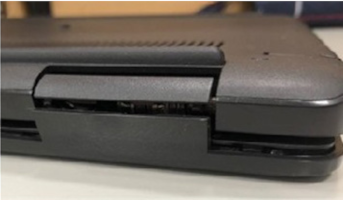

Figurerna 1 och 2: Exempel på trasig plast
Interna skador orsakade av den här typen av situationer kan hindra datorns bildskärm från att fungera korrekt.
Om du inte har en aktiv olycksfallsförsäkring måste du själv stå för reparationskostnaderna. Information om reparationsservice utanför garantin finns i Dells kunskapsbasartikel Ordna en reparation utanför garantin på din Dell-dator.
Kör LCD:s inbyggda självtest (BIST) för att se om videoproblemet kvarstår
Längd: 00:59
Undertexter: Den här videon finns på flera språk. Klicka på undertextikonen och välj önskat språk.
Så här undviker du oavsiktlig skada på din Dell-dator
Längd: 01:42
Undertext: Den här videon finns på flera språk. Klicka på undertextikonen och välj önskat språk.
Handledning om olycksskadeskydd
Längd: 00:40
Undertext: Den här videon finns på flera språk. Klicka på undertextikonen och välj önskat språk.
Problem med skärmkvaliteten
Ser du suddiga bilder, flimmer, linjer över skärmen eller förvrängd video? De här korrigeringarna riktar in sig på problem med skärmkvaliteten.
Korrigering 1: Använda felsökaren för videouppspelning
Felsökaren för videouppspelning hjälper dig att hitta och åtgärda problem med skärmen, inklusive att spela upp filmer, TV-program eller videor.
För Windows 11 gör du så här:
- Håll ned Windows-tangenten (
 ) och tryck sedan på tangenten q.
 - I sökrutan skriver du inställningar.
- Välj Inställningar (system) i resultatlistan.
- Välj System i kolumnen till vänster.
- Välj Felsök.
- Välj Andra felsökare.
- Välj Kör till höger om Videouppspelning. Du får flera alternativ, välj det alternativ som bäst matchar ditt problem och följ anvisningarna.
För Windows 10 gör du så här:
- Håll ned Windows-tangenten (
 ) och tryck sedan på tangenten q.
 - I sökrutan skriver du inställningar.
- Välj Inställningar (system) i resultatlistan.
- Välj Uppdatering och säkerhet.
- Välj Felsök.
- Välj Ytterligare felsökare.
- Välj Videouppspelning och sedan Kör felsökaren. Du får flera alternativ, välj det alternativ som bäst matchar ditt problem och följ anvisningarna.
När de aktuella bildskärmsinställningarna inte är optimala för LCD-skärmen på din bärbara dator kan det du ser på skärmen vara förvrängt eller ha fel storlek.
För Windows 11 utför du följande steg för att kontrollera LCD-skärmens inställningar:
- Håll ned Windows-tangenten (
 ) och tryck sedan på tangenten q.
 - I sökrutan skriver du bildskärmsinställningar.
- Välj Bildskärmsinställningar (systeminställningar) i resultatlistan.
- På visningssidan kontrollerar du att den nedrullningsbara menyn under Skala är inställd på den rekommenderade inställningen.
- På bildskärmssidan kontrollerar du att rullgardinsmenyn under Bildskärmsupplösning är inställd på den rekommenderade inställningen.
För Windows 10 utför du följande steg för att kontrollera LCD-skärmens inställningar:
- Håll ned Windows-tangenten (
 ) och tryck sedan på tangenten q.
 - I sökrutan skriver du inställningar.
- Välj Inställningar (system) i resultatlistan.
- Välj System.
- På visningssidan kontrollerar du att rullgardinsmenyn under Ändra storlek på text, app och andra objekt är inställd på den rekommenderade inställningen.
- På bildskärmssidan kontrollerar du att rullgardinsmenyn under Bildskärmsupplösning är inställd på den rekommenderade inställningen.
Återställning av grafikdrivrutinerna kan hjälpa till med eventuella korrupta inställningar som orsakar förvrängda bilder på LCD-panelen.
För Windows 11 och 10 utför du följande steg för att starta om grafikdrivrutinerna.
- Tryck på och håll ned Windows-tangenten (
 ) och tryck sedan på och håll ned ctrl-tangenten (
 ), tryck sedan på och håll ned Skift-tangenten (
 ) och tryck slutligen på b-tangenten .
Obs! Du bör höra ett pip och skärmen blinka.
) och tryck slutligen på b-tangenten .
Obs! Du bör höra ett pip och skärmen blinka.
Om du stöter på ett skärmproblem efter en uppdatering kan det hjälpa att återgå till en tidigare version av bildskärmsdrivrutinen.
Utför följande steg för att återställa drivrutinen:
- Tryck och håll ned Windows-tangenten (
 ) och tryck sedan på och håll ned q-tangenten .
 - Skriv enhetshanteraren i sökrutan.
- Välj Enhetshanteraren (Kontrollpanelen) i resultatlistan.
- Välj pilen till vänster om Bildskärmskort.
- Högerklicka på det angivna grafikkortet och välj Egenskaper.
- Välj fliken Drivrutin.
- När det är tillgängligt väljer du Återställ tidigare drivrutin och följer anvisningarna.
Obs! Om Återställ drivrutin inte är ett tillgängligt alternativ går du till avsnittet Kontrollera att du har den senaste bildskärmsdrivrutinen installerad.
VARNING! Om du laddar ner och installerar drivrutiner eller programvara från tredje part eller okända källor kan det leda till att datorn eller enheten inte fungerar som den ska, att datorn kraschar eller inte startar operativsystemet eller i vissa sällsynta fall infekterar datorn med virus, trojaner eller annan skadlig programvara.
- Gå till Dells webbplats för drivrutiner och hämtningsbara filer.
- Identifiera din Dell-produkt.
- Klicka på listan över din dator under Den här datorn
Obs! Om din dator inte finns med i listan klickar du på Ladda ner och installera SupportAssist. Det här programmet identifierar din Dell-produkt automatiskt. Följ anvisningarna på skärmen och installera Dell SupportAssist.
- Ange annars Service Tag-numret, expresstjänstkoden eller serienumret för Dell-produkten och klicka på Sök.
- Du kan även klicka på Bläddra bland alla produkter för att välja Dell-produkten från katalogen manuellt.
- Klicka på listan över din dator under Den här datorn
- Klicka på Hitta drivrutiner.
- Kontrollera att rätt operativsystem finns med på drivrutinssidan. Om inte, använd listrutan under Operativsystem för att ändra det till det operativsystem som är installerat på datorn:
- Använd rullgardinsmenyn under Kategori och välj Video.
- Klicka på Hämta till höger om den angivna grafikdrivrutinen och följ anvisningarna.
- När drivrutinsinstallationen är klar startar du om datorn.
På grund av alla program och tjänster som körs under normal drift av datorn kan något ha blivit skadat eller stört varandra och orsakat ett skärmproblem. Om du startar i felsäkert läge elimineras alla program som inte är nödvändiga för att köra datorn.
Information om hur du startar i felsäkert läge finns i följande artikel i Dells kunskapsbank: Starta i felsäkert läge i Windows 11 eller Windows 10.
När bildskärmen fungerar korrekt i felsäkert läge betyder det att något program har orsakat problemet med bildskärmen. För att åtgärda problemet rekommenderar Dell Technologies att du uppdaterar Windows och drivrutinerna för din dator.
Mer information finns på sidan Dell Update Windows and Drivers Library.
Starta i Felsäkert läge med nätverk
Längd: 00:53
Undertexter: Den här videon finns på flera språk. Klicka på undertextikonen och välj önskat språk.
Systemåterställning i Microsoft Windows skapar återställningspunkter när du installerar ett nytt program, en ny drivrutin eller en ny Windows-uppdatering, eller när du skapar en uppdatering manuellt. Om du använder Systemåterställning påverkas inte dina personliga filer. Det tar bort alla appar, drivrutiner och uppdateringar som installerades efter att återställningspunkten skapades. På så sätt kan du gå tillbaka till en tid då skärmen fungerade korrekt.
I Dells kunskapsbasartikel Använda systemåterställning i Microsoft Windows finns anvisningar om hur du använder programmet Systemåterställning.
Om problemet kvarstår efter att du har utfört de föregående stegen är det bäst att återställa (Windows 11) eller uppdatera (Windows 10) Windows.
Den här processen kommer att:
- Installera om Windows och behåll dina personliga filer.
- Tar bort appar och drivrutiner som du har installerat.
- Tar bort ändringar som du har gjort i inställningar.
- Tar bort alla appar som din datortillverkare har installerat.
- Återställer alla program som datortillverkaren har installerat om datorn levererades med Windows.
Mer information om hur du återställer eller uppdaterar Windows finns i Dells kunskapsbasartiklar:
- Återställ eller installera om Windows 11 på din Dell-dator
- Så här installerar du om Windows 10 på din Dell-dator
その他の情報
Allmän information
- Manual för portar, kontakter och kablar på Dell-datorer
- Läs om hur du ansluter skärmar till Dell-datorer.
対象製品
Chromebook, G Series, Alienware, Dell Plus, Dell Pro, Dell Pro Max, Dell Pro Plus, Dell Pro Premium, Inspiron, Latitude, Dell Pro Rugged, Vostro, XPS, Legacy Laptop Models, Mobile Workstations, Dell Pro Max 16 XE MC16250文書のプロパティ
文書番号: 000134946
文書の種類: How To
最終更新: 02 12月 2025
バージョン: 45
質問に対する他のDellユーザーからの回答を見つける
サポート サービス
お使いのデバイスがサポート サービスの対象かどうかを確認してください。