Odstraňování problémů s displejem notebooku a řešení problémů s černou obrazovkou
概要: Řešení problémů s displejem či obrazem na noteboocích Dell. Opravte černé obrazovky, upravte jas, připojte externí monitory, aktualizujte ovladače zobrazení a další.
この記事は次に適用されます:
この記事は次には適用されません:
この記事は、特定の製品に関連付けられていません。
すべての製品パージョンがこの記事に記載されているわけではありません。
手順
NEŽ ZAČNETE:
Ujistěte se, že jste provedli základní kroky pro odstraňování problémů uvedené na obrazovce Nefunkčnost notebooku Dell: Oprava běžných problémů se zobrazením Stránka knihovny. Tento článek vychází z těchto kroků a poskytuje další techniky odstraňování problémů pro řešení problémů se zobrazením, když standardní opravy nefungují.
Problémy s černou nebo prázdnou obrazovkou
Je obrazovka zcela černá nebo prázdná? Podívejte se na každou opravu postupně.
Oprava 1: Ujistěte se, že je jas nastaven na maximum
V dobře osvětleném prostředí může být počítač zapnutý, ale obrazovka se může jevit prázdná, protože jas displeje je nastaven na nejnižší úroveň, takže se zdá, že není zapnutý.
Upravit nastavení obrazovky můžete následovně:
- Opakovaně stiskněte tlačítko zvýšení jasu (
 ).
POZNÁMKA: Když se nic nestane, zkuste stisknout a podržet funkční klávesu (
).
POZNÁMKA: Když se nic nestane, zkuste stisknout a podržet funkční klávesu ( ) a poté opakovaně stiskněte klávesu pro zvýšení jasu (
 ).
).
Pokud problém přetrvá, přejděte k následujícímu kroku.
Připojení externího monitoru obejde displej LCD v počítači a může pomoci zjistit, zda se problém týká obrazovky, což může být důvod, proč počítač nezobrazuje žádný obraz.
Další informace naleznete v článku znalostní databáze Dell Jak připojit monitor k počítači Dell.
Příslušenství, jako jsou externí pevné disky, zařízení USB, antény Wi-Fi, tiskárny a náhlavní soupravy VR, může někdy narušovat proces spouštění. Jestliže obrazovka počítače při spuštění počítače zčerná, odpojte všechna nepodstatná periferní zařízení. Postupně připojujte zařízení, abyste zjistili, které z nich může problém způsobovat.
1. řešení:
- Podívejte se, zda máte přístup ke Správci úloh, stisknutím a podržením kláves Ctrl + Alt + Del a jejich současným uvolněním.
- Ze zobrazených možností vyberte Správce úloh .
- V okně Správce úloh vyberte možnost Spustit novou úlohu.
- V okně Vytvořit novou úlohu zadejte explorer.exe a poté vyberte možnost OK. Pokud se zobrazí plocha, problém může být způsoben procesem na pozadí.
- Restartujte počítač. Pokud problém přetrvává, přejděte k možnosti 2 a zjistěte, zda tento problém nezpůsobují ovladače grafické karty nebo nastavení spouštění systému Windows.
2. řešení:
- Opakujte postup pro vytvoření nové plochy, jak je uvedeno v možnosti 1. Pokud fungoval dříve, pokud ne, přejděte k možnosti 3.
- Klikněte pravým tlačítkem na ikonu Windows a vyberte Windows Terminal (správce), pokud se zobrazí výzva, vyberte Ano v okně Řízení uživatelských účtů.
- V okně příkazového řádku zadejte příkaz powercfg -h off a stiskněte klávesu Enter. (Tento příkaz zakáže rychlé spuštění. Rychlé spuštění může někdy vést k problémům s kompatibilitou nebo zabránit správnému rozpoznání určitých zařízení.)
- Restartujte počítač. Pokud problém přetrvává, přejděte k možnosti 3 a zjistěte, zda problém nezpůsobuje vadná aktualizace systému Windows.
Řešení 3:
- Začněte s vypnutým počítačem. Stiskněte tlačítko napájení na počítači a začněte jednou za sekundu stisknout klávesu F12 , čímž přejdete do nabídky spuštění systému.
- Výběrem možnosti SupportAssist OS Recovery spustíte aplikaci SupportAssist OS Recovery.
- V aplikaci SupportAssist OS Recovery klikněte na 3 tečky
 v pravé horní části domovské obrazovky OS Recovery. Zobrazí se rozevírací nabídka.
 - Vyberte možnost Windows recovery.
- Počítač se restartuje do prostředí Windows Recovery Environment (WinRE).
- Vyberte možnost Odstranit potíže>Upřesnit možnosti>Odinstalovat aktualizace>Odinstalovat nejnovější aktualizaci kvality.
- Vyberte možnost Odinstalovat aktualizaci pro zvýšení kvality a postupujte podle pokynů.
- Restartujte počítač. Pokud problém přetrvává, přečtěte si pasáž Oprava 8: Problém vyřešíte obnovením systému (Windows 11) nebo (Windows 10) v části Windows níže.
Ať jste jakkoli opatrní, nehody se stávají. Spadl notebook, upadlo na něj něco těžkého nebo se na něj rozlila tekutina?
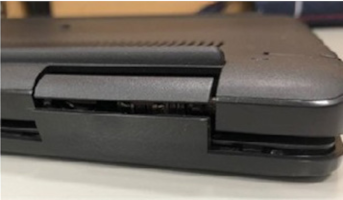
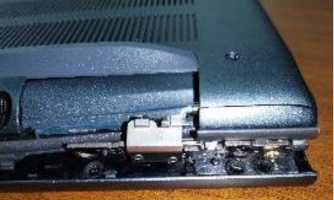
Obrázky 1 a 2: Příklad rozbitých plastů
Vnitřní poškození způsobené těmito situacemi může zabránit správnému fungování obrazovky počítače.
Pokud nemáte aktivní pojistku pro neúmyslné poškození, musíte náklady na opravu uhradit sami. Informace o pozáruční opravě naleznete v článku znalostní databáze Dell Jak sjednat pozáruční opravu počítače Dell.
Spusťte vestavěný samočinný test (BIST) displeje LCD a zjistěte, zda dochází k problému s obrazem
Délka: 00:59
Skryté titulky: Toto video je k dispozici ve více jazycích. Klikněte na ikonu titulků a vyberte požadovaný jazyk.
Jak se vyhnout náhodnému poškození počítače Dell
Délka: 1:42
Titulky: Toto video je k dispozici ve více jazycích. Klikněte na ikonu titulků a vyberte požadovaný jazyk.
Informace o službách poškození při nehodě
Délka: 0:40
Titulky: Toto video je k dispozici ve více jazycích. Klikněte na ikonu titulků a vyberte požadovaný jazyk.
Problémy s kvalitou displeje
Vidíte neostrý obraz, blikání, čáry na obrazovce nebo zkreslený obraz? Tyto opravy se zaměřují na problémy s kvalitou zobrazení.
Oprava 1: Použijte Poradce při potížích s přehráváním videa
Poradce při potížích s přehráváním videa vám pomůže najít a opravit problémy s displejem, včetně přehrávání filmů, televizních pořadů nebo videí.
V systému Windows 11 postupujte následovně:
- Podržte stisknutou klávesu Windows (
 ) a stiskněte klávesu q.
 - Do pole pro vyhledávání zadejte výraz nastavení.
- Ze seznamu výsledků vyberte položku Nastavení (Systém).
- Ve sloupci vlevo vyberte položku Systém.
- Vyberte možnost Odstranit potíže.
- Zvolte možnost Další poradci při potížích.
- Zvolte možnost Spustit vpravo od položky Přehrávání videa. Máte několik možností; vyberte možnost, která nejlépe odpovídá vašemu problému, a postupujte podle pokynů.
V systému Windows 10 postupujte následovně:
- Podržte stisknutou klávesu Windows (
 ) a stiskněte klávesu q.
 - Do pole pro vyhledávání zadejte výraz nastavení.
- Ze seznamu výsledků vyberte položku Nastavení (Systém).
- Zvolte možnost Aktualizace a zabezpečení.
- Vyberte možnost Odstranit potíže.
- Zvolte možnost Další poradci při potížích.
- Zvolte možnost Přehrávání videa a poté možnost Spustit poradce při potížích. Máte několik možností; vyberte možnost, která nejlépe odpovídá vašemu problému, a postupujte podle pokynů.
Pokud aktuální nastavení zobrazení není pro váš displej LCD notebooku optimální, může být to, co vidíte na obrazovce, zkreslené nebo nemusí mít správnou velikost.
V systému Windows 11 následujícím způsobem zkontrolujte nastavení obrazovky LCD:
- Podržte stisknutou klávesu Windows (
 ) a stiskněte klávesu q.
 - Do pole pro vyhledávání zadejte výraz nastavení zobrazení.
- V seznamu výsledků vyberte Nastavení zobrazení (nastavení systému).
- Na stránce zobrazení zkontrolujte, zda je v rozevírací nabídce pod položkou „Měřítko“ nastaveno doporučené nastavení.
- Na stránce zobrazení zkontrolujte, zda je v rozevírací nabídce pod položkou „Rozlišení displeje“ nastaveno doporučené nastavení.
V systému Windows 10 následujícím způsobem zkontrolujte nastavení obrazovky LCD:
- Podržte stisknutou klávesu Windows (
 ) a stiskněte klávesu q.
 - Do pole pro vyhledávání zadejte výraz nastavení.
- Ze seznamu výsledků vyberte položku Nastavení (Systém).
- Vyberte možnost Systém.
- Na stránce zobrazení zkontrolujte, zda je v rozevírací nabídce v části Změnit velikost textu, aplikací a dalších položek nastaveno doporučené nastavení.
- Na stránce zobrazení zkontrolujte, zda je v rozevírací nabídce pod položkou „Rozlišení displeje“ nastaveno doporučené nastavení.
Resetování ovladačů grafické karty může pomoci s poškozenými nastaveními, která způsobují zkreslení obrazu na displeji LCD.
V systému Windows 11 a 10 pomocí následujících kroků restartujte ovladače grafické karty.
- Stiskněte a podržte klávesu Windows (
 ), stiskněte a podržte klávesu ctrl (
 ), poté stiskněte a podržte klávesu Shift (
 ) a nakonec stiskněte klávesu b.
POZNÁMKA: Měl by se ozvat zvukový signál a obrazovka by měla zablikat.
) a nakonec stiskněte klávesu b.
POZNÁMKA: Měl by se ozvat zvukový signál a obrazovka by měla zablikat.
Pokud se po aktualizaci setkáte s problémem se zobrazením, může jej vyřešit návrat k předchozí verzi ovladače zobrazení.
Vraťte ovladač na předchozí verzi následujícím postupem:
- Podržte stisknutou klávesu Windows (
 ) a stiskněte a podržte klávesu q.
 - Do pole pro vyhledávání zadejte výraz správce zařízení.
- V seznamu výsledků vyberte položku Správce zařízení (Ovládací panely).
- Klikněte na šipku vlevo od položky Grafické adaptéry.
- Pravým tlačítkem klikněte na grafický adaptér a vyberte možnost Vlastnosti.
- Vyberte kartu Ovladač.
- Pokud je to možné, vyberte možnost Vrátit změny ovladače a postupujte podle pokynů.
POZNÁMKA: Pokud možnost „Vrátit změny ovladače“ není k dispozici, přejděte do části Zkontrolujte, že máte nainstalovaný nejnovější ovladač zobrazení.
VÝSTRAHA: Stahování a instalace ovladačů nebo softwaru společnosti Dell z neznámých zdrojů nebo zdrojů třetích stran může způsobit nesprávné fungování počítače nebo zařízení, zhroucení počítače, problémy se spouštěním operačního systému a ve vzácných případech může být počítač nakažen virem, trojským koněm nebo jiným škodlivým softwarem.
- Přejděte na webovou stránku Ovladače a soubory ke stažení společnosti Dell.
- Určete svůj produkt Dell.
- Klikněte na seznam vašeho počítače v části Tento počítač.
POZNÁMKA: Pokud váš počítač není v seznamu uveden, klikněte na možnost „Stáhnout a nainstalovat aplikaci SupportAssist“. Tato aplikace automaticky rozpozná váš produkt Dell. Podle pokynů na obrazovce nainstalujte aplikaci Dell SupportAssist.
- Nebo zadejte výrobní číslo, kód Express Service Code nebo sériové číslo produktu Dell a klikněte na tlačítko Hledat.
- Nebo klikněte na možnost Procházet nabídku všech produktů a ručně vyberte produkt Dell z katalogu.
- Klikněte na seznam vašeho počítače v části Tento počítač.
- Klikněte na položku Najít ovladače.
- Zkontrolujte, zda je na stránce ovladače uveden správný operační systém. V rozevírací nabídce v části Operační systém vyberte operační systém nainstalovaný ve vašem počítači:
- V rozbalovací nabídce pod položkou Kategorie vyberte možnost Video.
- Klikněte na možnost Stáhnout napravo od uvedeného ovladače grafické karty a postupujte podle pokynů.
- Po dokončení instalace ovladače restartujte počítač.
Vzhledem ke všem programům a službám, které běží během normálního provozu počítače, se mohlo něco poškodit nebo vzájemně rušit a způsobit problém se zobrazením. Spuštěním v nouzovém režimu eliminujete všechny programy, které nejsou nutné ke spuštění počítače.
Informace o spuštění nouzového režimu najdete v článku znalostní databáze Dell Spuštění nouzového režimu v systému Windows 11 nebo Windows 10.
Pokud displej v nouzovém režimu funguje správně, znamená to, že problém s displejem způsobil nějaký program. K vyřešení tohoto problému společnost Dell Technologies doporučuje aktualizovat systém Windows a ovladače počítače.
Další informace naleznete na stránce Dell Aktualizace systému Windows a ovladačů.
Spuštění v nouzovém režimu se sítí
Délka: 0:53
Skryté titulky: Toto video je k dispozici ve více jazycích. Klikněte na ikonu titulků a vyberte požadovaný jazyk.
Nástroj Obnovení systému Microsoft Windows vytváří body obnovení při každé instalaci nové aplikace, ovladače nebo aktualizace systému Windows, ale lze je vytvořit také ručně. Použití nástroje Obnovení systému neovlivní vaše osobní soubory, odstraní všechny aplikace, ovladače a aktualizace, které byly nainstalovány po vytvoření bodu obnovení. Tímto se můžete vrátit do doby, kdy displej fungoval správně.
Pokyny k používání funkce Obnovení systému naleznete v článku znalostní databáze Dell Jak používat nástroj Obnovení systému v systému Microsoft Windows.
Pokud po provedení předchozích kroků problém přetrvává, nejlepším řešením je resetovat (Windows 11) nebo obnovit (Windows 10) systém Windows.
Tento proces:
- Přeinstaluje systém Windows a zachová vaše osobní soubory.
- Odstraní aplikace a ovladače, které jste nainstalovali.
- Zruší změny, které jste provedli v nastavení.
- Odstraní veškeré aplikace, které nainstaloval výrobce vašeho počítače.
- Obnoví všechny aplikace nainstalované výrobcem počítače, pokud byl počítač dodán se systémem Windows.
Informace o resetování nebo obnovení systému Windows naleznete v článcích znalostní databáze Dell:
- Obnovení či přeinstalace systému Windows 11 v počítači Dell
- Postup přeinstalace systému Windows 10 v počítači Dell
その他の情報
Obecné informace
- Průvodce porty, konektory a kabely na počítačích Dell
- Zjistěte, jak připojit monitor k počítači Dell.
対象製品
Chromebook, G Series, Alienware, Dell Plus, Dell Pro, Dell Pro Max, Dell Pro Plus, Dell Pro Premium, Inspiron, Latitude, Dell Pro Rugged, Vostro, XPS, Legacy Laptop Models, Mobile Workstations, Dell Pro Max 16 XE MC16250文書のプロパティ
文書番号: 000134946
文書の種類: How To
最終更新: 02 12月 2025
バージョン: 45
質問に対する他のDellユーザーからの回答を見つける
サポート サービス
お使いのデバイスがサポート サービスの対象かどうかを確認してください。