Как скачать Microsoft Office из учетной записи (ранее Dell Digital Locker)
概要: В следующей статье содержится информация о скачивании Microsoft Office из учетной записи (ранее Dell Digital Locker).
この記事は次に適用されます:
この記事は次には適用されません:
この記事は、特定の製品に関連付けられていません。
すべての製品パージョンがこの記事に記載されているわけではありません。
手順
Как скачать Microsoft Office из учетной записи (ранее Dell Digital Locker)
При заказе Microsoft Office в Dell в качестве лицензии на программное обеспечение и периферийные устройства (S & P) (без заводской установки на компьютере) право предоставляется через учетную запись (ранее Dell Digital Locker).
Примечание. Миграция для учетной записи описана здесь. Dell Digital Locker переместился в раздел «Моя учетная запись»
Идентификация прав
Лицензии S & P поставляются и выставляются счета по отдельным заказам, и право на обслуживание не указано в заказе компьютера.
Найдите электронное письмо с подтверждением цифрового заказа с информацией о заказе. Электронное письмо будет отправлено во время покупки на адрес электронной почты, который вы предоставите Dell.
Если вы не можете найти письмо в своем почтовом ящике, проверьте папку «Спам » и «Корзина ».
Процесс скачивания
Для скачивания Microsoft Office с помощью учетной записи выполните следующие действия.
- Перейдите на портал My Account.
- Введите свой адрес электронной почты и пароль.
- Примите условия лицензионного соглашения с конечным пользователем (EULA).
- Нажмите Лицензии и подписки на программное обеспечение.
- Найдите и выберите заказанный выпуск Office .

- Нажмите Активировать подписку (Office 365) или Активировать продукт (версии Office 20XX). Браузер перенаправляет на портал Microsoft Office.
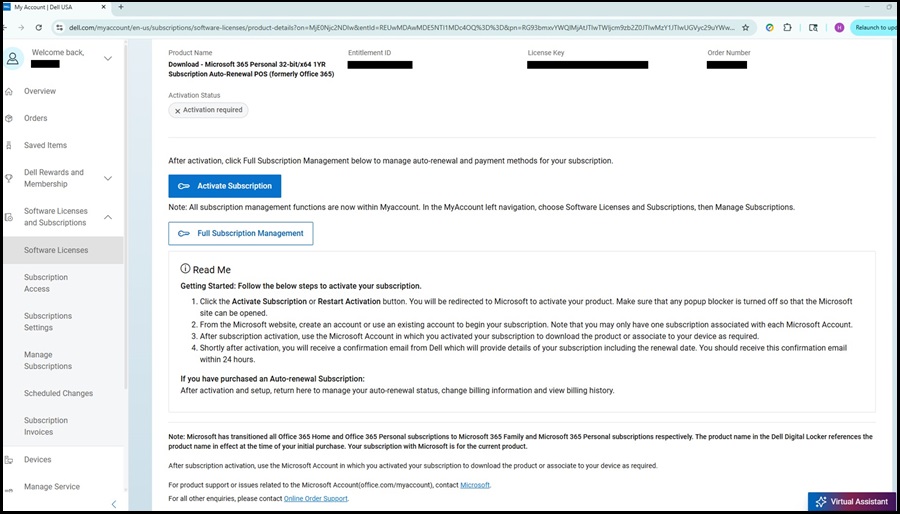
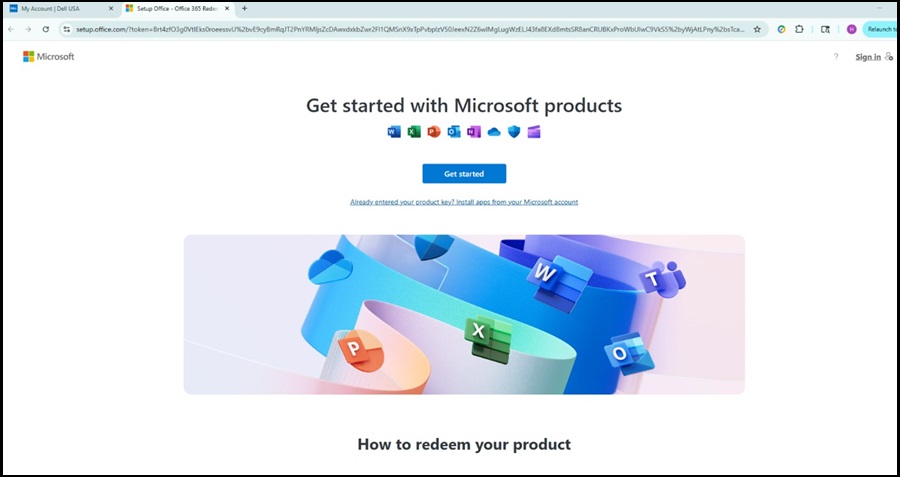
- Нажмите Get started.
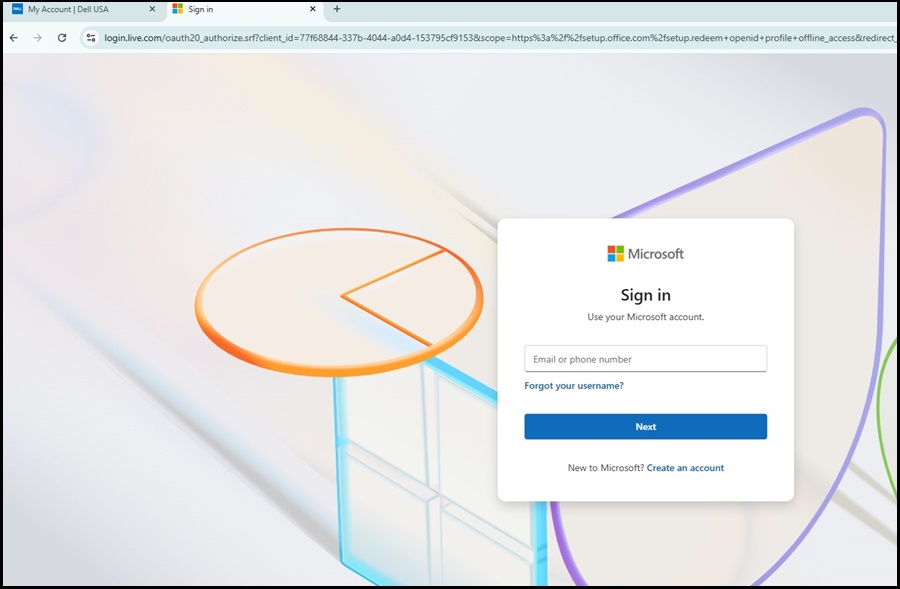
- Войдите в систему с помощью учетной записи Microsoft.
- Перейдите в раздел Подписки и найдите приобретенные продукты. Нажмите Установка продукта Office.

- Нажмите на скачанный установочный файл для установки Office и следуйте инструкциям по установке.
Если на компьютере отсутствует Microsoft Office после замены жесткого диска или переустановки Windows. Перейдите на страницу учетной записи Microsoft и нажмите Установить рядом с продуктом Office для повторного скачивания.
対象製品
Alienware, Dell All-in-One, Dell Pro All-in-One, Dell Pro Max Micro, Dell Pro Max Slim, Dell Pro Max Tower, Dell Pro Micro, Dell Pro Slim, Dell Pro Tower, Dell Slim, Dell Tower, Inspiron, OptiPlex, Vostro, XPS, G Series, G Series, Alienware
, Dell Laptops, Dell Plus, Dell Pro, Dell Pro Max, Dell Pro Plus, Dell Pro Premium, Inspiron, Latitude, Dell Pro Rugged, Vostro, XPS, Fixed Workstations, Mobile Workstations, Dell Pro Max Micro XE FCM2250, Dell Pro Max Slim XE FCS1250, Dell Pro Max Tower T2 XE FCT2250, Dell Pro Max 14 Premium MA14250, Dell Pro Max 16 Premium MA16250, Dell Pro Max 16 Plus MB16250, Dell Pro Max 18 Plus MB18250, Dell Pro Max 16 XE MC16250, Dell Pro Micro Plus XE QBM1250, Dell Pro Slim Plus XE5 QBS1250, Dell Pro Tower Plus XE5 QBT1250, Microsoft 365 from Dell
...
文書のプロパティ
文書番号: 000135141
文書の種類: How To
最終更新: 11 11月 2025
バージョン: 10
質問に対する他のDellユーザーからの回答を見つける
サポート サービス
お使いのデバイスがサポート サービスの対象かどうかを確認してください。