Windows 10で生体認証スキャナーを使用するためにWindows Helloを設定する方法
概要: 指紋認証リーダーを搭載したDell製パーソナル コンピューターでWindows Helloを設定する方法について説明します。
この記事は次に適用されます:
この記事は次には適用されません:
この記事は、特定の製品に関連付けられていません。
すべての製品パージョンがこの記事に記載されているわけではありません。
手順
この記事では、Windows 10での生体認証ログイン用のWindows Helloの構成について説明します。
Windows 10の指紋認証リーダーのドライバーのインストール
ビルドの一部として指紋認証リーダーを搭載して出荷されたDell製システムでは、Windows 10で生体認証デバイスを使用するために、ファームウェア/ドライバーのアップデートが必要になる場合があります。
Windows 10を実行しているシステムでは、生体認証デバイスを使用するためにDell Data Protection - Security Toolsを使用する必要があります。ユーザーは、「Windows Hello」と呼ばれるネイティブのMicrosoftソフトウェア ソリューションを使用して指紋認証デバイスにアクセスすることができます。
メモ: Dell Data Protection Security ToolsとWindows Helloを生体認証用に同時に設定することはできません。設定できるのは、どちらか一方のみです。指紋がDell Data Protection Security ToolsおよびWindows Helloに登録されている場合、生体認証ログインは失敗します。Dell Data Protection Security ToolsまたはWindows Helloから指紋を削除すると、ログインが正しく機能するようになります。
メモ: 指紋を構成および登録するには、システムがTPMにアクセスできる必要があります。 TPMの有効化と設定については、システム固有のマニュアルを参照してください。Windows Helloを設定するには、システムがハードウェアおよびソフトウェアの要件を満たしている必要があります。Windows Helloがサポートされているシステムについては、こちらを参照してください。

指紋認証リーダーの正常なセットアップの例
Windows 10の指紋認証リーダーをセットアップする方法
- Dellのドライバーおよびダウンロードから該当するシステム タイプのドライバーを見つけます
メモ: ドライバーが適用されているシステムと一致していることを確認します。ドライバーは、特定のハードウェア インターフェイスで動作するように作成されます。誤ったドライバーをインストールすると、問題が発生する可能性があります。メモ: 指紋認証リーダーのセットアップ用のドライバーとファームウェアは、Webサイトの[セキュリティ]ドロップダウンにあります。ドライバーとファームウェアの両方をダウンロードします。

- ダウンロードしたドライバーを見つけて、 ControlVault ドライバーのインストールを選択します。

- [Next]を選択します。

- ウィンドウに、変更、修復、削除のオプションが表示されます。[システムからソフトウェア を削除する ]オプションを選択します。[Next]を選択します。

- [削除]オプションを選択すると、ドライバーを削除する必要があることを確認する画面が表示されます。[削除] を選択します。
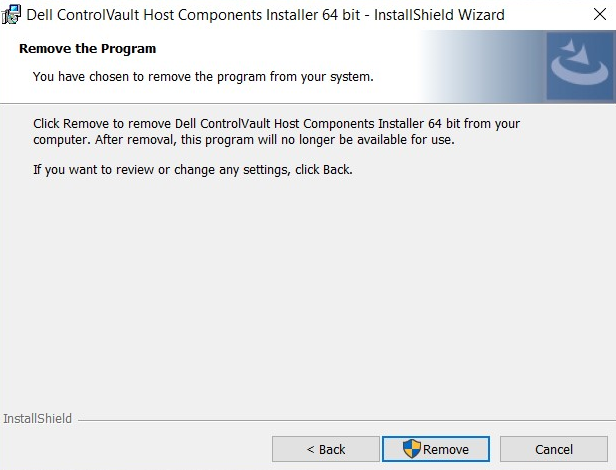
- ウィザードでドライバーが削除されると、インストールされていないことを確認する画面が表示されます。[完了] を選択します。

- インストーラーがドライバーの削除を正常に実行したことを示すウィンドウを閉じます。
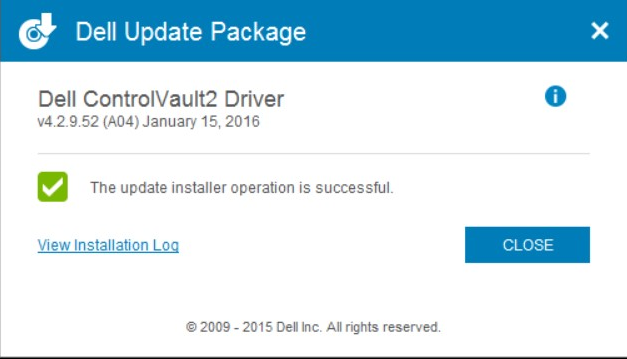
- ダウンロードしたドライバーを再度検索します。ダブルクリックしてインストーラを起動します。ウィンドウに言語の選択を求めるプロンプトが表示されます。

- ControlVaultホスト コンポーネント インストーラーのコンポーネントをインストールするように求めるプロンプトが表示されます。[Next]を選択します。

- 必要なインストールの種類を指定するプロンプトが表示されます。[完了] を選択します。

- [インストール] を選択します。

- インストーラーがパッケージのインストールを開始します。これには、数分かかることがあります。

- 完了すると、インストールが成功したことを示すウィンドウが表示されます。[完了] を選択します。

- 「Update Package(アップデートパッケージ)」ウィンドウを閉じます。

- DellのWebサイトからインストールした ControlVaultファームウェア を選択します。そのファームウェアをダブルクリックします。システムにインストールされるファームウェアのバージョンを通知するインストーラウィンドウが表示されます。[Continue]を選択します。

- ファームウェアのファイルを解凍する場所が選択されます。[OK]を選択します。

- ファームウェアのフォルダーがまだ存在しない場合は、作成するように求められます。[Yes](はい)を選択します。

- 正常に完了すると、通知が表示されます。[OK]を選択します。

- ファイルが正常に移動されたフォルダーが開きます。「firmware」というラベルの付いたフォルダーを選択して、その内容を開きます。

- Broadcomのロゴとともにアイテム「ushupgrade」が表示されるまで、コンテンツの中を移動します。そのファイルをダブルクリックします。

- ファームウェア アップデートに関する情報を含むウィンドウが表示されます。このプロセスが開始されたら、インストールを中断しないでください。「Start(スタート)」ボタンをクリックします。

- ControlVaultファームウェアのインストール プロセスが実行されます。この処理は、完了するまで数分かかる場合があります。

- 完了すると、ウィンドウに再起動のオプションが表示されます。コンピューターを再起動します

- システムが再起動したら、Windowsにログインします。[設定]、[サインイン オプション]の順に移動します。

- Windows Helloで指紋認証リーダーを確認するには、PINを設定する必要があります。[PINの設定]を選択します。次に、パスワードの確認が要求されます。

- パスワードが確認されたら、システムの PIN 番号を作成します。2回入力する必要があります。[OK] を選択して PIN の登録を完了します。

- これで、PINが登録済みと表示されます。

- [Windows Hello]の[セットアップ]オプションを選択して、システムに指紋を登録します。

- [Windows Helloへようこそ]画面が表示されます。[開始する]を選択します。

- PINの入力を求めるプロンプトが表示されます。

- 目的の指のスキャンを開始して、システムの有効な指紋を確立します。これには数回のスワイプが必要です。


- 指紋登録に必要なデータがシステムに取得されると、別の指をスキャンするように求めるウィンドウが表示されます。2本目の指で、処理を繰り返します。

- これで、[設定]画面に指紋認証リーダーでサインインするためのオプションが表示されます。

- システムが再起動またはロックされたとき、サインインのオプションは、パスワードのオプションの下に表示されます。[サインイン オプション] を選択します。

- 指紋認証リーダーのアイコンを選択します。

- サインインには指紋認証リーダーを使用します。

対象製品
G Series, Alienware, Dell Plus, Dell Pro, Dell Pro Max, Dell Pro Plus, Dell Pro Premium, Inspiron, Latitude, Dell Pro Rugged, Vostro, XPS, Legacy Laptop Models, Mobile Workstations文書のプロパティ
文書番号: 000142015
文書の種類: How To
最終更新: 01 5月 2025
バージョン: 10
質問に対する他のDellユーザーからの回答を見つける
サポート サービス
お使いのデバイスがサポート サービスの対象かどうかを確認してください。