文件资源管理器在 Windows 10 中没有响应
概要: 在 Windows 10 中文件资源管理器无响应时遇到问题?按照本指南通过清除历史记录、重置文件夹和还原默认设置来解决问题。重新启动计算机以解决此问题。
この記事は次に適用されます:
この記事は次には適用されません:
この記事は、特定の製品に関連付けられていません。
すべての製品パージョンがこの記事に記載されているわけではありません。
現象
受影响的操作系统:
- Windows 10
Windows 10 文件资源管理器是否无法响应,在工作循环中继续,然后显示无响应消息?
原因
出现此问题的原因是,下载到计算机的某些应用程序可能会导致某些设置被更改,从而导致文件资源管理器锁定和计算机性能下降。要解决该问题,请按照下面的步骤操作:
解決方法
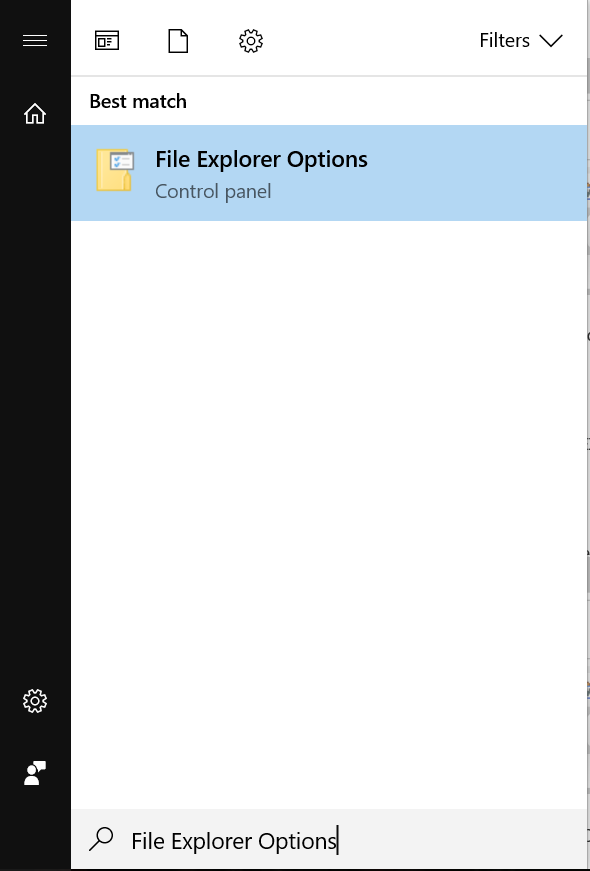
- 单击开始按钮,然后键入 文件资源管理器选项:
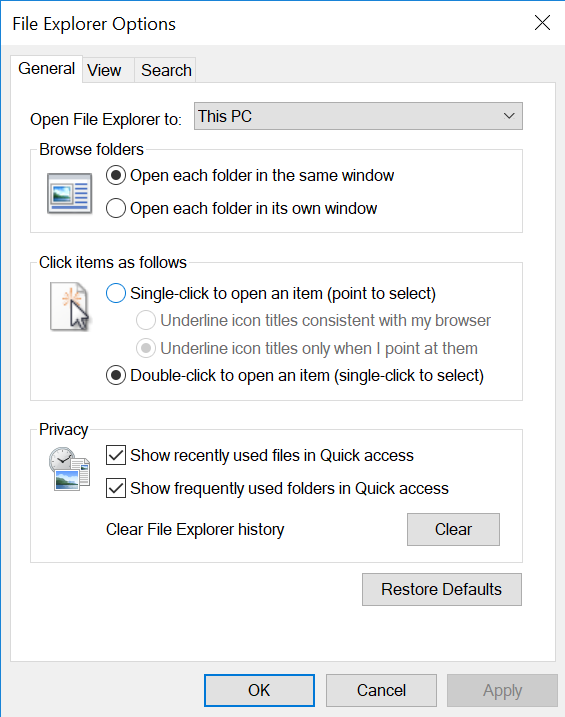
- 单击 GENERAL 选项卡,在Clear File Explorer History选项中单击 CLEAR,单击 RESTORE DEFAULTS,最后单击 APPLY。
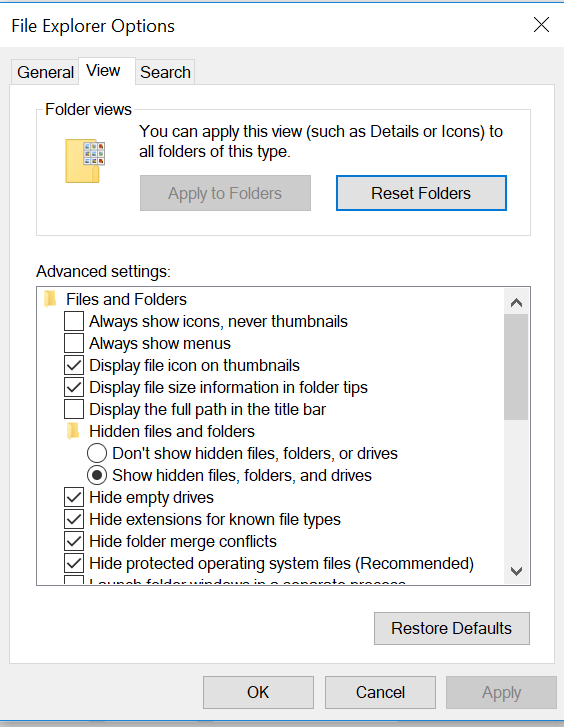
- 现在,单击 VIEW 选项卡,选择 RESET FOLDERS,然后单击 YES。接着单击 RESTORE DEFAULTS,然后单击 APPLY。
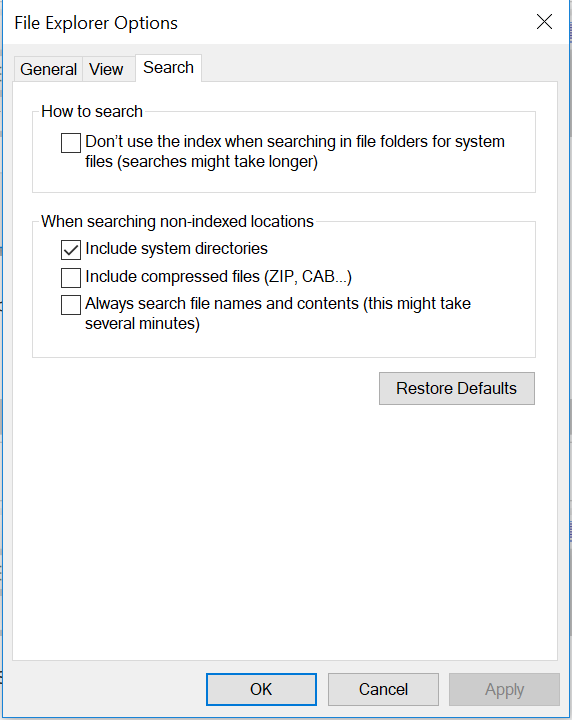
- 在 SEARCH 选项卡中,单击 RESTORE DEFAULTS ,然后单击 APPLY。
- 完成此作后, 重新启动 计算机,问题应得到解决。
対象製品
Alienware, Inspiron, Legacy Desktop Models, OptiPlex, Vostro, XPS, G Series, G Series, Alienware, Inspiron, Latitude, Vostro, XPS, Legacy Laptop Models, Fixed Workstations, Mobile Workstations文書のプロパティ
文書番号: 000148462
文書の種類: Solution
最終更新: 17 7月 2025
バージョン: 8
質問に対する他のDellユーザーからの回答を見つける
サポート サービス
お使いのデバイスがサポート サービスの対象かどうかを確認してください。