「Dell コンピュータのハードウェア構成を確認する方法」
概要: この記事では、Dell.com/support Webサイト、BIOS、またはDirectX診断ツールを使用して、Dell製コンピューターのハードウェア仕様を確認する方法について説明します。
この記事は次に適用されます:
この記事は次には適用されません:
この記事は、特定の製品に関連付けられていません。
すべての製品パージョンがこの記事に記載されているわけではありません。
手順
Dell製コンピューターのハードウェア構成は、Dell.com/support Webサイト、BIOS、またはシステム セットアップ、またはWindows内蔵のDirectX診断ツールを使用して確認できます。
Dell製コンピューターのハードウェア デバイスの仕様を確認すると、Dell.com/support Webサイトから正しいドライバーをダウンロードする際に役立ちます。
Dell.com/support WebサイトでDell PCの現在の構成を表示する方法。
Dell.com/support Webサイトは、元の製品仕様またはシステム構成を確認するのに役立ちます。サービス タグを使用してお使いのDell製コンピューターを特定し、そのコンピューターが出荷された時の元の構成の詳細を確認します。また、SupportAssistを使用して、コンピューターをスキャンして現在の構成を確認することもできます。
メモ: SupportAssistをインストールするには、Administrator権限を持つアカウントを使用してログインする必要があります。
- Dell.com/supportのWebサイトにアクセスします。
- お使いのDell製PCを指定します。
- お使いのDell PCを自動検出するには、[Download & Install SupportAssist]をクリックします。画面の指示に従って、Dell SupportAssistをインストールします。詳細については、Dellナレッジベース記事「Dell SupportAssist(旧Dell System Detect): 概要およびよくある質問」を参照してください。
- または、Dell製品のサービス タグ、エクスプレス サービス コード、シリアル番号を入力して、[検索]をクリックします。
- 右側の[Quick Links]で[View product specs]をクリックします。
- 新しいモーダル ウィンドウが表示されます。
- [Original Configuration] - このタブには、Dell製品が出荷された時の元の構成とシステム仕様の詳細が表示されます。
- [Current Configuration] - このタブには、Dell製コンピューターの現在の構成とシステム仕様が表示されます。このオプションを使用すると、SupportAssistでコンピューターのハードウェア デバイスをスキャンできます。
![Dell.com/support Webサイトの[Original Configuration]詳細の例](https://supportkb.dell.com/img/ka0Do000000hy8bIAA/ka0Do000000hy8bIAA_ja_1.jpeg)
図1: Dell.com/support Webサイトの[Original Configuration]詳細の例画像内のテキストは英語です。
BIOSまたはシステム セットアップでDell PCのハードウェア構成を表示する方法。
PCのBIOS(システム セットアップ)には、次のような主要なハードウェア デバイスに関する情報が記載されています。
- プロセッサー(CPU)
- システム メモリー(RAM)
- ハード ドライブ(HDD)
- ビデオ カード(GPU)は、ビデオ コントローラーなどとも呼ばれます。
- コンピュータの電源を入れます(または再起動します)。
- Dellのロゴ画面で、[Entering BIOS]または[System Setup]が表示されるまで、F2キーを数回タップします。
- 左側で[General]を展開し、[System Information]を選択します。
メモ: お使いのDell製コンピューターのBIOSインターフェイスは異なる場合があります。BIOSのナビゲーションに関するモデル固有の情報については、お使いのDell製コンピューターのユーザー マニュアルを参照してください。
- プロセッサー(CPU)、システム メモリー(RAM)、ハード ドライブ(HDD)などのハードウェアの詳細が右側に表示されます。
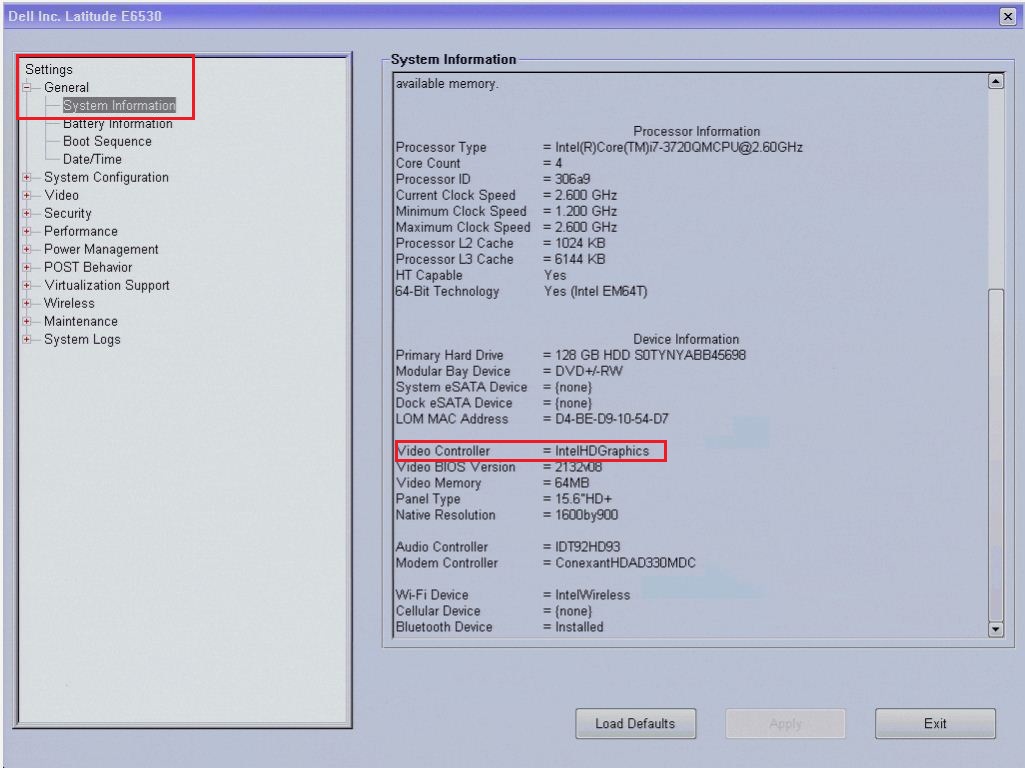
図2:Latitude E6530 BIOSのハードウェア詳細の例画像内のテキストは英語です。
DirectX診断ツールを使用してハードウェア構成を表示する方法。
DirectX診断ツールは、コンピューターのハードウェア デバイスに関する情報を提供します。このツールは、DirectXのサウンドとビデオに関する問題のトラブルシューティングに役立つデバイスに関する情報を収集するためにも使用されます。
- コンピューターの電源を入れ、Windowsを起動します。
- キーボードでWindowsキー + Rキーを押します。
- [ファイル名を指定して実行]ダイアログ ボックスに「
dxdiagと入力してEnterを押します。 - [DirectX Diagnostic Tool]ウィンドウでは、[System]、[Display]、[Sound]、[Input]タブ下にデバイスに関する情報が表示されます。

図3:DirectX診断ツールのシステム情報の詳細の例。画像内のテキストは英語です。
関連情報については、次のDellナレッジベース記事を参照してください。
その他の情報
対象製品
Chromebox, Alienware, Dell All-in-One, Dell Pro All-in-One, Dell Pro Max Micro, Dell Pro Max Slim, Dell Pro Max Tower, Dell Pro Micro, Dell Pro Slim, Dell Pro Tower, Dell Slim, Dell Tower, Inspiron, Legacy Desktop Models, OptiPlex, Vostro, XPS
, G Series, Chromebook, G Series, Alienware, Dell Plus, Dell Pro, Dell Pro Max, Dell Pro Plus, Dell Pro Premium, Inspiron, Latitude, Dell Pro Rugged, Vostro, XPS, Legacy Laptop Models, Fixed Workstations, Mobile Workstations, Dell Pro Max Slim XE FCS1250, Dell Pro Max Tower T2 XE FCT2250, Dell Pro Max 16 XE MC16250, Dell Pro Micro Plus XE QBM1250, Dell Pro Slim Plus XE5 QBS1250, Dell Pro Tower Plus XE5 QBT1250
...
文書のプロパティ
文書番号: 000149095
文書の種類: How To
最終更新: 22 7月 2025
バージョン: 13
質問に対する他のDellユーザーからの回答を見つける
サポート サービス
お使いのデバイスがサポート サービスの対象かどうかを確認してください。