Чому моя система Dell не переходить у режим сну
概要: Ваш комп'ютер Dell не повністю переходить у режим сну? Дізнайтеся, як виправити комп'ютери Dell, які не переходять у сплячий режим, оновивши BIOS, драйвери, налаштувавши налаштування та багато іншого для Windows 11. ...
この記事は次に適用されます:
この記事は次には適用されません:
この記事は、特定の製品に関連付けられていません。
すべての製品パージョンがこの記事に記載されているわけではありません。
現象
Уражені операційні системи:
- Windows 10
- Windows 11
Якщо у вас виникла проблема з комп'ютером Dell, який не може перейти в режим сну, дотримуйтесь кроків усунення несправностей, описаних у цій статті.
原因
Проблеми, пов'язані з режимом сну, можуть бути спричинені застарілими драйверами BIOS, чипсетів або відео, неправильними налаштуваннями живлення Windows, старим або пошкодженим hiberfil.sys файлом, стороннім програмним забезпеченням або додатками, пошкодженими файлами операційної системи тощо.
解決方法
Dell Technologies рекомендує оновлювати драйвери пристроїв і BIOS у рамках запланованого циклу оновлень. Драйвери пристроїв та оновлення BIOS можуть містити покращення функцій або зміни, які допомагають підтримувати системне програмне забезпечення актуальним і сумісним з іншими комп'ютерними модулями (апаратним і програмним), а також підвищити стабільність.
Необхідно оновити наступні драйвери пристроїв для вирішення проблем, пов'язаних зі сном комп'ютера:
- BIOS
- Чипсет
- Відео- або графічна карта
Завантажте та встановіть найновіші драйвери пристроїв на сайті Dell Drivers & Downloads .
Щоб дізнатися, як завантажити та встановити драйвери пристроїв для вашого комп'ютера Dell, зверніться до розділу «Як завантажити та встановити драйвери Dell».
Щоб дізнатися, як завантажити та оновити BIOS на вашому комп'ютері Dell, дивіться статтю з бази знань Dell « Посібник з оновлення BIOS».
ПРИМІТКА. Якщо BIOS вже оновлений до останньої версії, скиньте BIOS до заводських налаштувань. Щоб дізнатися більше, перегляньте Посібник з оновлення BIOS.
Після оновлення BIOS, чипсета та відеодрайвера перезавантажте комп'ютер і перевірте, чи може він перейти в режим сну. Якщо проблема зі сплячим режимом зберігається, переходьте до наступного кроку.
Змініть налаштування BIOS і налаштування живлення у Windows.
ПРИМІТКА. Якщо користуєтеся мишею та клавіатурою, переконайтеся, що вони підключені безпосередньо до комп'ютера або док-станції, а не до USB-хабу.
BIOS
ПРИМІТКА. Для конкретних моделей інструкцій щодо навігації в меню BIOS дивіться в Інструкції користувача вашого комп'ютера Dell.
- Увімкни комп'ютер.
- На екрані логотипу Dell натисніть клавішу F2 кілька разів, поки не з'явиться Enter BIOS або System Setup.
- У BIOS розширте опцію управління живленням .
- Виберіть підтримку USB Wake і поставте галочку для увімкнути підтримку USB Wake.
- Натисніть Apply внизу.
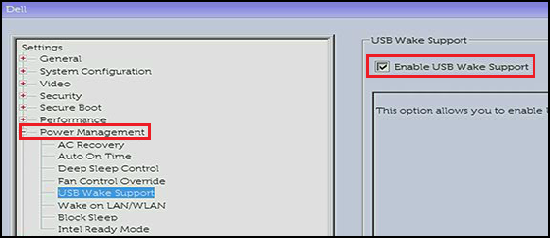
- Опція блокування сну (також відома як Deep Sleep Control) доступна лише на настільних комп'ютерах, зачистіть її, щоб вимкнути і натисніть Apply внизу.

- Збережіть налаштування і вийдіть з BIOS.
Опції живлення Windows
- Натисніть «Старт».
- У пошуковому рядку введіть
Power Options. - Натисніть «Опції живлення».
- Натисніть «Виберіть, що роблять кнопки живлення » зліва у вікні.

- Натисніть Змінити налаштування, які наразі недоступні.
- У налаштуваннях вимкнення переконайтеся, що Ввімкнути швидкий запуск очищено.

Після зміни BIOS і опцій живлення Windows перевірте, чи може комп'ютер перейти в режим сну. Якщо проблема зі сплячим режимом зберігається, переходьте до наступного кроку.
Налаштування живлення та сну Windows 10 (офіційна техпідтримка Dell на YouTube)
Тривалість: 02:06
Закриті субтитри: лише англійською мовою
Оновіть файл hiberfil.sys, використавши перемикач для вимкнення та увімкнути його (це скидає файл, якщо він пошкоджений).
- Натисніть «Старт».
- Тип
cmdабоcommand promptу пошуковому рядку. - Клацніть правою кнопкою миші у Командному рядку та виберіть Запустити як адміністратор.
- У вікні командного рядка введіть
powercfg -h offі натисніть Enter. 
- Перезавантажте комп'ютер і повторіть кроки з 1 по 3.
- У вікні командного рядка введіть
powercfg -h onі натисніть Enter , щоб увімкнути.
- Перезавантаж комп'ютер ще раз. Файл hiberfil.sys оновлюється.
Після оновлення файлу hiberfil.sys перевірте, чи може комп'ютер перейти в режим сну. Якщо проблема зі сплячим режимом зберігається, переходьте до наступного кроку.
Ви можете запустити Windows Power Troubleshooter, щоб налаштувати налаштування живлення комп'ютера. Power Troubleshooter перевіряє налаштування тайм-ауту вашого комп'ютера, які визначають, скільки часу він чекає перед вимкненням дисплея монітора або переходом у режим сну.
ПРИМІТКА. Налаштування цих налаштувань допомагає економити енергію та продовжити час роботи ноутбука.
Щоб запустити Windows Power Troubleshooting, дотримуйтесь цих інструкцій:
- У Windows знайдіть і відкрийте Панель керування.
- У полі пошуку в панелі керування введіть
Troubleshooting. - Натисніть «Діагностика несправностей».

- У розділі «Система та безпека» натисніть «Покращити споживання електроенергії».

- Натисніть «Живлення », щоб запустити інструмент усунення неполадок.

Вікно «Виявлення проблем» відображається, а Windows виявляє і намагається виправити будь-які проблеми. - Після завершення усунення несправностей закрийте Вирішувач несправностей або натисніть Explore Additional Options , якщо потрібно.
Після налаштування живлення Windows перевірте, чи може комп'ютер перейти в режим сну. Якщо проблема зі сплячим режимом зберігається, переходьте до наступного кроку.
Щоб виконати чисте завантаження за допомогою Microsoft Config Utility на комп'ютері, виконайте кроки нижче. Ця процедура критично важлива, щоб уникнути зайвого перевстановлення операційної системи. Цей процес тимчасовий і допомагає визначити, чи є програма або сервіс запуску проблемою з режимом сну.
ПОПЕРЕДЖЕННЯ: Не вимикайте програму чи сервіс, пов'язаний із антивірусними або антишкідливими програмами, такими як McAfee, Norton, TrendMicro тощо.
- Натисніть «Старт».
- У пошуковому рядку введіть
msconfigі натисніть Enter. - Натисніть вкладку «Запуск ». Натисніть «Вимкнути все » та «Застосувати».
- Натисніть вкладку «Послуги ». Поставте галочку «Приховати всі сервіси Microsoft », а потім натисніть «Вимкнути всіх».
- Перезавантажте комп'ютер.
- Перевірте, чи може комп'ютер перейти в режим сну.
Якщо проблема з режимом сну зберігається, повторіть наведені вище кроки, щоб увімкнути всі сервіси та елементи запуску. Якщо проблема зі сплячим режимом зберігається, переходьте до наступного кроку.
Якщо проблема відсутня, потрібно по черзі знову ввімкнути сервіси та стартові елементи, доки не буде виявлено її причину.
Щоб повернути процес завантаження у звичайний режим запуску за допомогою MSCONFIG.
- Натисніть «Старт».
- У пошуковому рядку введіть
msconfigі натисніть Enter. - Натисніть вкладку «Загальне ».
- Натисніть «Звичайний старт».
- Натисніть OK.
- Натисніть «Так », коли вам пропонують перезавантажити комп'ютер.
Якщо проблема зі сплячим режимом зберігається, переходьте до наступного кроку.
Щоб створити нового користувача у Windows, переконайтеся, що ви увійшли з облікового запису з правами адміністратора.
ПРИМІТКА. Різні версії Windows 10 і 11 можуть виглядати інакше, ніж наведені нижче кроки.
Windows 11
- Виберіть Почати >налаштування >Облікові записи >Інші користувачі
- Натисніть кнопку «Додати обліковий запис»
- Натисніть на «Я не маю інформації для входу цієї особи»
- Натисніть опцію «Додати користувача без облікового запису Microsoft ».
- Введіть ім'я користувача у поле «Хто буде використовувати цей ПК?»
- Якщо ви хочете використати пароль, введіть його у поля пароля. Якщо вам не потрібен пароль, залиште ці поля порожніми.
- Натисніть «Далі»
Windows 10
- Виберіть Стартувати >Налаштування >Акаунти >Сім'я та інших користувачів
- У розділі «Інші користувачі» виберіть «Додати когось ще на цей ПК».
- Натисніть «Я не маю інформації для входу цієї людини»
- Натисніть «Додати користувача без облікового запису Microsoft»
- Введіть ім'я користувача у поле «Хто буде використовувати цей ПК?»
- Якщо ви хочете використати пароль, введіть його у поле пароля. Якщо вам не потрібен пароль, залиште ці поля порожніми.
- Натисніть «Далі»
Після створення нового облікового запису увійдіть у новий обліковий запис і перевірте, чи може комп'ютер перейти в режим сну. Якщо комп'ютер може перейти в режим сну з новим обліковим записом, проблема в старому профілі, продовжуйте використовувати новий обліковий запис. Якщо проблема з режимом сну зберігається в новому обліковому записі, переходьте до наступного кроку.
System Restore — це інтегрований інструмент Windows, розроблений для захисту та ремонту операційної системи. Коли з комп'ютером щось йде не так, слід використовувати System Restore перед відновленням до заводських налаштувань.
Виберіть операційну систему, встановлену на вашому комп'ютері, щоб дізнатися більше про те, як виконати відновлення системи:
- Як перевстановити Windows 10 на вашому комп'ютері Dell
- Скиньте або перевстановіть Windows 11 на вашому комп'ютері Dell
Після відновлення системи Windows перезавантажте комп'ютер і перевірте, чи може він перейти в режим сну. Якщо проблема зі сплячим режимом зберігається, переходьте до наступного кроку.
Інструмент перевірки системних файлів (SFC) вбудований у Windows і може сканувати файли вашого комп'ютера Windows на наявність пошкоджень або інших змін. Якщо файл було змінено, він автоматично замінює його на правильну версію.
Для запуску інструменту перевірки системних файлів у Windows потрібні права адміністратора.
- Натисніть «Старт».
- Тип
cmdабоcommand promptу пошуковому рядку. - Клацніть правою кнопкою миші у Командному рядку та виберіть Запустити як адміністратор.
- У вікні командного рядка введіть
sfc /scannowі натисніть Enter.
Після завершення SFC-сканування перезавантажте комп'ютер і перевірте, чи може він перейти в режим сну. Якщо проблема зі сплячим режимом зберігається, переходьте до наступного кроку.
Якщо наведені вище кроки з усунення проблем не вирішили проблему з режимом сну, ви можете спробувати повернути комп'ютер до заводських налаштувань як останній варіант.
Комп'ютери Dell створюються з невеликою кількістю місця на жорсткому диску, яке резервується для перевстановлення операційної системи. Цей метод — найпростіший спосіб відновити комп'ютер до заводського стану. Процес відновлення видаляє всі користувацькі дані з комп'ютера, тому обов'язково зробіть резервну копію всіх файлів перед початком цього процесу.
ПОПЕРЕДЖЕННЯ: Відновлення комп'ютера до заводських налаштувань або повторна установка операційної системи за допомогою будь-якого відновлювального носія стирає всі дані на комп'ютері. Обов'язково скопіюйте всі важливі дані, такі як документи, таблиці, зображення, відео перед відновленням або повторною установкою операційної системи.
Виберіть операційну систему, встановлену на вашому комп'ютері, щоб дізнатися більше про те, як відновити комп'ютер до заводських налаштувань:
- Як перевстановити Windows 10 на вашому комп'ютері Dell
- Скиньте або перевстановіть Windows 11 на вашому комп'ютері Dell
ПРИМІТКА. Після відновлення або повторної установки операційної системи рекомендується завантажити та встановити найновіші драйвери пристроїв на сайті Dell Drivers & Downloads.
Якщо проблема з режимом сну комп'ютера зберігається, зверніться до технічної підтримки Dell.
Дивіться ці статті з бази знань Dell для пов'язаної інформації:
- Windows 11 та Windows 10: Усунення проблем зі сном і гібернацією на вашому комп'ютері Dell
- Windows 11: Усунення проблем зі сном і гібернацією на вашому персональному комп'ютері Dell
- Вимкнути, увімкнути сон, перейти в гібернацію або змінити тариф живлення у Windows 11 та Windows 10
- Кроки для виправлення комп'ютерів на Windows, які не прокидаються або не відновлюють роботу з режиму призупинення чи сплячки, але вмикаються
その他の情報
Рекомендовані статті
Ось кілька рекомендованих статей на цю тему, що можуть вас зацікавити.
- Windows 11 і Windows 10: Усунення проблем зі сном і гібернацією на комп'ютері Dell
- Windows 11: Усунення проблем зі сном і гібернацією на персональному комп'ютері Dell
- Вимкнення, перехід у режим сну, перехід у режим глибокого сну або змінення плану живлення у Windows 11 і Windows 10
- Кроки для виправлення помилок на комп'ютерах Windows, які не виходять із режиму призупинення або глибокого сну, але вмикаються
対象製品
Alienware, Dell All-in-One, Dell Pro All-in-One, Dell Pro Max Micro, Dell Pro Max Slim, Dell Pro Max Tower, Dell Pro Micro, Dell Pro Slim, Dell Pro Tower, Dell Slim, Dell Tower, Inspiron, Legacy Desktop Models, OptiPlex, Vostro, XPS, G Series
, G Series, Alienware, Dell Plus, Dell Pro, Dell Pro Max, Dell Pro Plus, Dell Pro Premium, Inspiron, Latitude, Dell Pro Rugged, Vostro, XPS, Legacy Laptop Models, Fixed Workstations, Mobile Workstations, Dell Pro Max Micro XE FCM2250, Dell Pro Max Slim XE FCS1250, Dell Pro Max Tower T2 XE FCT2250, Dell Pro Max 16 XE MC16250, Dell Pro Micro Plus XE QBM1250, Dell Pro Slim Plus XE5 QBS1250, Dell Pro Tower Plus XE5 QBT1250
...
文書のプロパティ
文書番号: 000149580
文書の種類: Solution
最終更新: 13 11月 2025
バージョン: 13
質問に対する他のDellユーザーからの回答を見つける
サポート サービス
お使いのデバイスがサポート サービスの対象かどうかを確認してください。