为什么我的戴尔系统无法进入睡眠模式
概要: 您的戴尔计算机未完全进入睡眠模式?了解如何通过更新 BIOS、驱动程序、调整 Windows 11 的设置等,修复未进入睡眠状态的戴尔计算机。
この記事は次に適用されます:
この記事は次には適用されません:
この記事は、特定の製品に関連付けられていません。
すべての製品パージョンがこの記事に記載されているわけではありません。
現象
受影响的操作系统:
- Windows 10
- Windows 11
如果您遇到戴尔计算机无法进入睡眠模式的问题,请遵循本文中的故障处理步骤。
原因
睡眠模式相关问题可能是由于 BIOS、芯片组或显卡驱动程序过时、Windows 中的电源设置不正确、hiberfil.sys 文件过旧或损坏、第三方软件或应用程序、操作系统文件损坏等原因导致的。
解決方法
Dell Technologies 推荐您将设备驱动程序和 BIOS 更新包括在计划更新周期内。设备驱动程序和 BIOS 更新可能包含一些功能增强或改进(硬件和软件),有助于让系统软件保持最新,与其他系统模块保持兼容并提高稳定性。
必须更新以下设备驱动程序以解决计算机睡眠相关问题:
- BIOS
- 芯片组
- 视频卡或显卡
从戴尔驱动程序和下载网站下载并安装最新的设备驱动程序。
要了解如何在您的戴尔计算机上下载和安装设备驱动程序,请参阅如何下载和安装戴尔驱动程序。
要了解如何下载和更新戴尔计算机上的 BIOS,请参阅戴尔知识库文章 BIOS 更新指南(英文版)。
提醒:如果 BIOS 已更新至最新版本,则将 BIOS 重置为出厂默认值。要了解更多信息,请参阅 BIOS 更新指南。
更新 BIOS、芯片组和显卡驱动程序后,重新启动计算机并检查计算机是否可以进入睡眠模式。如果睡眠模式问题仍然存在,请转至下一步。
在 Windows 中更改 BIOS 设置和电源选项设置。
提醒:如果使用鼠标和键盘,应确保将它们直接连接到计算机或坞站,而不是 USB 集线器。
BIOS
提醒:有关各个型号在 BIOS 菜单中导航的说明,请参阅您的戴尔计算机的《用户手册》。
- 打开计算机。
- 在戴尔标识屏幕上,按 F2 键几次,直至显示“Entering BIOS”或“System Setup”。
- 在 BIOS 中,展开 Power Management 选项。
- 然后选择 USB Wake Support,选中复选框以启用 USB Wake Support。
- 单击底部的 Apply 。

- Block Sleep选项(也称为“Deep Sleep Control”)仅在台式机上可用,请清除它以将其禁用,然后单击底部的 Apply。

- 保存设置并退出 BIOS。
Windows 电源选项
- 单击开始。
- 在搜索框中,键入
Power Options。 - 单击 Power Options。
- 单击选择窗口左侧 的电源按钮的功能 。

- 单击 更改当前不可用的设置。
- 在 关机设置下,确保已清除 打开快速启动 。

更改 BIOS 和 Windows 电源选项后,检查计算机是否可以进入睡眠模式。如果睡眠模式问题仍然存在,请转至下一步。
Windows 10 的电源和睡眠设置(YouTube 上的官方戴尔技术支持)
持续时间:02:06
隐藏式字幕:仅英文
通过使用开关禁用和启用来刷新 hiberfil.sys 文件(如果文件损坏,则重置文件)。
- 单击开始。
- 在命令之前键入
cmd或command prompt搜索框中键入。 - 右键单击 Command Prompt,选择 Run as Administrator。
- 在命令提示符窗口中,键入
powercfg -h off然后按 Enter。 
- 重新启动计算机,然后重复步骤 1 至 3。
- 在命令提示符窗口中,键入
powercfg -h on,然后按 Enter 键 启用。
- 再一次重新启动电脑。hiberfil.sys 文件将刷新。
刷新 hiberfil.sys 文件后,检查计算机是否可以进入睡眠模式。如果睡眠模式问题仍然存在,请转至下一步。
您可以运行 Windows 电源故障诊断程序以调整您的电脑的电源设置。电源故障诊断程序会检查电脑超时设置,该设置将确定电脑在关闭显示器显示或进入睡眠模式之前等待多长时间。
提醒:通过调整这些设置,帮助节省电量,从而延长笔记本电脑的电池续航时间。
要运行Windows电源故障诊断程序,请按照以下说明进行操作:
- 在Windows中,搜索和打开控制面板。
- 在控制面板搜索字段中,键入
Troubleshooting。 - 单击Troubleshooting(故障诊断)。
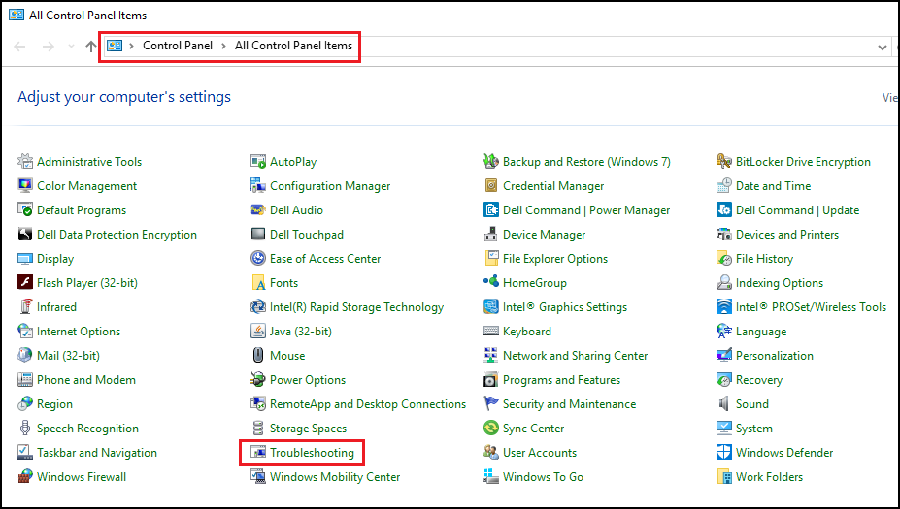
- 在 系统和安全性下,单击 改进电源使用情况。

- 单击 电源 以运行故障处理工具。

当 Windows 检测到任何问题并尝试修复任何问题时,将显示检测问题窗口。 - 在故障处理完成后,请关闭故障处理程序,或单击浏览其他选项。
调整 Windows 电源设置后,检查计算机是否可以进入睡眠模式。如果睡眠模式问题仍然存在,请转至下一步。
要使用 Microsoft Config 实用程序对计算机执行干净启动,请按照以下步骤。此过程对于避免不必要的操作系统重新安装至关重要。此过程是临时的,有助于确定是否是启动程序或服务导致睡眠模式问题。
警告:请勿禁用与防病毒或防恶意软件应用程序(如 McAfee、Norton、TrendMicro 等)相关的启动程序或服务。
- 单击开始。
- 在 搜索框中键入
msconfig然后按 Enter。 - 单击启动选项卡。单击全部禁用,然后单击应用。
- 单击 Services 选项卡。选中隐藏所有 Microsoft 服务框,然后单击全部禁用。
- 重新启动计算机。
- 检查计算机是否可以进入睡眠模式。
如果睡眠模式问题仍然存在,请重复上述步骤以重新启用所有服务和启动项。如果睡眠模式问题仍然存在,请转至下一步。
如果不存在问题,您必须逐个重新启用服务和启动项,直到找出导致问题的原因。
使用 MSCONFIG 将启动过程恢复为正常启动模式。
- 单击开始。
- 在 搜索框中键入
msconfig然后按 Enter。 - 单击常规选项卡。
- 单击 Normal startup。
- 单击 OK。
- 当系统提示重新启动计算机时,单击 Yes。
如果睡眠模式问题仍然存在,请转至下一步。
要在 Windows 中创建新用户,请确保使用具有管理员权限的帐户登录。
提醒:Windows 10 和 11 的不同版本可能与下面列出的步骤不同。
Windows 11
- 选择 开始 >设置 >帐户其他 >用户
- 单击添加帐户按钮。
- 单击我没有这个用户的登录信息
- 单击添加没有 Microsoft 帐户的用户选项。
- 在谁将使用此 PC?字段中输入用户名
- 如果您想要使用密码,请在密码字段中输入密码。如果您不想使用密码,请将这些字段留空。
- 单击下一步
Windows 10
- 选择 开始 >设置 >帐户家庭 >和其他用户
- 在“其他用户”下,选择将其他人添加到此 PC。
- 单击我没有这个用户的登录信息
- 单击添加没有 Microsoft 帐户的用户。
- 在谁将使用此 PC?字段中输入用户名
- 如果您想使用密码,请在密码字段中输入密码。如果您不想使用密码,请将这些字段留空。
- 单击下一步
创建新用户帐户后,登录到新用户帐户并检查计算机是否可以进入睡眠模式。如果计算机可以使用新用户帐户进入睡眠模式,则问题与旧用户配置文件有关,请继续使用新用户帐户。如果新用户帐户中仍然存在睡眠模式问题,请转至下一步。
系统还原是一个集成 Windows 工具,旨在保护和修复操作系统。当您的计算机出现问题时,应使用系统恢复,然后再将计算机恢复为出厂默认设置。
选择计算机上安装的操作系统,查找有关如何执行系统还原的详细信息:
执行 Windows 系统还原后,重新启动计算机并检查计算机是否可以进入睡眠模式。如果睡眠模式问题仍然存在,请转至下一步。
System File Checker (SFC) 工具是 Windows 的内置工具,可以扫描您的 Windows 电脑文件是否存在损坏或任何其他更改。如果某个文件被修改,它会自动将该文件替换为正确版本。
您必须在 Windows 中具有管理员权限才能运行系统文件检查程序工具。
- 单击开始。
- 在命令之前键入
cmd或command prompt搜索框中键入。 - 右键单击 Command Prompt,选择 Run as Administrator。
- 在命令提示符窗口中,键入
sfc /scannow然后按 Enter。
SFC 扫描完成后,重新启动计算机并检查计算机是否可以进入睡眠模式。如果睡眠模式问题仍然存在,请转至下一步。
如果上述故障处理步骤无法解决睡眠模式问题,则可以尝试最后一种办法,将计算机恢复为出厂默认设置。
戴尔计算机设计为保留少量硬盘空间用于重新安装操作系统。此方法是将计算机还原为出厂状态的最简单方法。恢复过程会删除 PC 中的所有用户数据,因此在开始此过程之前,务必备份所有文件。
警告:如果将计算机恢复为出厂默认设置或使用任何恢复介质重新安装操作系统,则会擦除计算机上的所有数据。请确保备份所有重要数据,比如文档、电子表格、图片、视频,然后再恢复或重新安装操作系统。
选择计算机上安装的操作系统以查找关于如何将计算机还原为出厂默认设置的详细信息:
提醒:恢复或重新安装操作系统后,建议您从戴尔驱动程序和下载网站下载和安装最新的设备驱动程序。
如果计算机睡眠模式问题仍然存在,请与戴尔技术支持联系。
その他の情報
推荐的文章
以下是您可能会感兴趣的与此主题相关的一些推荐文章。
対象製品
Alienware, Dell All-in-One, Dell Pro All-in-One, Dell Pro Max Micro, Dell Pro Max Slim, Dell Pro Max Tower, Dell Pro Micro, Dell Pro Slim, Dell Pro Tower, Dell Slim, Dell Tower, Inspiron, Legacy Desktop Models, OptiPlex, Vostro, XPS, G Series
, G Series, Alienware, Dell Plus, Dell Pro, Dell Pro Max, Dell Pro Plus, Dell Pro Premium, Inspiron, Latitude, Dell Pro Rugged, Vostro, XPS, Legacy Laptop Models, Fixed Workstations, Mobile Workstations, Dell Pro Max Micro XE FCM2250, Dell Pro Max Slim XE FCS1250, Dell Pro Max Tower T2 XE FCT2250, Dell Pro Max 16 XE MC16250, Dell Pro Micro Plus XE QBM1250, Dell Pro Slim Plus XE5 QBS1250, Dell Pro Tower Plus XE5 QBT1250
...
文書のプロパティ
文書番号: 000149580
文書の種類: Solution
最終更新: 13 11月 2025
バージョン: 13
質問に対する他のDellユーザーからの回答を見つける
サポート サービス
お使いのデバイスがサポート サービスの対象かどうかを確認してください。