如何使用 Windows 可靠性监视器识别软件问题
概要: Windows 可靠性监视程序是一个 Windows 应用程序,可帮助您识别软件问题。
この記事は次に適用されます:
この記事は次には適用されません:
この記事は、特定の製品に関連付けられていません。
すべての製品パージョンがこの記事に記載されているわけではありません。
手順
什么是 Windows 可靠性监视程序?
Windows 可靠性监视器可帮助识别影响系统性能和可靠性的软件问题。
Windows 可靠性监视器位于 Windows 控制面板 中的 “系统和安全”\“安全和维护”下(请参阅图 1)。

图 1.- Windows可靠性监视器
您还可以通过“开始”菜单中的 Windows 搜索框访问可靠性监视器。键入魔术字母“reliab”(不带引号),然后单击 查看可靠性历史记录。(请参见图 2。)
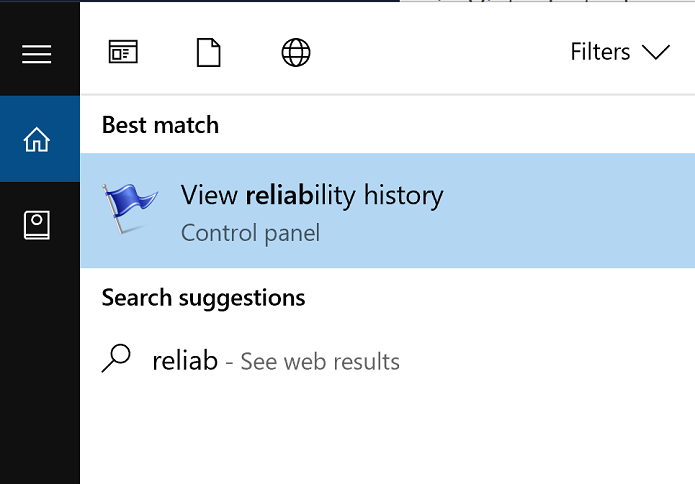
图 2.- 开始菜单搜索上的可靠性监视器
启动可靠性监视器的第三种方式是打开 Windows 运行框(Windows 键 + R)并键入命令: perfmon /rel,然后按 Enter 键。
此功能最初适用于运行 Windows Server 2008 的系统管理员(管理员),而不是在基于 Windows 用户的系统上。这可以解释为何此工具相对不知名,且未被充分利用。
它的外观如何?(请参见图 3。)
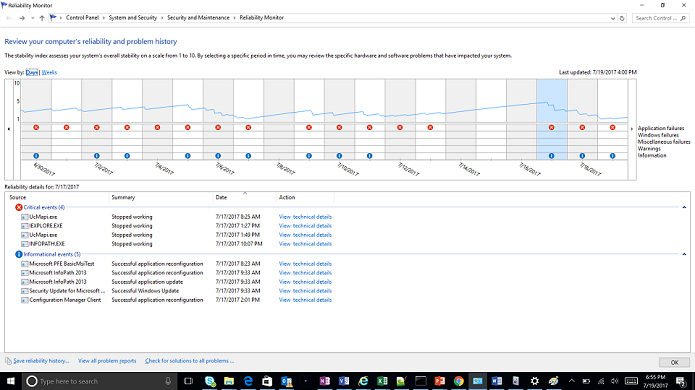
图 3.- 可靠性监视器的界面
其工作原理是什么?
就像汽车监视性能指标一样,Windows 跟踪从登录到关机的系统状态。
系统会不断探测关键系统组件(内存、数据驱动器、风扇和 CPU),并在性能计时器中收集结果。系统和应用事件(如 Outlook 活动、Word 文档访问)将被跟踪并保存为事件跟踪数据。有关 Windows 事件日志以及如何导出它们的信息,请参阅知识库文章 如何导出 Windows 事件日志。
性能监视器使用计数器和事件来直观地汇总关键系统性能数据(请参见图 4)。
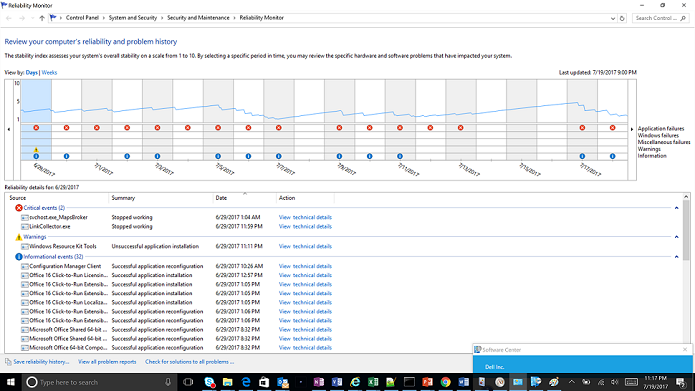
图 4.- 在可靠性监视器中调查事件。
每列都显示一个日期(日期或周,基于“查看方式”设置),其中按严重性在下面列出事件 — 首先是“严重”。警告、信息 — 按发生顺序排列。此系统在 6 月 29 日显示两个严重事件,MapsBroker 和 LinkCollector 都在某个时间点崩溃。我们需要有关任一应用程序的功能或是否有任何礼仪的其他信息。现在,我们单击 Action 列中的 View technical details链接:(请参见图 5。)
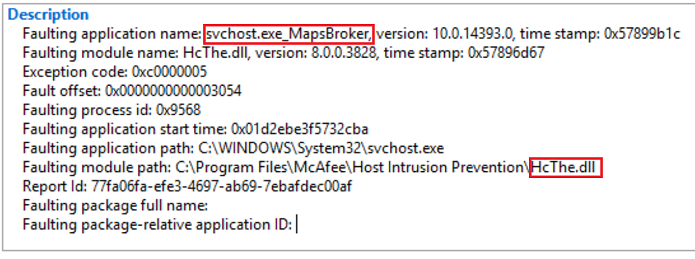
图 5.- 调查故障应用程序。
快速搜索svchost.exe_MapsBroker从 McAfee 中找到一篇文章, 其中概述了此问题在 McAfee 防病毒软件版本 10.1.2 中已解决。如果我可以更新到此版本或更新的 McAfee 产品版本,是否解决了 McAfee 的问题?
第二个条目是书签管理器应用程序 (LinkCollector),这是一个较旧的应用程序,供用户使用数年。让我们看看可以从详细信息视图中学到什么:(请参见图 6)

图 6.- Linkcollector详细信息
调查详细信息时发现,Kernelbase.dll 在启动 LinkCollector 可执行文件时出错。如果这是一个有问题的文件?让我们仔细看看Kernelbase.dll。根据其名称和位置,该文件似乎是 Windows 10 内核的合法部分。但是,我们希望安全起见(参见图 6)。

图 6.- 检查故障模块数字签名
此文件检查并从Microsoft携带正确签名。
提醒:Windows 内核不会创建应用程序崩溃,因为内核和用户应用程序(如 LinkCollector 或 Outlook)在不同的系统空间中运行。当 Windows 内核文件出现在此类方案中时(例如在小型转储文件中),罪魁祸首在于应用程序本身或应用程序正在使用的加载项。
现在是时候研究 LinkCollector了。与用户进行的进一步调查表明,此应用程序是在六年前(2011年)购买的,可能在Windows 7下运行没有问题。
调查LinkCollector应用程序的启动问题,启动缓慢迟缓,此应用程序无法在正在进行故障诊断的系统上处理4K屏幕分辨率。
下一步该怎么做?Windows兼容性故障诊断程序!(请参见图 7。)

图 7.- 运行Windows故障诊断程序。
更改与 Windows 7 的兼容性并禁用高 DPI 缩放解决了崩溃问题(参见图 8)。

图 8.- 使用兼容性模式选项以解决较旧程序的问题。
その他の情報
対象製品
Alienware, Inspiron, Legacy Desktop Models, OptiPlex, Vostro, XPS, G Series, G Series, Alienware, Inspiron, Latitude, Vostro, XPS, Legacy Laptop Models, Fixed Workstations, Mobile Workstations文書のプロパティ
文書番号: 000178177
文書の種類: How To
最終更新: 21 7月 2025
バージョン: 8
質問に対する他のDellユーザーからの回答を見つける
サポート サービス
お使いのデバイスがサポート サービスの対象かどうかを確認してください。