Dell製コンピューターのハード ディスク ドライブまたはソリッド ステート ドライブの概要とトラブルシューティング
概要: この記事では、Dell PCのさまざまなタイプのハード ディスク ドライブ(HDD)またはソリッド ステート ドライブ(SSD)について説明します。ハード ディスク ドライブ診断を実行する方法、ハード ドライブを交換する方法、ハード ドライブをアップグレードする方法などについて説明します。Dell PCのハード ドライブ関連の問題の解決に役立つトラブルシューティング リソースへのリンクを見つけます。 ...
この記事は次に適用されます:
この記事は次には適用されません:
この記事は、特定の製品に関連付けられていません。
すべての製品パージョンがこの記事に記載されているわけではありません。
手順
ハード ドライブは、コンピューター(ほとんどのシン クライアントを除く)の基本的なコンポーネントです。オペレーティング システム ファイル、アプリケーション ファイル、およびイメージ、音楽ファイル、ビデオ ファイル、ドキュメントなどのその他のデータは、ハード ドライブに保存されます。
お使いのPCで使用するストレージ デバイスのタイプは、電力使用量や信頼性など、パフォーマンスにとって重要です。ハード ディスク ドライブ(HDD)とSSDは、2つの主要なタイプのストレージ デバイスです。ハード ディスク ドライブ(HDD)は、機械式プラッターと移動する読み取り/書き込みヘッドを使用してデータにアクセスする従来のストレージ デバイスです。SSDは、即座にアクセス可能なメモリー チップにデータを格納する、より新しく高速なタイプのデバイスです。
お使いのDell製コンピューターでWindowsまたはUbuntuの起動に問題がありますか?お使いのコンピューターの動作が遅くなっていますか?このような問題は、ハード ディスク ドライブに関連している可能性があります。「Dell PCのハード ドライブ(HDD)またはソリッド ステート ドライブ(SSD)の問題を解決する方法」を参照してください。
PCでハード ドライブに障害が発生しているかどうかを識別することが重要です。ハード ドライブ上のセクターの不良または破損は、パフォーマンスの問題、ブルースクリーン(STOPエラー)の問題、およびオペレーティング システムの起動の問題を引き起こす可能性があります。
機械式ハード ドライブとSSDの違い
機械式ハード ディスク ドライブ(HDD)
機械式ハード ディスク ドライブ(HDD)は、ほとんどのデスクトップやノートパソコンで使用されている従来のハード ドライブです。これらのドライブは、一連の物理的ディスク プラッター上の磁気ストレージを使用してデジタル データを保存および取得する電磁ストレージ デバイスです。機械式ハード ドライブはSSDと比較すると、より大きなストレージ容量をサポートしますが、読み取り/書き込みのスピードは遅くなります。機械式ハード ドライブには、ドライブ内に駆動コンポーネントが含まれています。機械式ハード ドライブは、主にデスクトップおよびオールインワン コンピューターで使用される3.5インチ フォーム ファクターと、ノートパソコンで使用される2.5インチ フォーム ファクターで提供されます。機械式ハード ドライブのパフォーマンスは、ドライブの1分あたりの回転数(RPM)のレートによって異なります。高いレートのRPMのハード ドライブは、RPMが低いハード ドライブと比較して読み取り/書き込み速度が速くなります。
ソリッド ステート ドライブ(SSD)
ソリッド ステート ドライブ(SSD)は、デスクトップ、ノートパソコン、タブレットなどで使用される最新のタイプのハード ドライブです。ソリッド ステート ドライブは、フラッシュ メモリーを使用してデジタル データを保存および取得します。SSDには可動部品がないため、コンピューターのパフォーマンスを向上させることができます。SSDは物理的な衝撃に対する耐性が高く、動作音が静かで、読み取り/書き込み速度が速く、レイテンシーが低くなります。ソリッド ステート ドライブには、次のような複数のフォーム ファクターがあります。
- シリアルATA (SATA) SSD - シリアルATA SSDは、インターフェイスに従来のSATAまたはSASを使用してコンピューターに接続します。SATA SSDは、デスクトップおよびノートパソコンで使用できる2.5インチ フォーム ファクターで提供されます。
- mSATA - mSATA(mini-SATAの略)。mSATA SSDは、特定のノートパソコンで使用されます。
- M.2 SATA - M.2は次世代フォーム ファクター(NGFF)とも呼ばれ、SSDのフォーム ファクターの一種です。M.2 SSDは、特定のノートパソコンで使用されています。M.2 SATAドライブは、システム ボード上のSATAバスを使用します。
- NVMe - NVMeドライブはM.2 NVMeとも呼ばれ、SSD用のフォーム ファクターの一種です。NVMe SSDは、システム ボード上のPCIeバスを使用します。
| ハード ディスク ドライブ(HDD)(機械式ハード ドライブとも呼ばれる) | ソリッド ステート ドライブ(SSD) | |
|---|---|---|
| フォーム ファクターまたはインターフェイス |
|
|
| 読み取り/書き込み速度 |
|
|
| エネルギー効率 |
|
|
*お使いのDell製コンピューターでサポートされているハード ドライブ(HDDまたはSSD)のタイプは、シリアルATAまたはSATA、mSATA、M.2 SATA、M.2 NVMeなど、システム ボードで使用可能なハード ドライブ インターフェイスによって異なります。お使いのDell製コンピューターでサポートされているハード ドライブのタイプについては、お使いのDell製コンピューターのユーザー ガイドにある仕様詳細を参照してください。
メモ: ほとんどの外部ハード ドライブは、USB 2.0ケーブル、USB 3.0ケーブル、USB 3.1ケーブル、USB-CケーブルなどのUSBケーブルを使用してコンピューターに接続されます。詳細については、デバイスの製造元のWebサイトにある当該外部ハード ドライブのマニュアルを参照してください。お使いのコンピューターが外部ハード ドライブを認識できない、または検出できない場合は、「USBポートが機能しない場合のトラブルシューティング方法」を参照してください。
内蔵ハード ドライブと外部ハード ドライブの違い
内臓ハード ディスク ドライブ
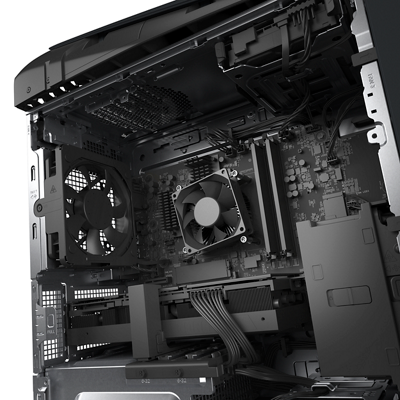
内蔵ハード ドライブは、PC内部に取り付けられています。外部ハード ドライブとは異なり、これらのドライブは持ち運び可能ではありません。内蔵ハード ドライブは、PCのシステム ボードに接続されています。お使いのDell PCでサポートされている内蔵ハード ドライブ(HDDまたはSSD)のタイプは、システム ボードで使用可能なハード ドライブ インターフェイス(シリアルATAまたはSATA、mSATA、M.2 SATA、M.2 NVMeのいずれか)によって異なります。
外部ハード ディスク ドライブ
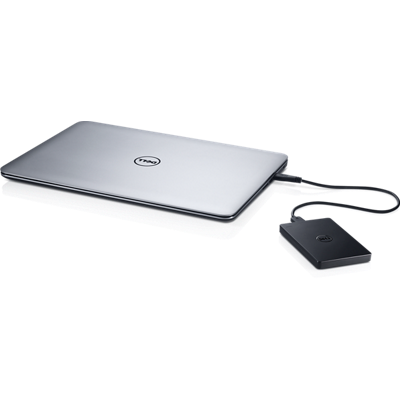
外部ハード ドライブは、データをバックアップし、1台のPCから別のPCにファイルを転送するための未フォーマット ストレージ領域に最適です。ほとんどの外部ハード ドライブには、ドライブをPCに接続するためのUSBケーブルが付属しています。外部ハード ドライブは、さまざまな容量で提供され、USB 2.0、USB 3.0、またはThunderbolt 3外部ドライブなどの接続オプションがあります。接続のタイプによって、外部ハード ドライブのパフォーマンスが決まります。詳細については、デバイスの製造元のWebサイトにある当該外部ハード ドライブのマニュアルを参照してください。お使いのコンピューターが外部ハード ドライブを認識できない、または検出できない場合は、「USBポートが機能しない場合のトラブルシューティング方法」を参照してください。
メモ: Dell製以外またはサード パーティー製の外部ハード ドライブのサポートについては、デバイスの製造元にお問い合わせください。
ハード ドライブ診断テストを実行する方法
ハード ディスク ドライブの診断を実行して、ハードウェアに問題がないことを確認します。
コンピューターでWindowsを起動できない場合は、起動前診断テストを実行します。
- コンピューターの電源を入れ、1回限りのブート メニューが表示されるまで、F2キーを数回タップします。
- [Diagnostics]を選択してEnterを押します。
- 画面の指示に従って、起動前診断テストを完了します。
- テストに合格した場合、ハード ドライブは正常に動作しています。
- テストで問題が検出された場合は、エラー コードおよび検証コードをメモしておきます。起動前診断エラー コードを検索するか、お使いの地域の修復オプションについてDellテクニカル サポートにお問い合わせください。
コンピューターでWindowsを起動でき、インターネットにアクセスできる場合は、次の手順に従ってDell Online Diagnosticsを実行します。
- Dell.com/supportにアクセスします。
- お使いのDell製PCを指定します。
- お使いのDell PCを自動検出するには、[Download & Install SupportAssist]をクリックします。画面の指示に従って、Dell SupportAssistをインストールします。
- または、Dell PCのサービス タグまたはエクスプレス サービス コードを入力して、[検索]をクリックします。
- または、[すべての製品の参照]をクリックして、カタログからお使いのDell PCを手動で選択します。
- [診断]タブに移動します。
- 「Run Quick Test(クイックテストを実行)」をクリックします。
メモ: お使いのDellコンピューターにSupportAssistがインストールされていない場合は、SupportAssistアプリケーションをダウンロードしてインストールするように求められます。
- テストに合格した場合、ハード ドライブは正常に作動しています。
- テストで問題が見つかった場合は、お住いの地域での修理オプションについて、Dellテクニカル サポートにお問い合わせください。
注:Dell製ノートパソコンを所有していますか?保証期間内の修理のためにノートパソコンをお送りください。Windowsを起動できない場合やハード ドライブの診断に失敗した場合は、当社が問題を特定して解決します。このサービスは現在、カナダ、フランス、ドイツ、イタリア、オランダ、ポーランド、英国、米国で利用できます。
Dell PCでハード ドライブを交換する方法
お使いのDell PC用の交換用ハード ドライブを受け取っているか、または購入しましたか?お使いのDell PCのサービス マニュアルには、お使いのDell PCでハード ドライブを取り外して取り付ける手順が記載されています。
警告:デル・テクノロジーズでは、定期的にデータをバックアップすることをお勧めします。ハード ドライブを交換する前に、お使いのPCから外部ハード ドライブ、またはMicrosoft OneDriveなどのオンライン データ ストレージ サービスにデータをバックアップします。
メモ: 特定のDell Ultrabookノートパソコンのハード ドライブは、システム ボードに内蔵されています。お住まいの地域で利用可能な修理オプションの詳細については、Dellテクニカル サポートにお問い合わせください。
お使いのDell製コンピューターのサービス マニュアルまたはドキュメントにアクセスするには、次の手順を実行します。
- Dell.com/supportにアクセスします。
- お使いのDell製PCを指定します。
- お使いのDell PCを自動検出するには、[Download & Install SupportAssist]をクリックします。画面に表示される指示に従って、Dell SupportAssistをインストールします(必要な場合)。
- または、Dell PCのサービス タグまたはエクスプレス サービス コードを入力して、[検索]をクリックします。
- または、[すべての製品の参照]をクリックして、カタログからお使いのDell PCを手動で選択します。
- [マニュアル]タブに移動します。
- [マニュアルおよび文書]で、サービス マニュアルの横にある[PDFの表示]または[ページを表示]をクリックします。
- 「コンポーネントの取り外しと取り付け」セクションの手順に従って、HDDまたはSSDを交換します。
Dell PCのハード ドライブをアップグレードする方法
ハード ドライブのアップグレードは、多くの場合、ストレージ領域を増やしたり、PCのパフォーマンスを向上させたりするために考慮されます。従来のハード ディスク ドライブ(HDD)からSSDにアップグレードすると、コンピューターのパフォーマンスが向上します。
アップグレード用のハード ドライブを購入する前に考慮する必要のあるハード ドライブの仕様は、次のとおりです。
- 機械式ハード ドライブの場合:
- フォーム ファクター - 機械式ハード ドライブは、デスクトップで使用される3.5インチまたはノートパソコンで使用される2.5インチのいずれかで提供されます。
- ストレージ容量 - ハード ドライブには幅広いストレージ容量があり、物理的な制限によりドライブあたり18 TBに制限されます。
- 転送速度 - 多くの要因によって個人ユーザー向けグレードのハード ドライブのパフォーマンスが判断されますが、1分あたりの回転数(RPM)は重要な要素です。RPMが大きいほど、ドライブとの間のデータ転送が高速になります。たとえば、7200RPMドライブは5400RPMドライブよりも高速です。
- キャッシュ - より大きなキャッシュを使用すると、より多くの情報を一度に保存できるため、データ転送を高速化できます。最新のハード ドライブは、8 MBから256 MBのキャッシュ サイズを搭載している可能性があります。
- SSDの場合:
- インターフェイス - SSDには、2.5インチSATA、mSATA、M.2 SATA、NVMeなど、さまざまなインターフェイス タイプがあります。
- ストレージ容量 - SSDは幅広いストレージ容量で提供されます。
お使いのDell PCでサポートされているハードドライブ(HDDまたはSSD)のタイプは、システム ボードで使用可能なハード ドライブ インターフェイス(シリアルATAまたはSATA、mSATA、M.2 SATA、M.2 NVMeのいずれか)によって異なります。お使いのDell製コンピューターでサポートされているハード ドライブのタイプについては、お使いのDell製コンピューターのユーザー ガイドにある仕様詳細を参照してください。
Dellから交換用ハード ドライブを購入するには、次の手順を実行します。
- 「 Dellデバイスのパーツのセルフ修理、メンテナンス、またはアップグレード 」ページを参照してください。
- [Parts for your Dell]の下にある[Find Parts]を選択します。
- ドロップダウンメニューを使用して、コンピュータのブランドとモデルを選択し、 検索 をクリックして、 ハードドライブとストレージ を選択し、利用可能なオプションを表示します。
メモ: お使いのPCのモデル番号がわからない場合は、Dellナレッジベース記事「 お使いのDell製PCの製品モデル番号を確認する方法」を参照してください。メモ: SupportAssistがPCにインストールされると、PCが識別され、[ We detected your device]の下にブランドとモデルが表示されます。[Browse Parts.]を選択し、[Hard Drives & Storage]を選択します。
メモ: Dellのショップ ページは、一部の地域でのみご利用いただけます。お住いの地域でDellのショップ ページが利用できない場合は、Dell認定リセラーにお問い合わせください。
メモ: デル・テクノロジーズまたはサード パーティー ベンダーから購入したハード ドライブ、メモリーなどのDell製コンピューター内のアップグレード済みパーツは、そのDell製コンピューターの保証ではカバーされません。
Dell PCでデータをバックアップする方法
定期的にデータをバックアップすることは、PCのメンテナンスの重要なタスクです。オンラインまたは「クラウド」ストレージは、生産性タスクのためにデータ バックアップの簡素化を図りますが、メディア、機密情報、およびその他の大規模なデータの場合は、正式なバックアップ ソリューションが必要になる場合があります。
詳細については、「デルコンピュータ上のデータをバックアップするためのオプション」を参照してください。
Dell PCのハード ドライブ関連の問題をトラブルシューティングする方法
最新のハード ドライブは、自己修復するように設計されています。ドライブは透過的に不良セクターを識別してブロックし、この目的で割り当てられたドライブ上の予約済み領域にデータをリダイレクトします。この機能により、フォールト トレランスが向上し、ハード ドライブの設計上の制限が部分的に緩和されます。
お使いのDell製コンピューターでWindowsまたはUbuntuの起動に問題がありますか?お使いのコンピューターの動作が遅くなっていますか?このような問題は、ハード ディスク ドライブに関連している可能性があります。「Dell PCのハード ドライブ(HDD)またはソリッド ステート ドライブ(SSD)の問題を解決する方法」を参照してください。
関連情報については、次のDellナレッジベース記事を参照してください。
その他の情報
推奨記事
ここでは、このトピックに関連した役立つ可能性のある推奨記事をいくつか紹介します。
- Dell PCのハード ドライブ(HDD)またはソリッド ステート ドライブ(SSD)の問題を解決する方法
- PCIe SSDの概要およびDellコンピューター用の起動ドライブとして使用する方法
- 「Dell PCのハード ドライブまたはソリッド ステート ドライブの問題をトラブルシューティングする方法」
- 「Dell ラップトップ Pc でのノイズの問題の特定と解決方法」
- M.2カードの違いを見分ける方法
- NVMe SSDに関するよくある質問
- Microsoft Windowsでディスク領域を解放する方法
- パフォーマンス低下の問題のトラブルシューティング方法
 保証対象外ですか?大丈夫です。Dell.com/support Webサイトにアクセスして、お使いのDell製品のサービス タグを入力し、デル・テクノロジーズのサービスをご確認ください。
メモ: 本サービスは、米国、カナダ、英国、フランス、ドイツ、中国の個人向けPCのお客様のみが利用できます。サーバーとストレージには適用されません。
対象製品
Chromebox, Alienware, Dell All-in-One, Dell Pro All-in-One, Dell Pro Max Micro, Dell Pro Max Slim, Dell Pro Max Tower, Dell Pro Micro, Dell Pro Slim, Dell Pro Tower, Dell Slim, Dell Tower, Inspiron, Legacy Desktop Models, OptiPlex, Vostro, XPS
, G Series, Chromebook, G Series, Alienware, Dell Plus, Dell Pro, Dell Pro Max, Dell Pro Plus, Dell Pro Premium, Inspiron, Latitude, Dell Pro Rugged, Vostro, XPS, Legacy Laptop Models, Fixed Workstations, Mobile Workstations, Dell Pro Max Micro XE FCM2250, Dell Pro Max Slim XE FCS1250, Dell Pro Max Tower T2 XE FCT2250, Dell Pro Max 16 XE MC16250, Dell Pro Micro Plus XE QBM1250, Dell Pro Slim Plus XE5 QBS1250, Dell Pro Tower Plus XE5 QBT1250
...
文書のプロパティ
文書番号: 000179003
文書の種類: How To
最終更新: 20 5月 2025
バージョン: 36
質問に対する他のDellユーザーからの回答を見つける
サポート サービス
お使いのデバイスがサポート サービスの対象かどうかを確認してください。