Como criar uma imagem ISO Phoenix com hypervisor para o Dell Nutanix
概要: Aprenda a criar uma imagem ISO do Phoenix para reinstalar o hypervisor e restaurar a VM do controlador (CVM) em sistemas Dell Nutanix. Instruções passo a passo estão incluídas.
この記事は次に適用されます:
この記事は次には適用されません:
この記事は、特定の製品に関連付けられていません。
すべての製品パージョンがこの記事に記載されているわけではありません。
手順
Resumo do artigo
Este artigo explica como criar uma imagem ISO obrigatória do Phoenix ao reinstalar o hypervisor e restaurar a VM do controlador (CVM).Sumário
Fazer download do arquivo do instalador do hypervisor
Obtenha o arquivo de instalação para a mesma versão do Hypervisor que o nó de destino.Hipervisor da Acrópole (AHV)
Faça download da ISO do instalador do AHV (nome do arquivo: AHV-DVD-xxx.iso) ou AHV 1 - Clique no instalador (Filename:host-bundle-xxx.tar.gz) da versão de destino na página de suporte da Nutanix
Nota: É necessária uma conta do portal de suporte da Nutanix para acessar a página e fazer download do arquivo.
Nota: Se você não conseguir encontrar o arquivo da versão de destino ou fazer login no site, entre em contato com o suporte técnico da Dell.
ESXi
Faça download do ISO do instalador do ESXi personalizado pela Dell seguindo o artigo VMware vSphere: Como fazer download e usar imagens personalizadas pela Dell do VMware ESXi para servidores PowerEdge
Nota: Se você não conseguir encontrar o ISO da versão de destino, entre em contato com o suporte técnico da Dell.
Criar arquivo de imagem ISO do Phoenix
Crie o arquivo de imagem ISO do Phoenix seguindo as etapas abaixo.- SSH em um CVM no cluster como usuário da Nutanix
- Execute o comando abaixo e verifique qual CVM tem mais espaço disponível:
$ allssh df -h /home
Exemplo:
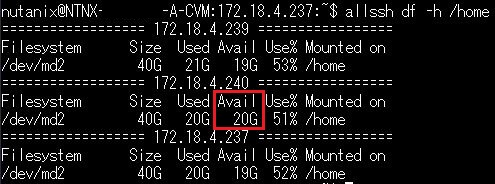
- SSH no CVM verificado na etapa 2 como um usuário do Nutanix .
- Execute o comando abaixo para confirmar a versão de base:
$ cat ~/foundation/foundation_version
- Execute o comando abaixo para criar um diretório para os ISOs:
$ mkdir /home/nutanix/foundation/tmp
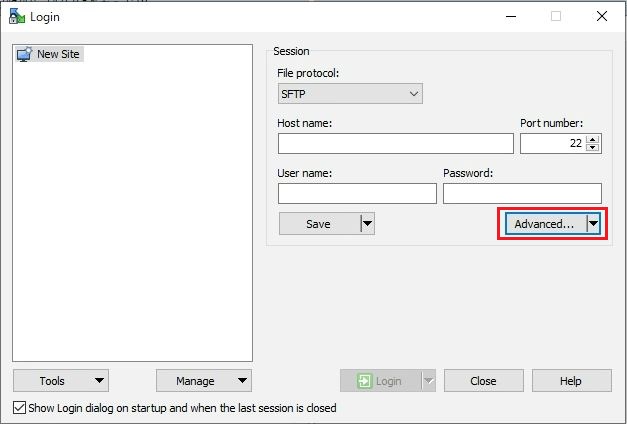
- Usando o WinSCP, copie o instalador do hypervisor que foi baixado em Download Hypervisor Installer File para o diretório que foi criado na etapa 5.
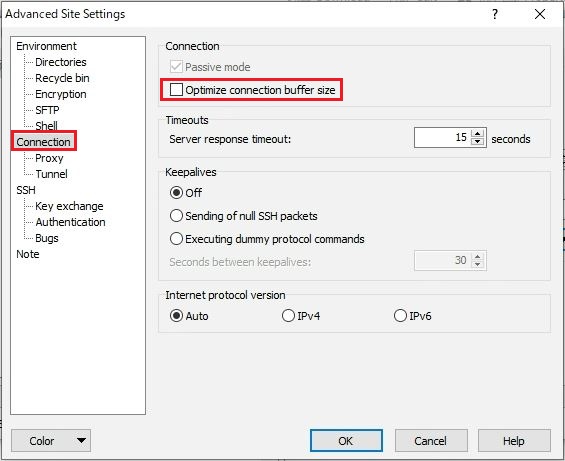
Nota: Antes de se conectar ao WinSCP, desmarque a configuração Tamanho do buffer de conexão otimizada na seção Conexão de Configurações avançadas.
A conclusão pode levar de alguns minutos a 10 minutos. Quando ele for concluído, a saída será a seguinte.

- Execute o seguinte comando para alterar o diretório atual:
$ cd /home/nutanix/foundation/bin
- Execute o seguinte comando para criar o arquivo de imagem ISO do Phoenix, incluindo o hypervisor:
AHV
$ ./generate_iso phoenix --kvm=/home/nutanix/foundation/tmp/<Hypervisor Installer Filename that was copied in Step 5>
Exemplo:
$ ./generate_iso phoenix --kvm=/home/nutanix/foundation/tmp/AHV-DVD-x86_64-el7.nutanix.20201105.2286.iso
ESXi:
$ ./generate_iso phoenix --esx=/home/nutanix/foundation/tmp/<Hypervisor Installer Filename that was copied in Step 5>
Exemplo:
$ ./generate_iso phoenix --esx=/home/nutanix/foundation/tmp/VMware-VMvisor-Installer-7.0.0.update01-17325551.x86_64-DellEMC_Customized-A01.iso
A conclusão pode levar de alguns minutos a 10 minutos. Quando ele for concluído, a saída será a seguinte.
- Confirme se o arquivo de imagem ISO (Filename:phoenix-x.x.x-xxx-x86_64.iso) foi criado no diretório:
/home/nutanix/foundation/tmp.
- Execute o comando para confirmar a soma de verificação md5 do arquivo de imagem ISO do Phoenix.
$ md5sum /home/nutanix/foundation/tmp/<Phoenix ISO Filename that was confirmed in Step 9>
- Faça download do ISO criado com WinSCP em qualquer máquina.
Nota: Assim como na etapa 6, desmarque a configuração Tamanho do buffer de conexão otimizado na seção Conexão das Configurações avançadas antes de se conectar ao WinSCP.
- Confirme a soma de verificação md5 do ISO que foi baixado na etapa 11 e se ele corresponde ao valor confirmado na etapa 10. Se o valor não for o mesmo, o ISO pode ter sido corrompido durante o download. Em caso afirmativo, faça download do ISO novamente.
- Exclua o instalador do hypervisor e os arquivos ISO do Phoenix em
/home/nutanix/foundation/tmpda CVM.
その他の情報
Recursos relacionados:
Suporte de hardware
Armazenamento externo
- O que exatamente a Nutanix faz?
De acordo com o Google: A Nutanix oferece uma plataforma única para executar todos os seus aplicativos e dados em várias nuvens, simplificando as operações e reduzindo a complexidade. Com a confiança de empresas em todo o mundo, a Nutanix viabiliza ambientes multicloud híbridos de forma eficiente e econômica.
Consulte o site da Nutanix para obter uma breve explicação.
Consulte o site da Nutanix para obter uma breve explicação.
- Nutanix é a mesma coisa que VMware?
De acordo com o Google: Não, Nutanix e VMware não são a mesma coisa, mas ambas são bem conhecidas nos campos de infraestrutura hiperconvergente (HCI) e virtualização:
Foco
A Nutanix se concentra na HCI, enquanto a VMware usa a virtualização:
- Nutanix: Pioneira em HCI, a Nutanix usa uma arquitetura de nuvem distribuída em escala web. Ele oferece uma arquitetura de HCI unificada para cargas de trabalho mistas e oferece suporte a arquivos, objetos, discos rígidos e opções de hardware ou nuvem.
- VMware: A VMware usa a virtualização para permitir que várias cargas de trabalho sejam executadas no mesmo servidor físico. Ele tem duas arquiteturas diferentes de vSAN, ESA e OSA.
Gerenciamento
A Nutanix e a VMware diferem na maneira como gerenciam seus hypervisors:
Suporte de hardware
A Nutanix e a VMware têm uma lista de hardware de terceiros compatível, mas a lista da VMware é maior.
Armazenamento externo
A Nutanix não é compatível com armazenamento externo.
Melhor escolha
A escolha entre Nutanix e VMware depende das necessidades da organização:
- Escalabilidade e simplicidade: A Nutanix pode ser a melhor escolha.
- Sistemas legados e uma plataforma mais estabelecida: A VMware pode ser a melhor opção.
Veja o site da Nakivo para uma breve comparação dos dois.
対象製品
Dell XC720XD Hyper-converged Appliance, Dell XC430 Hyper-converged Appliance, Dell XC430 Xpress Hyper-converged Appliance, Dell XC630 Hyper-converged Appliance, Dell XC6320 Hyper-converged Appliance, Dell EMC XC Series XC640 Appliance
, Dell EMC XC Series XC6420 Appliance, Dell XC730 Hyper-converged Appliance, Dell XC730XD Hyper-converged Appliance, Dell EMC XC Series XC740xd Appliance, Dell EMC XC Series XC940 Appliance
...
文書のプロパティ
文書番号: 000179791
文書の種類: How To
最終更新: 29 7月 2025
バージョン: 9
質問に対する他のDellユーザーからの回答を見つける
サポート サービス
お使いのデバイスがサポート サービスの対象かどうかを確認してください。