Postup spuštění diagnostického testu Dell před spuštěním systému a hardwarových testů v počítači Dell
概要: Jak spustit diagnostiku Dell před spuštěním systému za účelem zjištění problémů s hardwarem v počítači Dell. Seznamte se s pokyny k používání integrované diagnostiky Dell, provádění podrobných testů a odstraňování problémů s možnostmi spouštění diagnostiky Dell. ...
この記事は次に適用されます:
この記事は次には適用されません:
この記事は、特定の製品に関連付けられていません。
すべての製品パージョンがこの記事に記載されているわけではありません。
手順
Diagnostika před spuštěním umožňuje otestovat hardware počítače na základní úrovni, než se načte operační systém.
Vyberte z tabulky obsahu, abyste se dozvěděli, jak spustit test, který chcete. Horní možnost je nejzákladnější a následné možnosti jsou pokročilejší.
Rychlý diagnostický test
- Zapněte počítač.
- Po zobrazení loga Dell opakovaným stisknutím klávesy F12 otevřete jednorázovou spouštěcí nabídku.
- Na obrazovce se spouštěcí nabídkou vyberte možnost Diagnostics (obrázek 1).
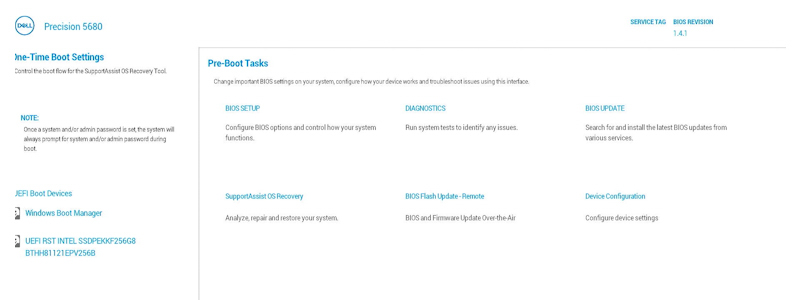
Obrázek 1: Jednorázová spouštěcí nabídka
Spustí se rychlý diagnostický test (obrázek 2).

Obrázek 2: Rychlý diagnostický testPOZNÁMKA: Myš a dotyková obrazovka (pokud jsou nainstalovány) nejsou během testování aktivní.POZNÁMKA: Pokud chcete spustit diagnostický test na konkrétním zařízení, stiskněte klávesu Esc, v levém dolním rohu vyberte možnost Advanced test a postupujte podle kroků v části Pokročilý diagnostický test.Po dokončení rychlého testu se zobrazí výsledky.
Bude v nich uvedeno:
- Zpráva o úspěšném dokončení všech testů:
- Nď naskenujte kód QR, pokud potřebujete další pomoc.
- Výběrem možnosti EXIT v pravém dolním rohu restartujte počítač.
- Chcete-li spustit konkrétní test, vyberte možnost ADVANCED TEST v levém dolním rohu. Postupujte podle kroků v části Pokročilý diagnostický test a zjistěte, jak spustit konkrétní test.
- Zobrazí se zpráva s informací, který hardware nefunguje správně:
- V následujících článcích najdete kroky pro odstraňování problémů.
Vyberte článek, který odpovídá rozsahu chyb, vyhledejte konkrétní chybu a proveďte kroky pro odstraňování problémů.
- Referenční tabulka chybových kódů diagnostiky ePSA a PSA a postup pro odstraňování problémů (řada 2000-0NNN)
- Referenční tabulka chybových kódů diagnostiky ePSA a PSA a postup pro odstraňování problémů (řada 2000-4NNN)
- Referenční tabulka chybových kódů diagnostiky ePSA a PSA a postup pro odstraňování problémů (řada 2000-8NNN)
- Naskenujte kód QR a nahlaste problém.
- Přejděte na stránku Kontrola výkonu nástroje SupportAssist před spuštěním operačního systému a nahlaste problém (poznamenejte si chybový kód, ověřovací kód a výrobní číslo).
- Chcete-li zjistit, jaké máte možnosti, přejděte na stránku Kontaktovat technickou podporu (poznamenejte si chybový kód, ověřovací kód a výrobní číslo).
- V následujících článcích najdete kroky pro odstraňování problémů.
- Zpráva o úspěšném dokončení všech testů:
Pokročilý diagnostický test
POZNÁMKA: Ve výchozím nastavení jsou vybrány všechny testy.
- Chcete-li spustit určitý test, zrušte zaškrtnutí políčka Select all a vyberte pouze testy, které chcete spustit. (Obrázek 3.)

Obrázek 3: Obrazovka pokročilého testuPOZNÁMKA: Možnosti testu hardwaru se mohou lišit v závislosti na hardwaru nainstalovaném v počítači Dell.POZNÁMKA: Pokud chcete spustit důkladný test hardwaru, zaškrtněte políčko Thorough mode. - Vyberte možnost RUN TEST.
POZNÁMKA: U notebooků Dell je během testu displeje LCD vyžadován zásah uživatele.
Po dokončení testu se zobrazí výsledky.
Bude v nich uvedeno:
- Zpráva o úspěšném dokončení všech testů:
- Nď naskenujte kód QR, pokud potřebujete další pomoc.
- Výběrem možnosti EXIT v pravém dolním rohu restartujte počítač.
- V levém dolním rohu vyberte možnost QUICK TEST.
- Zobrazí se zpráva s informací, který hardware nefunguje správně:
- V následujících článcích najdete kroky pro odstraňování problémů.
Vyberte článek, který odpovídá rozsahu chyb, vyhledejte konkrétní chybu a proveďte kroky pro odstraňování problémů.
- Referenční tabulka chybových kódů diagnostiky ePSA a PSA a postup pro odstraňování problémů (řada 2000-0NNN)
- Referenční tabulka chybových kódů diagnostiky ePSA a PSA a postup pro odstraňování problémů (řada 2000-4NNN)
- Referenční tabulka chybových kódů diagnostiky ePSA a PSA a postup pro odstraňování problémů (řada 2000-8NNN)
- Naskenujte kód QR a nahlaste problém.
- Přejděte na stránku Kontrola výkonu nástroje SupportAssist před spuštěním operačního systému a nahlaste problém (poznamenejte si chybový kód, ověřovací kód a výrobní číslo).
- Chcete-li zjistit, jaké máte možnosti, přejděte na stránku Kontaktovat technickou podporu (poznamenejte si chybový kód, ověřovací kód a výrobní číslo).
- V následujících článcích najdete kroky pro odstraňování problémů.
- Zpráva o úspěšném dokončení všech testů:
Další zdroje:
Diagnostika před spuštěním také poskytuje níže uvedené informace:
Configuration
POZNÁMKA: Kartu Configuration otevřete výběrem možnosti SYSTEM INFO na levé straně.

Obrázek 4: Karta Configuration
Health
POZNÁMKA: Kartu Health otevřete výběrem možnosti SYSTEM INFO na levé straně.
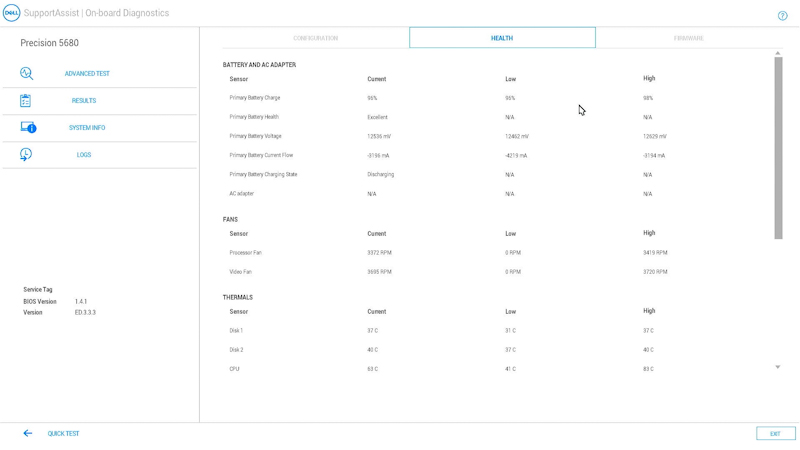
Obrázek 5: Karta Health
Firmware
POZNÁMKA: Kartu Firmware otevřete výběrem možnosti SYSTEM INFO na levé straně.

Obrázek 6: Karta Firmware
Protokoly předchozích diagnostických testů
POZNÁMKA: Přístup k protokolům předchozích diagnostických testů získáte výběrem možnosti LOGS z možností nalevo.

Obrázek 7: Karta s diagnostickými protokoly
Spuštění diagnostiky před spuštěním v počítači Dell
V tomto videu se dozvíte, jak používat integrovanou diagnostiku před spuštěním ke zjištění problémů s hardwarem počítače Dell.
Délka: 1:34 (mm:ss)
Pomocí ikony nastavení nebo CC v tomto přehrávači videa si můžete vybrat jazyk titulků, pokud jsou k dispozici.
Další diagnostické testy dostupné od společnosti Dell naleznete v těchto článcích znalostní databáze Dell:
- Jak spustit diagnostický test pomocí aplikace Dell SupportAssist.
- Jak spustit online diagnostický test Dell.
- Jak spustit diagnostický test na monitoru Dell.
- Jak v notebooku Dell spustit vestavěný samočinný test BIST displeje LCD.
- Jak spustit vestavěný samočinný test napájecího zdroje stolního počítače Dell nebo počítače All-in-One.
- Jak spustit diagnostiku hardwaru na serveru PowerEdge.
その他の情報
Doporučené články
Zde je několik doporučených článků týkajících se tohoto tématu, které by vás mohly zajímat.
- Jak spustit diagnostický test pomocí aplikace Dell SupportAssist.
- Jak spustit online diagnostický test Dell.
- Jak spustit diagnostický test na monitoru Dell.
- Jak v notebooku Dell spustit vestavěný samočinný test BIST displeje LCD.
- Jak spustit vestavěný samočinný test napájecího zdroje stolního počítače Dell nebo počítače All-in-One.
- Jak spustit diagnostiku hardwaru na serveru PowerEdge.
対象製品
Alienware, Dell All-in-One, Dell Pro All-in-One, Dell Pro Max Micro, Dell Pro Max Slim, Dell Pro Max Tower, Dell Pro Micro, Dell Pro Slim, Dell Pro Tower, Dell Slim, Dell Tower, Inspiron, Legacy Desktop Models, OptiPlex, Vostro, XPS, G Series
, G Series, Alienware, Dell Plus, Dell Pro, Dell Pro Max, Dell Pro Plus, Dell Pro Premium, Inspiron, Latitude, Dell Pro Rugged, Vostro, XPS, Legacy Laptop Models, Fixed Workstations, Mobile Workstations, Dell Pro Max Micro XE FCM2250, Dell Pro Max Slim XE FCS1250, Dell Pro Max Tower T2 XE FCT2250, Dell Pro Micro Plus XE QBM1250, Dell Pro Slim Plus XE5 QBS1250, Dell Pro Tower Plus XE5 QBT1250
...
製品
Dell Pro Rugged文書のプロパティ
文書番号: 000181163
文書の種類: How To
最終更新: 15 5月 2025
バージョン: 22
質問に対する他のDellユーザーからの回答を見つける
サポート サービス
お使いのデバイスがサポート サービスの対象かどうかを確認してください。