Как запустить предзагрузочную диагностику и проверки оборудования на компьютере Dell
概要: Запуск предзагрузочной диагностики Dell для выявления проблем с оборудованием на компьютере Dell. Ознакомьтесь с инструкциями по использованию встроенного в системную плату диагностического инструмента Dell, выполнению детальной диагностики и устранению ошибок с помощью опций запуска диагностики Dell. ...
この記事は次に適用されます:
この記事は次には適用されません:
この記事は、特定の製品に関連付けられていません。
すべての製品パージョンがこの記事に記載されているわけではありません。
手順
Предзагрузочная диагностика позволяет протестировать оборудование компьютера на базовом уровне перед загрузкой операционной системы.
Выберите нужный раздел оглавления, чтобы узнать, как выполнить соответствующий тест. Верхний вариант является самым базовым, а последующие параметры — дополнительными.
Быстрая диагностическая проверка
- Включите компьютер.
- На экране с логотипом Dell нажмите клавишу F12 несколько раз, пока не появится меню однократной загрузки.
- На экране меню загрузки выберите Diagnostics (рис. 1).
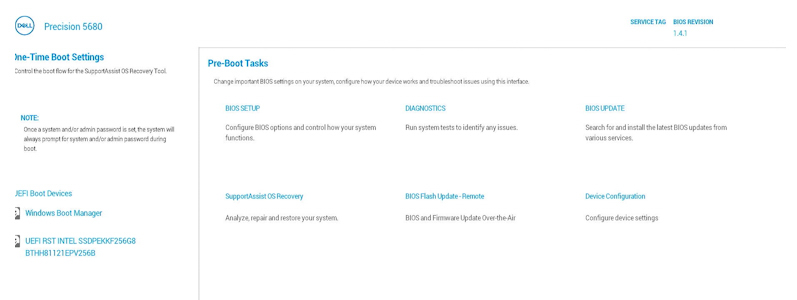
Рис. 1. Меню однократной загрузки
Начнется быстрая диагностическая проверка (рис. 2).

Рис. 2. Быстрая диагностическая проверкаПРИМЕЧАНИЕ. Мышь и сенсорный экран (если установлены) не активны во время проверки.ПРИМЕЧАНИЕ. Чтобы запустить диагностическую проверку на определенном устройстве, нажмите клавишу Esc, а затем выберите пункт Advanced test в нижнем левом углу и выполните действия, описанные в разделе Расширенная диагностическая проверка.По завершении быстрой проверки отображаются результаты.
В них будет указан один из следующих вариантов:
- Все проверки пройдены:
- Отсканируйте QR-код для получения дополнительной помощи.
- Нажмите EXIT в правом нижнем углу, чтобы перезагрузить компьютер.
- Выберите ADVANCED TEST в нижнем левом углу, чтобы запустить определенную проверку, и выполните действия, описанные в разделе Расширенная диагностическая проверка, чтобы узнать, как выполнить определенную проверку.
- Сообщение о том, какое оборудование работает неправильно:
- См. следующие статьи для получения инструкций по устранению неполадок, которые могут помочь устранить проблему.
Выберите статью, соответствующую категории ошибок, найдите конкретную ошибку и выполните шаги по устранению неполадок.
- Отсканируйте QR-код, чтобы сообщить о проблеме.
- Перейдите на страницу SupportAssist — проверка производительности системы перед загрузкой, чтобы сообщить о проблеме (запишите код ошибки, код проверки и сервисный код).
- Перейдите в раздел "Связаться со службой технической поддержки ", чтобы узнать, какие варианты доступны (запишите код ошибки, код подтверждения и сервисный код).
- См. следующие статьи для получения инструкций по устранению неполадок, которые могут помочь устранить проблему.
- Все проверки пройдены:
Расширенная диагностическая проверка
ПРИМЕЧАНИЕ. По умолчанию выбраны все проверки.
- Если требуется выполнить определенную проверку, снимите флажок Select all, а затем выберите проверки, которые необходимо выполнить. (рис. 3).

Рис. 3. Экран расширенной проверкиПРИМЕЧАНИЕ. Параметры проверки оборудования могут различаться в зависимости от установленного на компьютере Dell оборудования.ПРИМЕЧАНИЕ. Чтобы выполнить тщательную проверку оборудования, установите флажок в поле Thorough mode. - Выберите RUN TEST.
ПРИМЕЧАНИЕ. На ноутбуках Dell во время тестирования ЖК-дисплея требуется ответ пользователя.
После завершения проверки отображаются результаты.
В них будет указан один из следующих вариантов:
- Все проверки пройдены:
- Отсканируйте QR-код для получения дополнительной помощи.
- Нажмите EXIT в правом нижнем углу, чтобы перезагрузить компьютер.
- Выберите QUICK TEST в левом нижнем углу.
- Сообщение о том, какое оборудование работает неправильно:
- См. следующие статьи для получения инструкций по устранению неполадок, которые могут помочь устранить проблему.
Выберите статью, соответствующую категории ошибок, найдите конкретную ошибку и выполните шаги по устранению неполадок.
- Отсканируйте QR-код, чтобы сообщить о проблеме.
- Перейдите на страницу SupportAssist — проверка производительности системы перед загрузкой, чтобы сообщить о проблеме (запишите код ошибки, код проверки и сервисный код).
- Перейдите в раздел "Связаться со службой технической поддержки ", чтобы узнать, какие варианты доступны (запишите код ошибки, код подтверждения и сервисный код).
- См. следующие статьи для получения инструкций по устранению неполадок, которые могут помочь устранить проблему.
- Все проверки пройдены:
Другие ресурсы:
Средство предзагрузочной диагностики также предоставляет следующую информацию:
Настройка
ПРИМЕЧАНИЕ. Для доступа к вкладке «Configuration» выберите пункт «SYSTEM INFO» в параметрах слева.

Рис. 4. Вкладка «Configuration»
Health
ПРИМЕЧАНИЕ. Для доступа к вкладке «Health» выберите пункт «SYSTEM INFO» в параметрах слева.

Рис. 5. Вкладка «Health»
Микропрограмма
ПРИМЕЧАНИЕ. Для доступа к вкладке «Firmware» выберите пункт «SYSTEM INFO» в параметрах слева.

Рис. 6. Вкладка «Firmware»
Logs of Previous Diagnostics Tests
ПРИМЕЧАНИЕ. Чтобы получить доступ к журналам прошлых диагностических проверок, выберите ПУНКТ «LOGS» в параметрах слева.

Рис. 7. Вкладка «Diagnostics Logs»
Запуск предзагрузочной диагностики на компьютере Dell
Посмотрите это видео, чтобы узнать, как использовать встроенную предзагрузочную диагностику для определения проблем оборудования на компьютере Dell.
Продолжительность: 01:34 (мм:сс)
Если доступно, можно выбрать язык субтитров с помощью значка «Настройки» или «CC» в этом видеоплеере.
Другие диагностические тесты, доступные от Dell, см. в следующих статьях базы знаний Dell:
- Как выполнить диагностический тест с помощью SupportAssist.
- Как запустить онлайн-диагностику Dell.
- Как запустить диагностическое тестирование на мониторе Dell.
- Как запустить встроенную самодиагностику ЖК-дисплея на ноутбуке Dell.
- Как запустить самодиагностику блока питания на настольном компьютере или моноблоке Dell.
- Как запустить программу диагностики оборудования на сервере PowerEdge.
その他の情報
Рекомендуемые статьи
Ниже приведены некоторые рекомендуемые статьи по этой теме, которые могут вас заинтересовать.
- Как выполнить диагностический тест с помощью SupportAssist.
- Как запустить онлайн-диагностику Dell.
- Как запустить диагностическое тестирование на мониторе Dell.
- Как запустить встроенную самодиагностику ЖК-дисплея на ноутбуке Dell.
- Как запустить самодиагностику блока питания на настольном компьютере или моноблоке Dell.
- Как запустить программу диагностики оборудования на сервере PowerEdge.
対象製品
Alienware, Dell All-in-One, Dell Pro All-in-One, Dell Pro Max Micro, Dell Pro Max Slim, Dell Pro Max Tower, Dell Pro Micro, Dell Pro Slim, Dell Pro Tower, Dell Slim, Dell Tower, Inspiron, Legacy Desktop Models, OptiPlex, Vostro, XPS, G Series
, G Series, Alienware, Dell Plus, Dell Pro, Dell Pro Max, Dell Pro Plus, Dell Pro Premium, Inspiron, Latitude, Dell Pro Rugged, Vostro, XPS, Legacy Laptop Models, Fixed Workstations, Mobile Workstations, Dell Pro Max Micro XE FCM2250, Dell Pro Max Slim XE FCS1250, Dell Pro Max Tower T2 XE FCT2250, Dell Pro Micro Plus XE QBM1250, Dell Pro Slim Plus XE5 QBS1250, Dell Pro Tower Plus XE5 QBT1250
...
製品
Dell Pro Rugged文書のプロパティ
文書番号: 000181163
文書の種類: How To
最終更新: 15 5月 2025
バージョン: 22
質問に対する他のDellユーザーからの回答を見つける
サポート サービス
お使いのデバイスがサポート サービスの対象かどうかを確認してください。