Uruchamianie diagnostyki Dell przed uruchomieniem i testów sprzętu na komputerze firmy Dell
概要: Uruchamianie diagnostyki Dell przed uruchomieniem w celu zidentyfikowania problemów ze sprzętem na komputerze firmy Dell. Zapoznaj się z instrukcjami korzystania z wbudowanej diagnostyki firmy Dell, przeprowadzania szczegółowych testów i rozwiązywania problemów za pomocą opcji uruchamiania Dell Diagnostics. ...
この記事は次に適用されます:
この記事は次には適用されません:
この記事は、特定の製品に関連付けられていません。
すべての製品パージョンがこの記事に記載されているわけではありません。
手順
Diagnostyka przed uruchomieniem umożliwia przetestowanie sprzętu komputerowego na podstawowym poziomie, przed załadowaniem systemu operacyjnego.
Wybierz pozycję ze spisu treści, aby dowiedzieć się, jak uruchomić odpowiedni test. Pierwsza opcja jest najbardziej podstawowa, a kolejne są bardziej zaawansowane.
Szybki test diagnostyczny
- Włącz komputer.
- Na ekranie z logo Dell naciśnij kilkakrotnie klawisz F12, aż pojawi się menu jednorazowego rozruchu.
- Na ekranie menu rozruchu wybierz opcję Diagnostics (Rysunek 1).
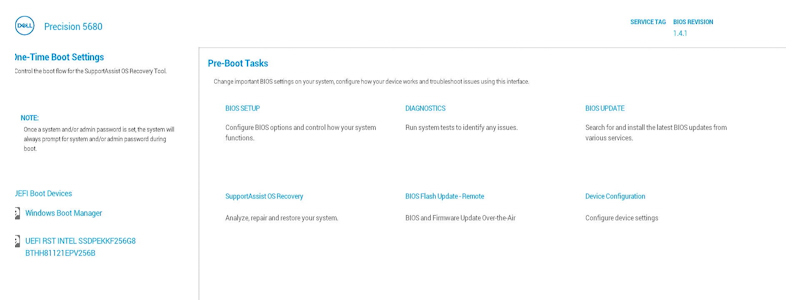
Rysunek 1. Menu jednorazowego rozruchu
Rozpocznie się szybki test diagnostyczny (Rysunek 2).
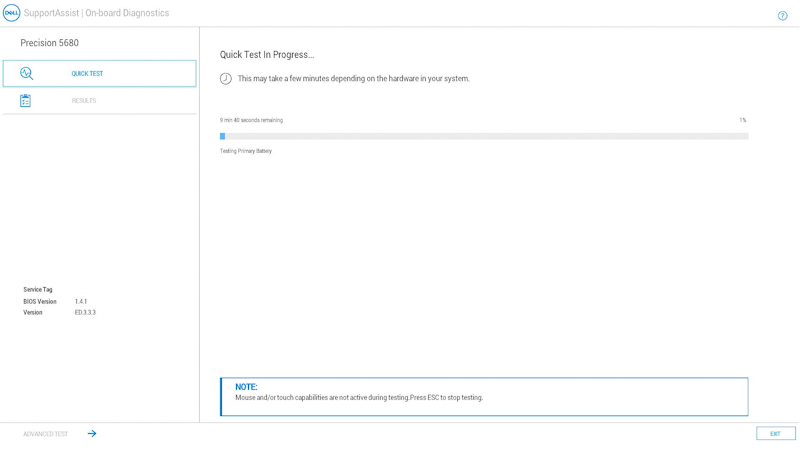
Rysunek 2. Szybki test diagnostycznyUWAGA: mysz i ekran dotykowy (jeśli są zainstalowane) nie są aktywne podczas przeprowadzania testu.UWAGA: aby uruchomić test diagnostyczny na określonym urządzeniu, naciśnij klawisz Esc, a następnie wybierz opcję Advanced test w lewym dolnym rogu i postępuj zgodnie z instrukcjami w sekcji Diagnostic advanced test.Po zakończeniu szybkiego testu zostaną wyświetlone wyniki.
W wynikach zostanie wyświetlony jeden z poniższych komunikatów:
- Wszystkie testy zakończyły się pomyślnie:
- Zeskanuj kod QR, aby uzyskać dodatkową pomoc.
- Wybierz opcję EXIT w prawym dolnym rogu, aby ponownie uruchomić komputer.
- Aby uruchomić określony test, wybierz opcję ADVANCED TEST w lewym dolnym rogu. Postępuj zgodnie z instrukcjami w sekcji Diagnostic advanced test, aby dowiedzieć się, jak uruchomić określony test.
- Komunikat informujący o tym, jaki sprzęt nie działa prawidłowo:
- Zapoznaj się z poniższymi artykułami, aby dowiedzieć się, jak rozwiązać ten problem.
Wybierz artykuł odpowiadający zakresowi błędów i wyszukaj konkretny błąd, a następnie wykonaj czynności rozwiązywania problemów.
- Zeskanuj kod QR, aby zgłosić problem.
- Przejdź do strony Test działania systemu przed uruchomieniem SupportAssist, aby zgłosić problem (zanotuj kod błędu, kod weryfikacyjny i kod Service Tag).
- Przejdź do strony Kontakt z pomocą techniczną, aby zobaczyć, jakie masz możliwości (zanotuj kod błędu, kod weryfikacyjny i kod Service Tag).
- Zapoznaj się z poniższymi artykułami, aby dowiedzieć się, jak rozwiązać ten problem.
- Wszystkie testy zakończyły się pomyślnie:
Zaawansowany test diagnostyczny
UWAGA: domyślnie zaznaczone są wszystkie testy.
- Jeśli chcesz uruchomić określony test, usuń zaznaczenie pola wyboru Select all, a następnie wybierz testy, które chcesz przeprowadzić. (Rysunek 3).
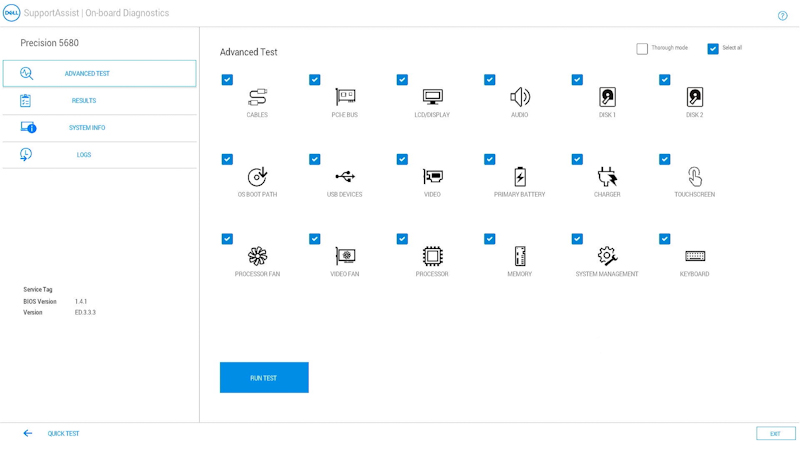
Rysunek 3. Ekran zaawansowanego testuUWAGA: opcje testowania sprzętu mogą się różnić w zależności od sprzętu zainstalowanego na komputerze firmy Dell.UWAGA: aby uruchomić dokładny test sprzętu, zaznacz pole wyboru Thorough mode. - Wybierz opcję RUN TEST.
UWAGA: W przypadku notebooków firmy Dell podczas testu ekranu LCD wymagana jest odpowiedź użytkownika.
Po zakończeniu testu zostaną wyświetlone wyniki.
W wynikach zostanie wyświetlony jeden z poniższych komunikatów:
- Wszystkie testy zakończyły się pomyślnie:
- Zeskanuj kod QR, aby uzyskać dodatkową pomoc.
- Wybierz opcję EXIT w prawym dolnym rogu, aby ponownie uruchomić komputer.
- Wybierz opcję QUICK TEST w lewym dolnym rogu.
- Komunikat informujący o tym, jaki sprzęt nie działa prawidłowo:
- Zapoznaj się z poniższymi artykułami, aby dowiedzieć się, jak rozwiązać ten problem.
Wybierz artykuł odpowiadający zakresowi błędów i wyszukaj konkretny błąd, a następnie wykonaj czynności rozwiązywania problemów.
- Zeskanuj kod QR, aby zgłosić problem.
- Przejdź do strony Test działania systemu przed uruchomieniem SupportAssist, aby zgłosić problem (zanotuj kod błędu, kod weryfikacyjny i kod Service Tag).
- Przejdź do strony Kontakt z pomocą techniczną, aby zobaczyć, jakie masz możliwości (zanotuj kod błędu, kod weryfikacyjny i kod Service Tag).
- Zapoznaj się z poniższymi artykułami, aby dowiedzieć się, jak rozwiązać ten problem.
- Wszystkie testy zakończyły się pomyślnie:
Inne zasoby:
Narzędzie diagnostyki przed uruchomieniem zapewnia również informacje opisane poniżej:
Konfiguracja
UWAGA: aby uzyskać dostęp do karty konfiguracji, wybierz SYSTEM INFO z opcji po lewej stronie.
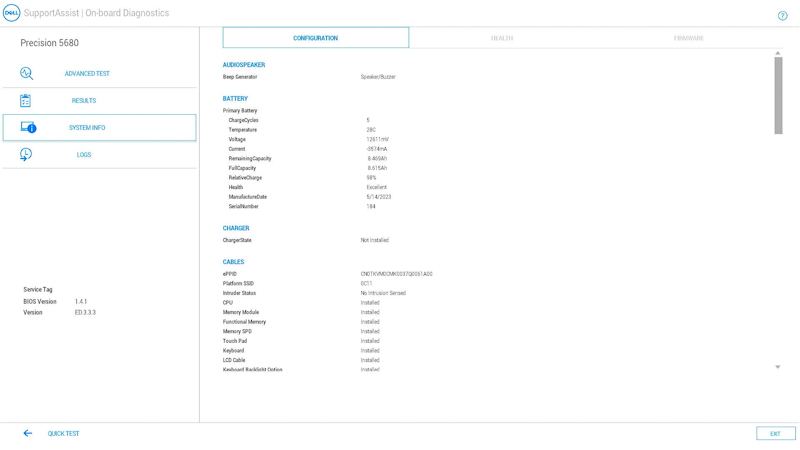
Rysunek 4. Karta konfiguracji
Kondycja
UWAGA: aby uzyskać dostęp do karty kondycji, wybierz SYSTEM INFO z opcji po lewej stronie.
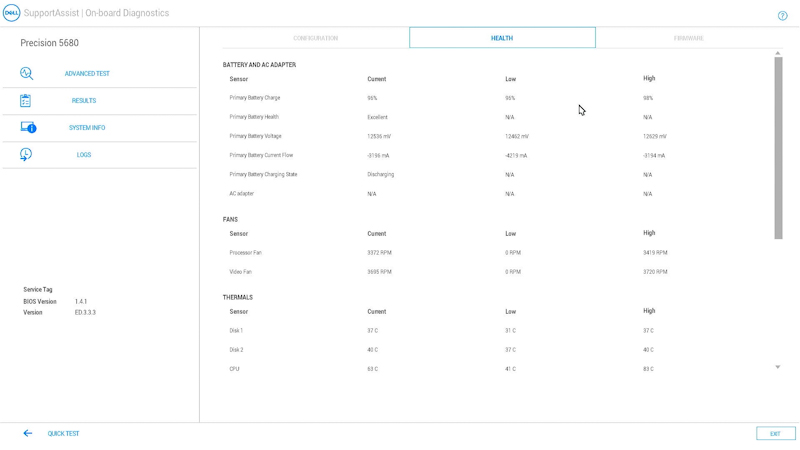
Rysunek 5. Karta kondycji
Oprogramowanie wewnętrzne
UWAGA: aby uzyskać dostęp do karty oprogramowania wewnętrznego, wybierz SYSTEM INFO z opcji po lewej stronie.
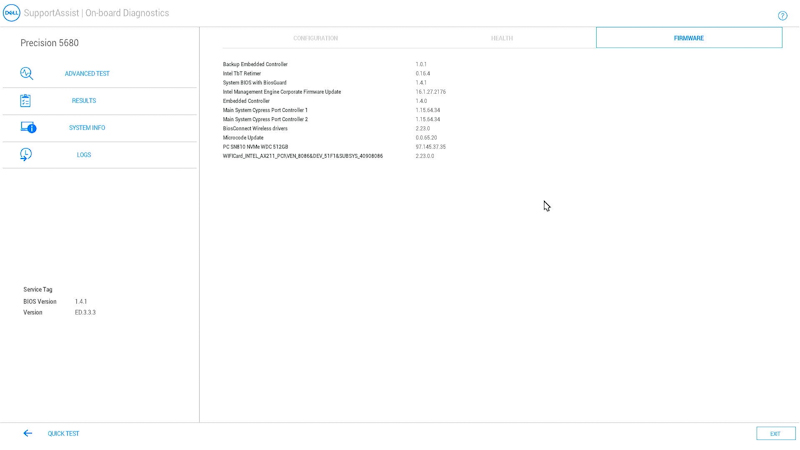
Rysunek 6. Karta oprogramowania wewnętrznego
Dzienniki poprzednich testów diagnostycznych
UWAGA: aby uzyskać dostęp do karty dzienników poprzednich testów diagnostycznych, wybierz SYSTEM INFO z opcji po lewej stronie.
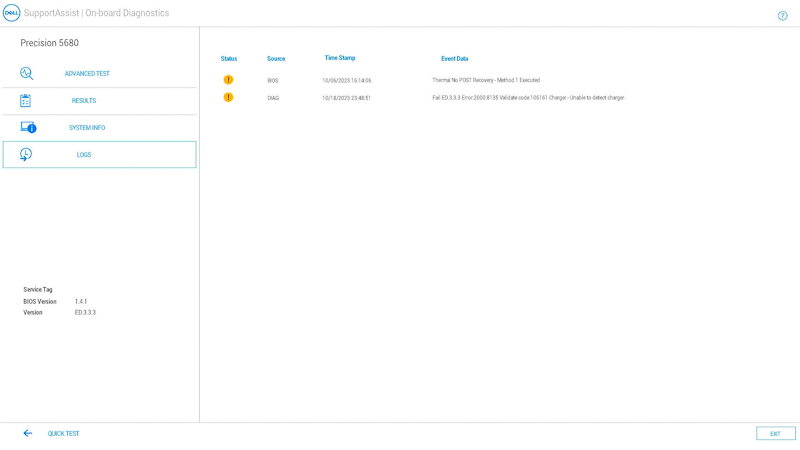
Rysunek 7. Karta dzienników diagnostycznych
Uruchamianie diagnostyki komputera firmy Dell
Obejrzyj ten film, aby dowiedzieć się, jak korzystać ze zintegrowanej diagnostyki przed uruchomieniem w celu zidentyfikowania problemów sprzętowych w komputerze firmy Dell.
Czas trwania: 01:34 (mm:ss)
Gdy to możliwe, ustawienia języka napisów kodowanych można wybrać przy użyciu ikony Ustawienia lub CC w tym odtwarzaczu wideo.
Inne dostępne testy diagnostyczne Dell można znaleźć w następujących artykułach bazy wiedzy Dell:
- Uruchamianie testu diagnostycznego przy użyciu usługi SupportAssist.
- Uruchamianie testu diagnostycznego Dell Online Diagnostics.
- Jak uruchomić test diagnostyczny na monitorze firmy Dell.
- Uruchomianie wbudowanego autotestu ekranu LCD w notebooku firmy Dell.
- Uruchamianie autotestu zasilacza w komputerze stacjonarnym firmy Dell lub komputerze All-in-One firmy Dell.
- Jak uruchomić diagnostykę serwera Dell PowerEdge.
その他の情報
Polecane artykuły
Poniżej przedstawiono niektóre polecane artykuły dotyczące tego tematu, które mogą Cię zainteresować.
- Uruchamianie testu diagnostycznego przy użyciu usługi SupportAssist.
- Uruchamianie testu diagnostycznego Dell Online Diagnostics.
- Jak uruchomić test diagnostyczny na monitorze firmy Dell.
- Uruchomianie wbudowanego autotestu ekranu LCD w notebooku firmy Dell.
- Uruchamianie autotestu zasilacza w komputerze stacjonarnym firmy Dell lub komputerze All-in-One firmy Dell.
- Jak uruchomić diagnostykę serwera Dell PowerEdge.
対象製品
Alienware, Dell All-in-One, Dell Pro All-in-One, Dell Pro Max Micro, Dell Pro Max Slim, Dell Pro Max Tower, Dell Pro Micro, Dell Pro Slim, Dell Pro Tower, Dell Slim, Dell Tower, Inspiron, Legacy Desktop Models, OptiPlex, Vostro, XPS, G Series
, G Series, Alienware, Dell Plus, Dell Pro, Dell Pro Max, Dell Pro Plus, Dell Pro Premium, Inspiron, Latitude, Dell Pro Rugged, Vostro, XPS, Legacy Laptop Models, Fixed Workstations, Mobile Workstations, Dell Pro Max Micro XE FCM2250, Dell Pro Max Slim XE FCS1250, Dell Pro Max Tower T2 XE FCT2250, Dell Pro Micro Plus XE QBM1250, Dell Pro Slim Plus XE5 QBS1250, Dell Pro Tower Plus XE5 QBT1250
...
製品
Dell Pro Rugged文書のプロパティ
文書番号: 000181163
文書の種類: How To
最終更新: 15 5月 2025
バージョン: 22
質問に対する他のDellユーザーからの回答を見つける
サポート サービス
お使いのデバイスがサポート サービスの対象かどうかを確認してください。