Dell Precision 7560:キーボード機能ガイド
概要: このガイドには、Dell Precision 7560で使用可能なキーボード ショートカットと、それらのショートカットで実行される機能がリストされています。
この記事は次に適用されます:
この記事は次には適用されません:
この記事は、特定の製品に関連付けられていません。
すべての製品パージョンがこの記事に記載されているわけではありません。
手順
キーボード ショートカット キーの機能
以下の表は、Dell Precision 7560で使用可能なショートカット キーの組み合わせ機能のリストです。
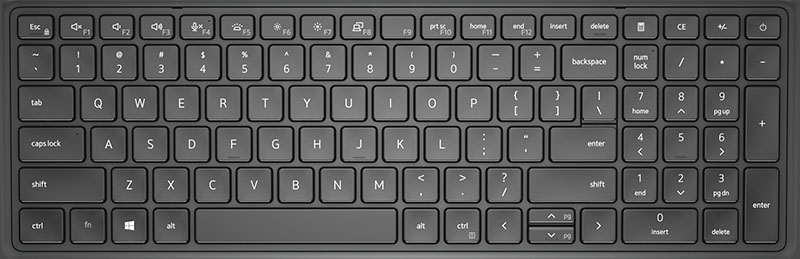
図1: Dell Precision 7560キーボード
| キーの組み合わせ | 動作 | 動作 |
|---|---|---|
| Fn+Esc | Fnキー ロックの切り替え | ロックされたFnキーとロック解除されたFnキーを切り替えることができます。 |
| F1 | オーディオ ミュート | オーディオを一時的にミュート/ミュート解除します。 ミュート解除後、ミュート前のオーディオ レベルに戻ります。 |
| F2 | 音量を下げる | 最小/オフに達するまで、オーディオの音量を下げます。 |
| F3 | 音量を上げる | 最大に達するまでオーディオ音量を上げます。 |
| F4 | マイク ミュート | オンボード マイクを無音にして、オーディオを録音できないようにします。 F4ファンクション キーにはLEDがあり、次のように、この機能の状態をユーザーに通知します。
|
| F5 | キーボードの証明/バックライト | キーボードの照明/バックライトの輝度レベルを決定します。 ホット キーを押すと、次の輝度状態が繰り返されます:無効、暗い、明るい。詳細については、マニュアルの「キーボード ライト/バックライト」セクションを参照してください。 |
| F6 | 明るさを下げる | 最小に達するまで、押すたびに段階的にLCD輝度を下げます。詳細については、マニュアルの「キーボード ライト/バックライト」セクションを参照してください。 |
| F7 | 輝度を上げる | 最大に達するまで、押すたびに段階的にLCD輝度を上げます。詳細については、マニュアルの「キーボード ライト/バックライト」セクションを参照してください。 |
| F8 | 外部ディスプレイ(LCDおよびプロジェクター ディスプレイ)への切り替え | 接続時にLCDおよび外部ビデオ デバイスへのビデオ出力を決定し、存在するディスプレイを表示します。 |
| F9 | オペレーティング システムおよびアプリケーション固有の動作 | |
| F10 | 画面を印刷する | Print Screenキーとして使用されます。 |
| F11 | ホーム | Homeキーとして使用されます。 |
| F12 | End | Endキーとして使用されます。 |
メモ: F1-F12キーのセカンダリー動作は、オペレーティング システムとアプリケーションによって異なります。セカンダリー動作の場合は、Fn + ファンクション キーを使用します。
BIOSセットアップ プログラムでファンクション キーの動作を変更して、ファンクション キーの主な動作(F1〜F12)を定義することもできます。
BIOSセットアップ プログラムでファンクション キーの動作を変更して、ファンクション キーの主な動作(F1〜F12)を定義することもできます。
Fnキーを、キーボードの選択したキーとともに使用して、他の二次機能を起動することもできます。
| キーの組み合わせ | 動作 |
|---|---|
| Fn+PrtScr | ワイヤレスをオフ/オンにする |
| Fn+B | Pause/Break |
| Fn+Insert | コンピューターをスリープ モードにします。 |
| Fn+S | スクロール ロックを切り替える |
| Fn+H | 電源およびバッテリー ステータス ライト/ハード ドライブ アクティビティー ライトを切り替える |
| Fn+R | システム リクエスト |
| Fn+Ctrl | アプリケーション メニューを開く |
| Fn+PgUp | Page up |
| Fn+PgDn | Page down |
| Fn + Home | ホーム |
| Fn + End | End |
その他の情報
 関連資料や情報については、デル・テクノロジーズのキーボードのナレッジ ベースを参照してください。
 関連記事および情報については、デル・テクノロジーズのタッチパッドのサポート ページを参照してください。
 関連記事および情報は、デル・テクノロジーズのマウスのサポート ページにも掲載されています。
対象製品
Precision 7560文書のプロパティ
文書番号: 000189154
文書の種類: How To
最終更新: 15 8月 2025
バージョン: 7
質問に対する他のDellユーザーからの回答を見つける
サポート サービス
お使いのデバイスがサポート サービスの対象かどうかを確認してください。