如何在 Dell 筆記型電腦、顯示器及擴充基座上安全地插入和拔下 Type-C 連接器
概要: 下列文章提供在 Dell 筆記型電腦和裝置上插入和移除 USB Type-C 連接器的正確方式相關資訊。(例如:擴充基座和顯示器。)
この記事は次に適用されます:
この記事は次には適用されません:
この記事は、特定の製品に関連付けられていません。
すべての製品パージョンがこの記事に記載されているわけではありません。
手順
目錄:
- 為什麼這很重要
- 可能出現什麼問題?
- 受影響的 Dell 產品
- 如何插入 USB Type-C 連接器
- 如何拔下 USB Type-C 連接器
- 常見的 USB Type-C 損壞範例
- 進一步協助處理 USB-C 和筆記型電腦
為什麼這很重要
不當處理 USB Type-C 連接器可能會導致實體損壞、連線問題,以及昂貴的維修費用。本指南通過簡單明瞭的步驟説明避免這些問題。
可能出現什麼問題?
如果 USB Type-C 連接器的佈線、連接或拔除方式不正確,您可能會遇到:
- 連接器和連接埠鬆動或受損
- 連接裝置的連線或偵測問題
- 間歇性功能 (例如:移動纜線會影響連線。)
- 焊點斷裂的連接器破裂
受影響的 Dell 產品
這適用於下列產品:
- 有線 Dell 媒體插槽座 (含 USB Type-C 連接器和連接埠)
- USB Type-C Dell 顯示器與配備 USB Type-C 連接埠的 Dell 顯示器
- 配備 USB Type-C 連接埠的 Dell 筆記型電腦
如何插入 USB Type-C 連接器
執行這個動作:(正確的堵漏技術)
- 將連接器水平插入連接埠
- 請務必保留纜線的鬆弛度,以避免張緊

- 牢牢握住連接器,並將其垂直對準連接埠

避免這種情況:(不正確的堵漏技術)
- 請勿將連接器傾斜或用力插入連接埠

- 請勿在連接埠或裝置上拉緊纜線
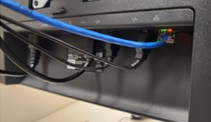
- 插入時請勿扭曲或彎折連接器
如何拔下 USB Type-C 連接器
執行這個動作:(正確的拔除技術)
- 將連接器水平卸下,同時使其對準連接埠
- 握住連接器而非纜線
- 輕輕拉動,不要對任何一側施加壓力
避免這種情況:(拔除技術不正確)
- 請勿拉扯纜線
- 請勿將纜線傾斜於拉出連接埠
- 從連接埠拔下時,請勿扭曲或彎折連接器

常見的 USB Type-C 損壞範例
注意:提示:移動筆記型電腦前務必拔下纜線,以防意外勞損或損壞。
纜線損壞
連接器破裂
USB-C 插頭的塑膠外殼出現明顯裂痕,可能會導致接觸不良,最終導致故障。


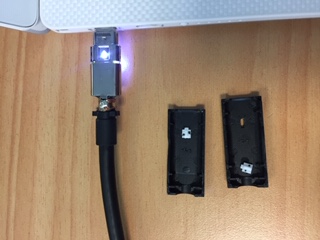
插頭彎曲或變形
當以特定角度或用力過大插入或拔下連接器時,就會發生這種情況。


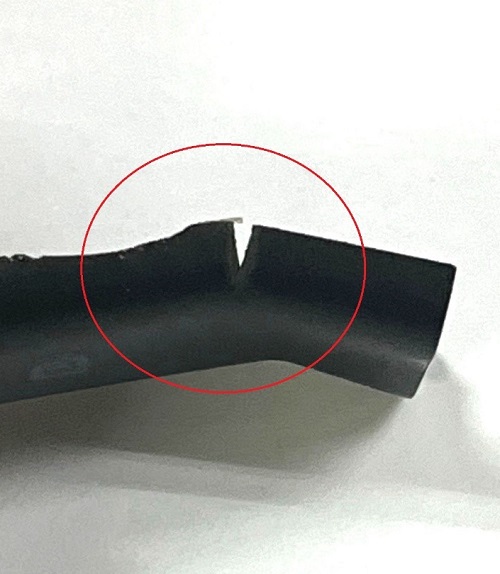
插頭後方的纜線磨損
電纜上的應變會導致外護套磨損,從而暴露內部電線。
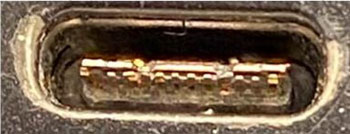
連接埠損壞
埠外殼破裂
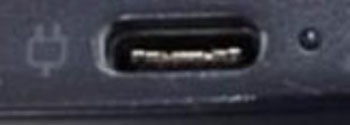
筆記型電腦、顯示器或擴充基座的 USB-C 連接埠可能出現明顯裂縫。這通常是由傾斜連接或拔下纜線所造成。
焊點損壞
內部損壞使連接埠無法維持穩定的連接。


連接埠無法再偵測裝置
即使連接埠外部看起來正常,內部損壞 (母板上的焊接接頭) 可能會導致功能喪失。

進一步協助處理 USB-C 和筆記型電腦
USB-C 連接埠或筆記型電腦護理仍有問題嗎?探索以下資源以進行故障診斷和最佳實務:
- 在 USB 連接埠無法運作時進行故障診斷:修正 USB 連接埠問題的逐步指南,包括驅動程式更新、BIOS 重設和硬體診斷
- 照護、使用及處理 Dell 筆記型電腦的最佳實務:瞭解如何保護您的筆記型電腦免受實體損壞、延長使用壽命並維持最佳效能
対象製品
P Series, S Series, UltraSharp (U) Series, Dell Plus Monitors, Dell Pro Plus Monitors, Chromebook, G Series, Alienware, Dell Laptops, Dell Plus, Dell Pro, Dell Pro Max, Dell Pro Plus, Dell Pro Premium, Inspiron, Latitude, Dell Pro Rugged, Vostro, XPS
, Mobile Workstations, Dell Dual Charge Dock HD22Q, Dell Pro Max 14 Premium MA14250, Dell Pro Max 16 Premium MA16250, Dell Pro Max 16 Plus MB16250, Dell Pro Max 18 Plus MB18250, Dell Pro Smart Dock SD25, Dell Pro Thunderbolt 4 Smart Dock SD25TB4, Dell Pro Thunderbolt 5 Smart Dock SD25TB5, Dell Pro Dock WD25, Dell Pro Thunderbolt 4 Dock WD25TB4, Dell Pro Thunderbolt 5 Dock WD25TB5, Dell Pro Dock WD25Z, Dell Precision Dual USB-C Thunderbolt Dock - TB18DC, Dell Universal Dock UD22, Dell Dock WD19, Dell Performance Dock - WD19DC, Dell Performance Dock – WD19DCS, Dell Dock – WD19S, Dell Thunderbolt Dock - WD19TB, Dell Thunderbolt Dock – WD19TBS, Dell P2225H, Dell P2425, Dell P2425E, Dell P2425HE, Dell P2725H, Dell U2424H, Dell U2424HE, Dell U2724D, Dell U3425WE, Dell U4924DW, Dell Thunderbolt Dock – WD22TB4
...
文書のプロパティ
文書番号: 000198334
文書の種類: How To
最終更新: 28 8月 2025
バージョン: 20
質問に対する他のDellユーザーからの回答を見つける
サポート サービス
お使いのデバイスがサポート サービスの対象かどうかを確認してください。