Meddelande om att drivrutinsidentifiering inte är tillgänglig under automatisk drivrutinssökning
概要: Läs mer om meddelandet Drivrutinsidentifiering är inte tillgänglig som visas på Dells supportsida för nedladdning av drivrutiner.
この記事は次に適用されます:
この記事は次には適用されません:
この記事は、特定の製品に関連付けられていません。
すべての製品パージョンがこの記事に記載されているわけではありません。
現象
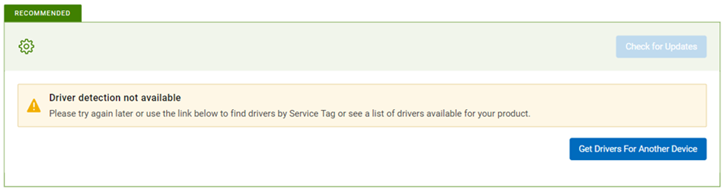
När du klickar på knappen Klicka för uppdateringar på Dells sida för drivrutiner och hämtning visas meddelandet "Drivrutinsidentifiering är inte tillgänglig" visas: "Försök igen senare eller använd länken nedan för att hitta drivrutiner med service tag-nummer eller se en lista över drivrutiner för din produkt."
原因
Tjänsten har stoppats eller är inte tillgänglig.
解決方法
- Håll din dator uppdaterad med den senaste SupportAssist-versionen. Se systemkraven.
- Se till att du är inloggad som administratör.
- Öppna AskManager, växla till fliken Tjänster och kontrollera om tjänsterna "SupportAssistAgent" och "DellClientManagementService" har statusen "Körs". Båda dessa tjänster bör ha statusen körs för att drivrutinsgenomsökningen ska fungera.
Om systemet har startats på eller startats om väntar du minst 5 minuter innan du besöker supportwebbplatsen igen för att söka efter uppdateringar.
Detta gör att de två tjänsterna kan köras fullt ut för att tillåta drivrutinsskanningsfunktionalitet. Efter att ha väntat i 5 minuter, om statusen fortfarande visas som "Stoppad" för någon eller båda tjänsterna, högerklicka och välj "Start".
Om båda tjänsterna visas som "Körs" går du till steg 3.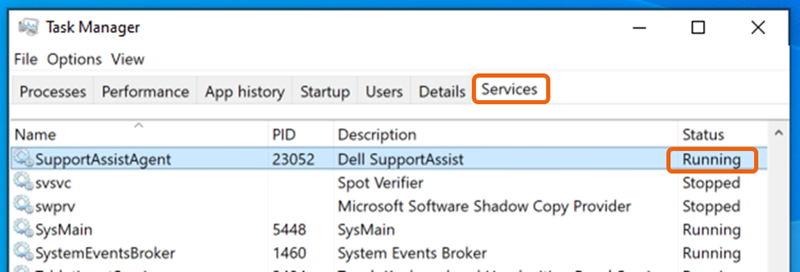
- Läs in eller uppdatera webbsidan igen och försök söka efter uppdateringar igen.
- Starta om systemet och vänta i minst 5 minuter innan du går till supportwebbplatsen igen för att söka efter uppdateringar.
- Kontrollera att drivrutinssökningsfunktionen fungerar i SupportAssist-programmet.
- Kontrollera att en brandvägg eller ett antivirusprogram inte blockerar SupportAssist-programmet.
- Ställ in SupportAssist-programmet så att det körs automatiskt regelbundet för att hålla tjänsten uppdaterad om alla ändringar som behövs för att de automatiska genomsökningarna ska fungera smidigt. SupportAssist-programmet>Inställningar >Automatiska skanningar och optimeringar> Uppdatera drivrutiner och programvara: En gång i veckan Kontrollera om det finns uppdateringar i realtid genom att ställa in genomsökningen så att den körs omedelbart.
- Om det inte går att lösa problemet genom att följa alla föregående steg avinstallerar du programmet SupportAssist och installerar det igen.
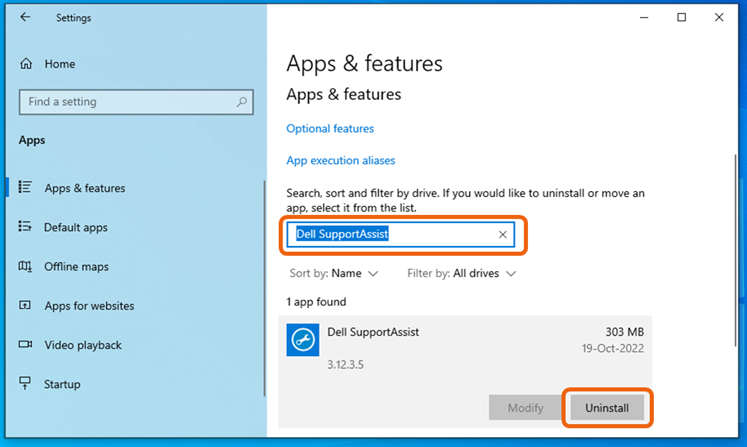
- På Windows 10: Gå till Start >Inställningar >Appar, sök efter "Dell SupportAssist" under "Appar och funktioner", välj och klicka på Avinstallera.
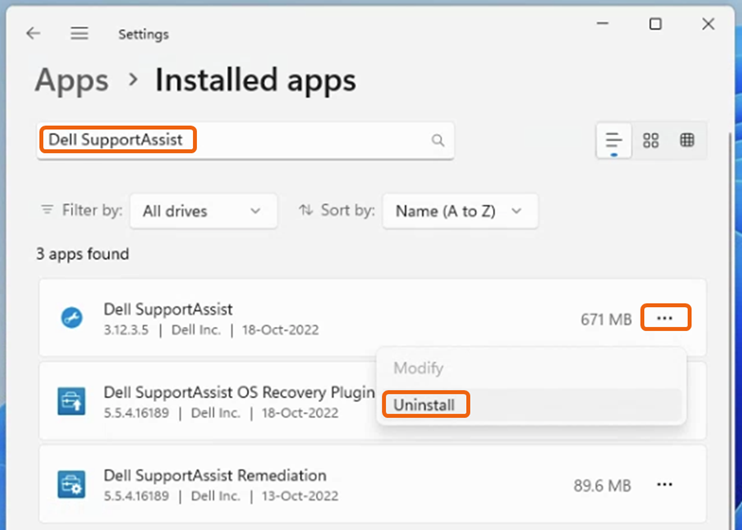
- På Windows 11: Gå till Start >Inställningar >Appar >Installerade appar, sök efter "Dell SupportAssist", klicka på de tre punkterna (...) till höger och välj Avinstallera Obs! Dell SupportAssist OS Recovery Plugin och Dell SupportAssist Remediation behöver inte avinstalleras.
- Starta om systemet när avinstallationen av SupportAssist har slutförts.
- Gå till supportwebbplatsen igen och öppna funktionen Sök efter uppdateringar. Detta utlöser en ny installation av SupportAssist.
- På Windows 10: Gå till Start >Inställningar >Appar, sök efter "Dell SupportAssist" under "Appar och funktioner", välj och klicka på Avinstallera.
対象製品
Alienware, Dell Pro All-in-One, Dell Pro Max Micro, Dell Pro Max Slim, Dell Pro Max Tower, Dell Pro Micro, Dell Pro Slim, Dell Pro Tower, Dell Slim, Dell Tower, Inspiron, OptiPlex, Vostro, XPS, G Series, G Series, Alienware, Dell Plus, Dell Pro
, Dell Pro Max, Dell Pro Plus, Dell Pro Premium, Inspiron, Latitude, Dell Pro Rugged, Vostro, XPS, Fixed Workstations, Mobile Workstations, Surface Pro 4
...
文書のプロパティ
文書番号: 000200106
文書の種類: Solution
最終更新: 11 7月 2025
バージョン: 16
質問に対する他のDellユーザーからの回答を見つける
サポート サービス
お使いのデバイスがサポート サービスの対象かどうかを確認してください。