自動化掃描驅動程式期間,出現「驅動程式偵測無法使用」訊息
概要: 瞭解 Dell 支援驅動程式下載頁面上顯示的驅動程式偵測無法使用訊息。
この記事は次に適用されます:
この記事は次には適用されません:
この記事は、特定の製品に関連付けられていません。
すべての製品パージョンがこの記事に記載されているわけではありません。
現象
當您按一下 Dell 驅動程式與下載頁面上的按一下以取得更新按鈕時,會出現「驅動程式偵測不可用e」訊息:「請稍後再試一次,或使用以下連結依產品服務編號尋找驅動程式,或查看產品驅動程式清單。」

原因
服務已停止或無法使用。
解決方法
- 使用最新的 SupportAssist 版本,讓您的個人電腦保持最新狀態。請參閱系統需求。
- 請確定您是以 系統管理員身分登入。
- 開啟T Ask Manager,切換到 「服務 」標籤,檢查「SupportAssistAgent」 和「DellClientManagementService」 服務是否處於「執行中」狀態。這兩項服務都應處於運行狀態,驅動程式掃描才能正常工作。
如果系統已開機或重新開機,請等待至少 5 分鐘後,再重新造訪支援網站以檢查更新。
這可讓兩個服務完整執行,以允許驅動程式掃描功能。等待 5 分鐘後,如果其中一個服務或兩項服務的狀態仍顯示為「停止」,請按一下滑鼠右鍵並選擇「開始」。
如果兩個服務都顯示為「執行中」,請前往步驟 3。
- 重新載入或重新整理網頁,然後再次嘗試檢查更新。
- 重新啟動系統並等待至少 5 分鐘,然後再重新訪問支援網站 以檢查更新。
- 檢查驅動程式掃描功能是否在 SupportAssist 應用程式內運作。
- 請確定防火牆或防毒應用程式並未封鎖 SupportAssist 應用程式。
- 將 SupportAssist 應用程式設定為自動定期執行,以確定服務保持最新狀態並具有所有必要的更新,以保持自動掃描可順利執行。SupportAssist 應用程式>設定 >自動掃描和最佳化> 更新驅動程式和軟體:每週 將掃描設定為立即執行,以即時檢查是否有更新。
- 如果按照之前的所有步驟操作後,依然無法解決問題,請解除安裝 SupportAssist 應用程式並 重新安裝。
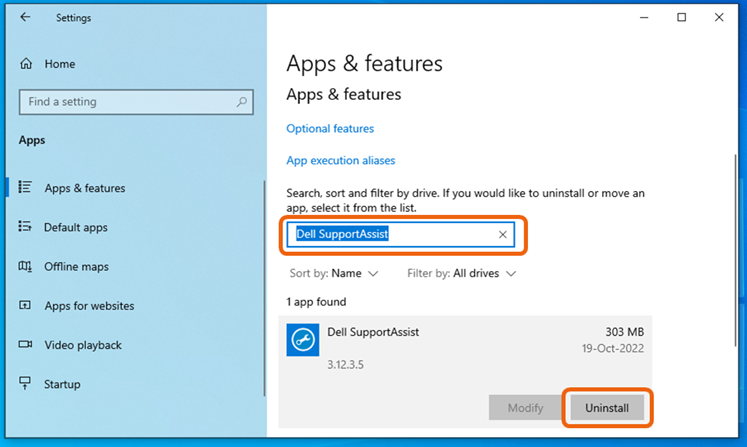
- 在 Windows 10 上:前往開始 >設定 >應用程式,在「應用程式與功能」下搜尋「Dell SupportAssist」,選取項目並按一下「解除安裝」。
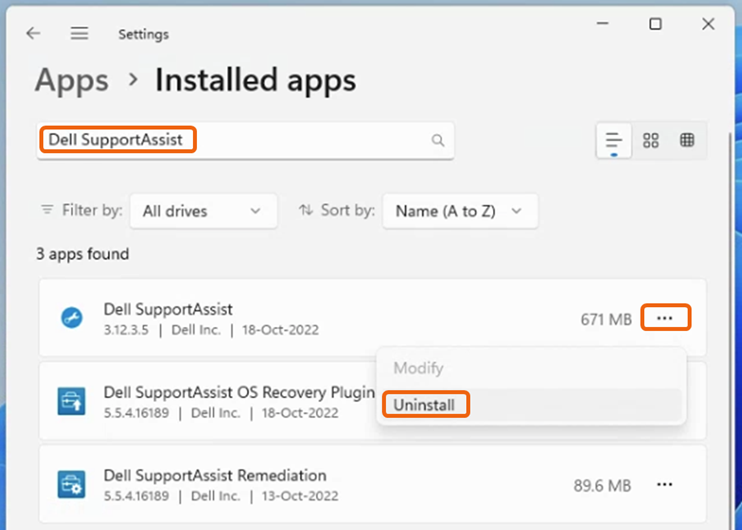
- 在 Windows 11 上:前往 開始 >設定 >應用程式 >已安裝的應用程式,搜尋 「Dell SupportAssist」, 按一下右側的三個點 (...),然後選取「解除安裝」。注意:不需要解除安裝Dell SupportAssist OS Recovery 附掛程式和 Dell SupportAssist Remediation。
- 完成解除安裝 SupportAssist 後,請重新開機系統。
- 重新造 訪支援網站,並觸發「檢查更新」,這會觸發 SupportAssist 的全新安裝。
- 在 Windows 10 上:前往開始 >設定 >應用程式,在「應用程式與功能」下搜尋「Dell SupportAssist」,選取項目並按一下「解除安裝」。
対象製品
Alienware, Dell Pro All-in-One, Dell Pro Max Micro, Dell Pro Max Slim, Dell Pro Max Tower, Dell Pro Micro, Dell Pro Slim, Dell Pro Tower, Dell Slim, Dell Tower, Inspiron, OptiPlex, Vostro, XPS, G Series, G Series, Alienware, Dell Plus, Dell Pro
, Dell Pro Max, Dell Pro Plus, Dell Pro Premium, Inspiron, Latitude, Dell Pro Rugged, Vostro, XPS, Fixed Workstations, Mobile Workstations, Surface Pro 4
...
文書のプロパティ
文書番号: 000200106
文書の種類: Solution
最終更新: 11 7月 2025
バージョン: 16
質問に対する他のDellユーザーからの回答を見つける
サポート サービス
お使いのデバイスがサポート サービスの対象かどうかを確認してください。