Réinitialisation d’un mot de passe de console Cloudlink perdu si le mot de passe secadmin est disponible
概要: Cet article présente un moyen de réinitialiser un mot de passe de console Cloudlink perdu à l’aide de l’API REST. Il est possible d’effectuer la réinitialisation du mot de passe à partir de l’interface graphique Web Cloudlink. L’utilisateur doit être en mesure de se connecter à l’interface graphique Web en tant que secadmin. ...
この記事は次に適用されます:
この記事は次には適用されません:
この記事は、特定の製品に関連付けられていません。
すべての製品パージョンがこの記事に記載されているわけではありません。
手順
1. Ouvrez la section ABOUT dans le volet de gauche.
2. Sélectionnez la page

de documentation REST 3. Cliquez sur le bouton Open Documentation (Ouvrir la documentation ).
La page de documentation de l’API REST Cloudlink Center s’ouvre dans un nouvel onglet.
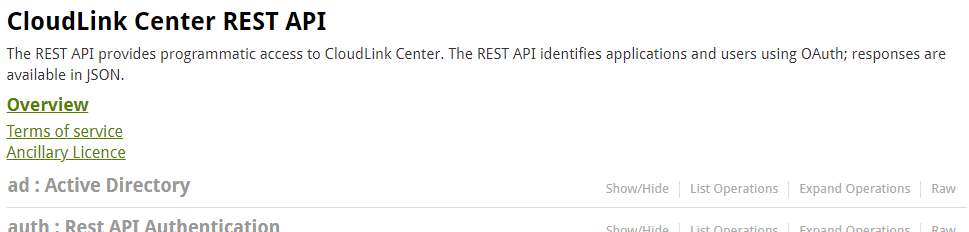
4. Faites défiler la page vers le bas jusqu’à la section Server:Server Configuration (Serveur:Configuration du serveur ).
5. Cliquez sur Afficher/Masquer pour développer la section.
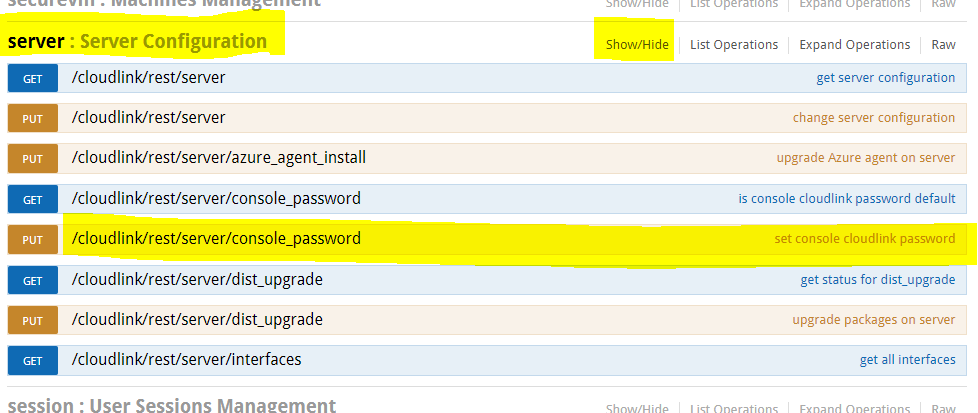
6. Cliquez sur Set console cloudlink password.

7. Cliquez sur le commutateur OFF pour vous authentifier. La boîte de dialogue OAuth2.0 Scopes selection s’affiche.

8. Sélectionnez tout, cliquez sur Autoriser.
9. L’écran Login s’affiche. L’utilisateur doit saisir les informations d’identification de la cascade. (Non présent dans les versions 7.1.x et ultérieures.)
10. Cliquez sur la case jaune Schéma du modèle . Le contenu de la boîte est copié dans le corps de la boîte blanche.
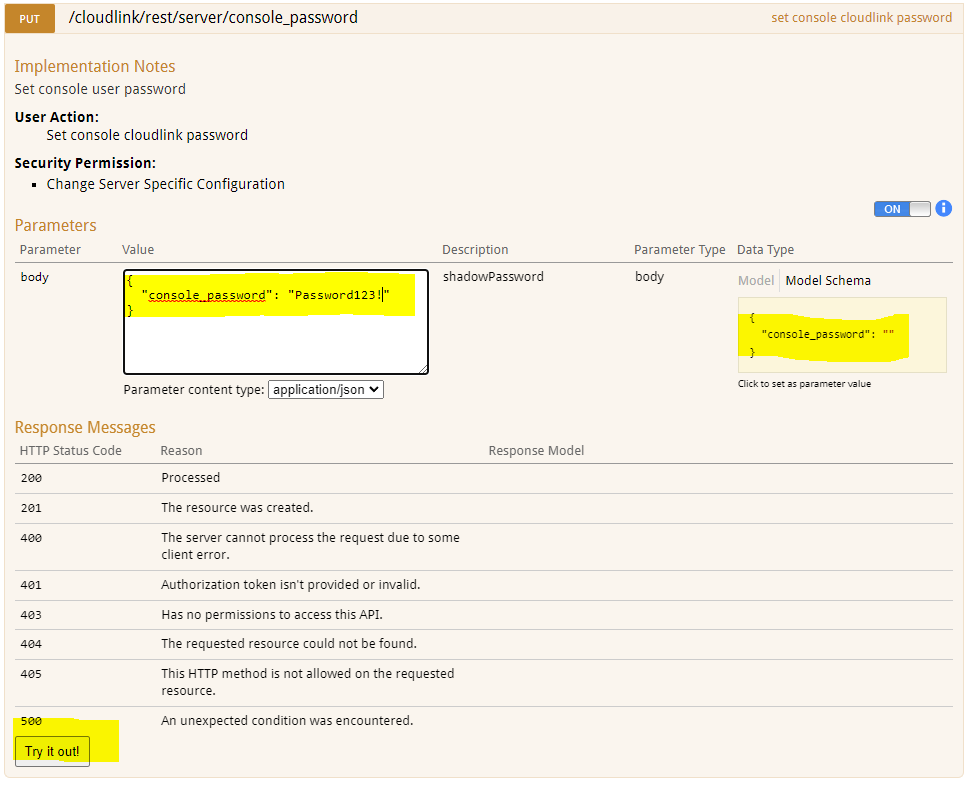
11. Saisissez le nouveau mot de passe de la console Cloudlink dans la zone de corps .
12. Cliquez sur le bouton Try it out! .
13. Le résultat de l’action s’affiche.
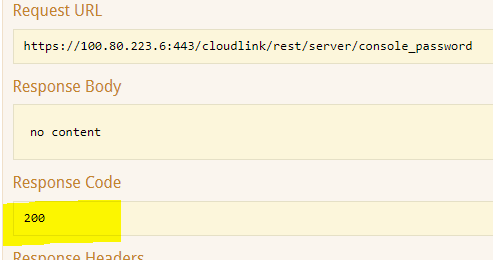
Le code de réponse 200 indique que la modification du mot de passe a réussi.
2. Sélectionnez la page
de documentation REST 3. Cliquez sur le bouton Open Documentation (Ouvrir la documentation ).
La page de documentation de l’API REST Cloudlink Center s’ouvre dans un nouvel onglet.
4. Faites défiler la page vers le bas jusqu’à la section Server:Server Configuration (Serveur:Configuration du serveur ).
5. Cliquez sur Afficher/Masquer pour développer la section.
6. Cliquez sur Set console cloudlink password.
7. Cliquez sur le commutateur OFF pour vous authentifier. La boîte de dialogue OAuth2.0 Scopes selection s’affiche.
8. Sélectionnez tout, cliquez sur Autoriser.
9. L’écran Login s’affiche. L’utilisateur doit saisir les informations d’identification de la cascade. (Non présent dans les versions 7.1.x et ultérieures.)
10. Cliquez sur la case jaune Schéma du modèle . Le contenu de la boîte est copié dans le corps de la boîte blanche.
11. Saisissez le nouveau mot de passe de la console Cloudlink dans la zone de corps .
12. Cliquez sur le bouton Try it out! .
13. Le résultat de l’action s’affiche.
Le code de réponse 200 indique que la modification du mot de passe a réussi.
対象製品
CloudLink SecureVM, CloudLink文書のプロパティ
文書番号: 000203931
文書の種類: How To
最終更新: 23 2月 2023
バージョン: 5
質問に対する他のDellユーザーからの回答を見つける
サポート サービス
お使いのデバイスがサポート サービスの対象かどうかを確認してください。