PowerProtect: SQL-itsepalvelun palauttaminen
概要: Tässä artikkelissa on ohjeet SQL-itsepalvelun palautukseen PowerProtect Data Manager (PPDM) SQL -moduulissa.
この記事は次に適用されます:
この記事は次には適用されません:
この記事は、特定の製品に関連付けられていません。
すべての製品パージョンがこの記事に記載されているわけではありません。
手順
Muodosta yhteys SQL-palvelimeen, johon tiedot on palautettava.


PowerProtect DD -järjestelmä: Valitse varmuuskopion tallennuspaikka DD.
SQL Server -isäntä: Valitse lähde-SQL-palvelin, josta palautettava tietokanta on suojattu.
SQL Server -esiintymä: Valitse sql server -esiintymä, joka sisältää palautettavan tietokannan.
Valitse palautettava tietokanta ja varmuuskopioinnin päivämäärä.
Palauttaminen SQL Serveriin: Sql-kohteen SQL-palvelimen määrittäminen, johon tietokanta palautetaan ja tietokannan nimi, johon tiedot on palautettava
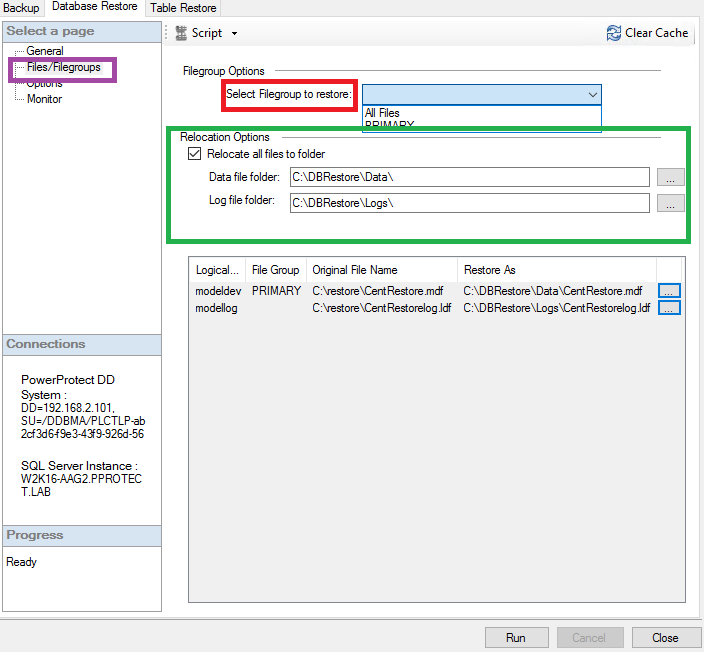
Tiedostoryhmän asetukset: Määritä, mitkä tiedostoryhmät on palautettava.
Uudelleensijoitusvaihtoehdot: Tietokannan tietojen ja lokien palautuspolun määrittäminen
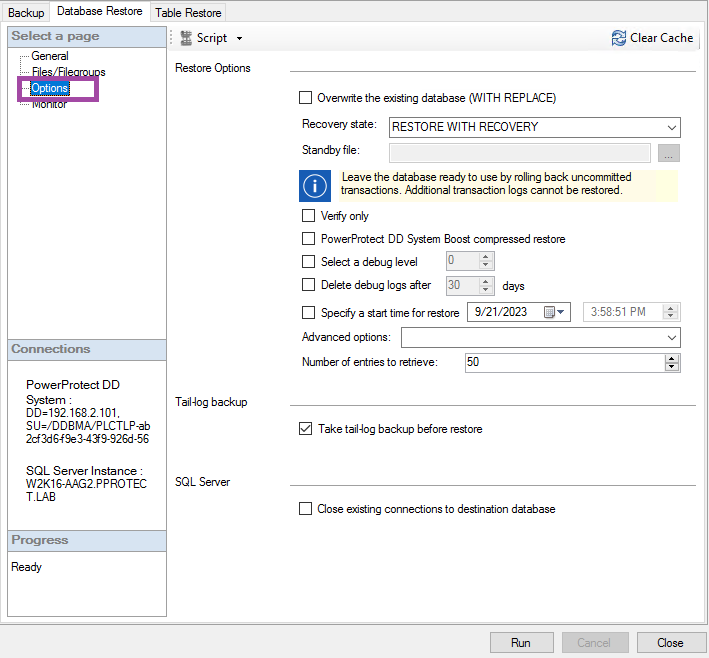
Korvaa nykyinen tietokanta: Tietokanta korvataan vain, jos tietokannan nimi ei muutu.
Palautustila:


- Avaa SQL Management Studio järjestelmänvalvojana:

- Avaa tekstiviestilaajentaminen:
- Määritä palautusasetukset Data Base Restore -välilehden General-osassa:
PowerProtect DD -järjestelmä: Valitse varmuuskopion tallennuspaikka DD.
SQL Server -isäntä: Valitse lähde-SQL-palvelin, josta palautettava tietokanta on suojattu.
SQL Server -esiintymä: Valitse sql server -esiintymä, joka sisältää palautettavan tietokannan.
Valitse palautettava tietokanta ja varmuuskopioinnin päivämäärä.
Palauttaminen SQL Serveriin: Sql-kohteen SQL-palvelimen määrittäminen, johon tietokanta palautetaan ja tietokannan nimi, johon tiedot on palautettava
- Määritä seuraavat asetukset FIle/FileGroups-asetuksissa:
Tiedostoryhmän asetukset: Määritä, mitkä tiedostoryhmät on palautettava.
Uudelleensijoitusvaihtoehdot: Tietokannan tietojen ja lokien palautuspolun määrittäminen
- Määritä Asetukset-osassa valinnaiset käytettävissä olevat vaihtoehdot palautettavaksi:
Korvaa nykyinen tietokanta: Tietokanta korvataan vain, jos tietokannan nimi ei muutu.
Palautustila:
● PALAUTA PALAUTUKSEN YHTEYDESSÄ: Jos haluat jättää tietokannan käyttövalmistilaan peruuttamalla vapautumattomia tapahtumia ja poistamalla käytöstä mahdollisuuden palauttaa uusimmat tai lisätapahtumalokit.
● PALAUTUS NORECOVERY-TOIMINNOLLA: Jätä tietokanta toimintakelvottomaan tilaan, koska se ei peruuta luvattomia tapahtumia. Sallii viimeisimpien tai muiden tapahtumalokien palauttamisen.
● PALAUTA VALMIUSTILASSA: Ota käyttöön mahdollisuus kumota tehdyt tapahtumat, tallentaa kumoustoiminnot valmiustilatiedostoon, jonka avulla voit peruuttaa palautustehosteet, ja siirtää tietokannan vain luku -tilaan. Jos valitset tämän vaihtoehdon, määritä valmiustilan tiedostokenttä. Valitse kentän oikealla puolella oleva painike, etsi se ja valitse tiedosto.
● PALAUTUS NORECOVERY-TOIMINNOLLA: Jätä tietokanta toimintakelvottomaan tilaan, koska se ei peruuta luvattomia tapahtumia. Sallii viimeisimpien tai muiden tapahtumalokien palauttamisen.
● PALAUTA VALMIUSTILASSA: Ota käyttöön mahdollisuus kumota tehdyt tapahtumat, tallentaa kumoustoiminnot valmiustilatiedostoon, jonka avulla voit peruuttaa palautustehosteet, ja siirtää tietokannan vain luku -tilaan. Jos valitset tämän vaihtoehdon, määritä valmiustilan tiedostokenttä. Valitse kentän oikealla puolella oleva painike, etsi se ja valitse tiedosto.
Varmista vain: Tee vain tarkistus.
Pakattu PowerProtect DD System Boost -palautus: Voit pakata palautuksen sisällön ja siirtää sen DD-replikoijasta sovellusisännälle.
Valitse Virheenkorjaustaso: Määritä virheenkorjaustaso vianmääritystä varten.
Virheenkorjauslokien poistaminen jännitämisen jälkeen: Määritä, miten monta päivää virheenkorjaustaso on ylläpidettävä ennen poistoa.
Määritä palautuksen alkamisaika: Palauta kaikki varmuuskopiot, jotka suoritettiin määritetyn aloitusajan aikana tai sen jälkeen, varmuuskopioinnin palautusajankohtaan asti.
Noudettavien merkintöjen määrä: Muokkaa Microsoftin sovellusagentin välimuistin hakemien tallennusjoukkojen tai versioiden määrää.
Varmuuskopioi kynän pään loki ennen palautusta: Varmuuskopioi tiedot pään lokista ennen palauttamista.
Sulje nykyiset yhteydet kohdetietokantaan: Tietokannan yksinoikeuden varmistaminen palautustoiminnon aikana, jos yhteyksiä on useita.
Pakattu PowerProtect DD System Boost -palautus: Voit pakata palautuksen sisällön ja siirtää sen DD-replikoijasta sovellusisännälle.
Valitse Virheenkorjaustaso: Määritä virheenkorjaustaso vianmääritystä varten.
Virheenkorjauslokien poistaminen jännitämisen jälkeen: Määritä, miten monta päivää virheenkorjaustaso on ylläpidettävä ennen poistoa.
Määritä palautuksen alkamisaika: Palauta kaikki varmuuskopiot, jotka suoritettiin määritetyn aloitusajan aikana tai sen jälkeen, varmuuskopioinnin palautusajankohtaan asti.
Noudettavien merkintöjen määrä: Muokkaa Microsoftin sovellusagentin välimuistin hakemien tallennusjoukkojen tai versioiden määrää.
Varmuuskopioi kynän pään loki ennen palautusta: Varmuuskopioi tiedot pään lokista ennen palauttamista.
Sulje nykyiset yhteydet kohdetietokantaan: Tietokannan yksinoikeuden varmistaminen palautustoiminnon aikana, jos yhteyksiä on useita.
- Tekstiviestilaajennuksen lisäksi on komentosarjojen generaattorityökalu, jolla voi valita kahden komentosarjatyypin:
- Komentoriviliittymän komentosarjat: Komentorivillä suoritettavat PPDM SQL -moduulin komentorivikomentosarjat.
- T-SQL-komentosarjat: T-SQL-komentosarjat, jotka voidaan suorittaa SQL-palvelimesta.
- Seuraa palautusta Monitor (Näyttö) -osassa:
文書のプロパティ
文書番号: 000217890
文書の種類: How To
最終更新: 04 1月 2024
バージョン: 2
質問に対する他のDellユーザーからの回答を見つける
サポート サービス
お使いのデバイスがサポート サービスの対象かどうかを確認してください。