PowerProtect. Как выполнить восстановление с помощью самообслуживания SQL
概要: В этой статье описаны действия, необходимые для самостоятельного восстановления SQL с помощью модуля SQL PowerProtect Data Manager (PPDM).
この記事は次に適用されます:
この記事は次には適用されません:
この記事は、特定の製品に関連付けられていません。
すべての製品パージョンがこの記事に記載されているわけではありません。
手順
Подключите к SQL Server, на котором необходимо восстановить данные.

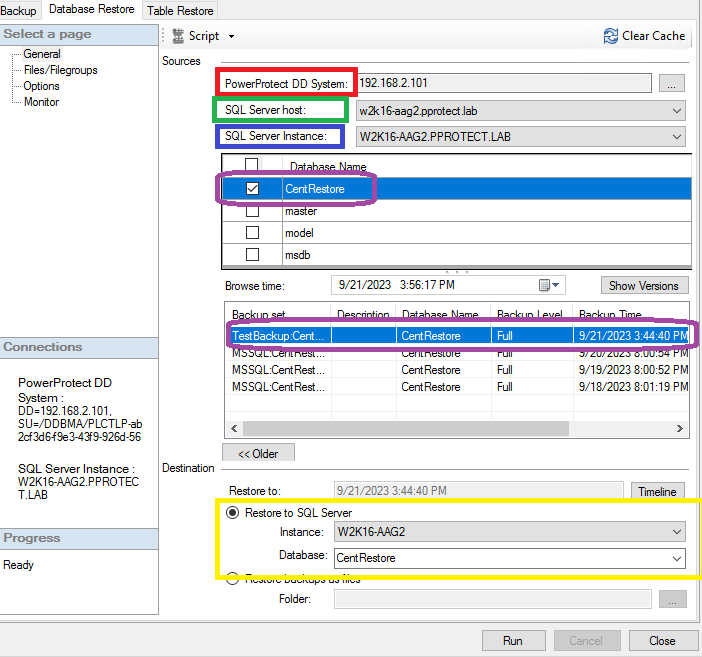
Система PowerProtect DD: Выберите DD, в котором хранится резервная копия.
Хост SQL Server: Выберите исходный сервер SQL Server, на котором была защищена база данных для восстановления.
Экземпляр SQL Server: Выберите экземпляр SQL Server, содержащий базу данных, которую необходимо восстановить.
Выберите базу данных для восстановления и резервного копирования.
Восстановление в SQL Server: Определите целевой сервер SQL SQL, на котором восстанавливается база данных, и имя базы данных, в котором должны быть восстановлены данные.
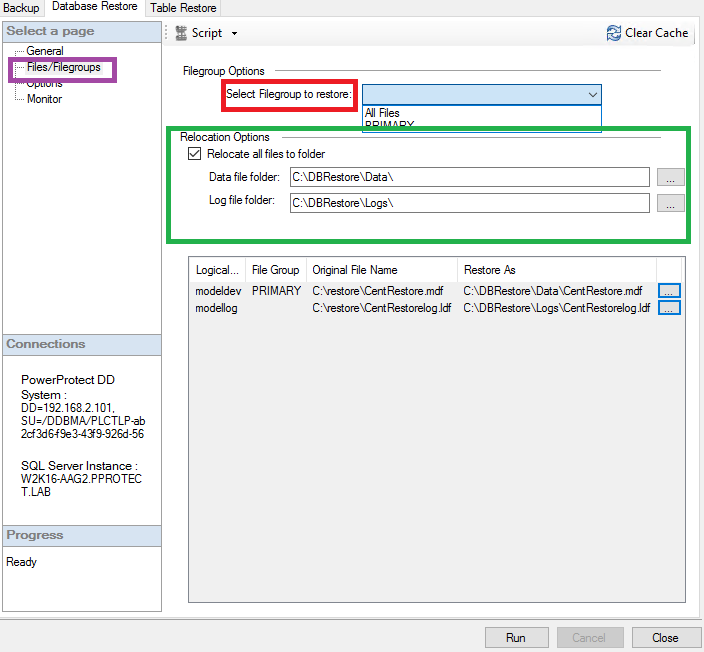
Параметры файловой группы: Определите, какие группы файлов необходимо восстановить.
Параметры перемещения: Определите путь перемещения, в котором должны быть восстановлены данные и журналы базы данных.

Перезапись существующей базы данных: База данных перезаписывается, только если имя базы данных не меняется.
Состояние восстановления:
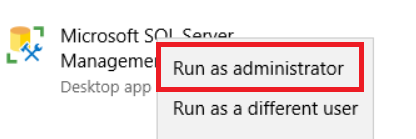
- Откройте SQL Management Studio с правами администратора.
- Откройте подключаемый модуль SMS:
- На вкладке Восстановление базы данных в разделе Общие настройте параметры восстановления:
Система PowerProtect DD: Выберите DD, в котором хранится резервная копия.
Хост SQL Server: Выберите исходный сервер SQL Server, на котором была защищена база данных для восстановления.
Экземпляр SQL Server: Выберите экземпляр SQL Server, содержащий базу данных, которую необходимо восстановить.
Выберите базу данных для восстановления и резервного копирования.
Восстановление в SQL Server: Определите целевой сервер SQL SQL, на котором восстанавливается база данных, и имя базы данных, в котором должны быть восстановлены данные.
- В параметрах FIle/FileGroups заданы следующие параметры:
Параметры файловой группы: Определите, какие группы файлов необходимо восстановить.
Параметры перемещения: Определите путь перемещения, в котором должны быть восстановлены данные и журналы базы данных.
- В разделе «Options» (Параметры) определите необязательные доступные параметры для выполнения восстановления:
Перезапись существующей базы данных: База данных перезаписывается, только если имя базы данных не меняется.
Состояние восстановления:
● ВОССТАНОВЛЕНИЕ С ВОССТАНОВЛЕНИЕМ: Чтобы оставить базу данных в состоянии готовности к использованию, откатите незафиксированные транзакции и отключите возможность восстановления самых последних или дополнительных журналов транзакций.
● ВОССТАНОВЛЕНИЕ БЕЗ ВОССТАНОВЛЕНИЯ: Оставьте базу данных в нерабочем состоянии, не откатив незафиксированные транзакции. Позволяет восстановить последние или дополнительные журналы транзакций.
● ВОССТАНОВЛЕНИЕ С РЕЗЕРВНЫМ РЕЖИМОМ: Активируйте возможность отмены зафиксированных транзакций, сохраните действия отмены в резервном файле, который позволяет отменить эффекты восстановления, и переведите базу данных в режим доступа только для чтения. Если вы выберете этот параметр, укажите поле Standby file. Для этого нажмите кнопку справа от поля, найдите и выберите файл.
● ВОССТАНОВЛЕНИЕ БЕЗ ВОССТАНОВЛЕНИЯ: Оставьте базу данных в нерабочем состоянии, не откатив незафиксированные транзакции. Позволяет восстановить последние или дополнительные журналы транзакций.
● ВОССТАНОВЛЕНИЕ С РЕЗЕРВНЫМ РЕЖИМОМ: Активируйте возможность отмены зафиксированных транзакций, сохраните действия отмены в резервном файле, который позволяет отменить эффекты восстановления, и переведите базу данных в режим доступа только для чтения. Если вы выберете этот параметр, укажите поле Standby file. Для этого нажмите кнопку справа от поля, найдите и выберите файл.
Только проверка: Выполните операцию проверки только.
PowerProtect DD System Boost: Чтобы сжать содержимое восстановления и транспортировать их из DD Replicator на хост приложения, выполните следующее.
Выберите уровень отладки: Задайте уровень отладки для поиска и устранения неисправностей.
Удалите журналы отладки после: Определите количество дней для сжатия до удаления уровня отладки.
Укажите время начала восстановления: Восстановите все резервные копии, которые были выполнены во время или после указанного времени начала, а также во время восстановления резервной копии.
Количество записей для извлечения: Измените количество сохраняемых наборов данных или версий, которые извлекает кэш агента приложений Microsoft.
Перед восстановлением создайте резервную копию концевого журнала: Выполнение резервного копирования данных в конце журнала перед выполнением операции восстановления.
Закройте существующие подключения к целевой базе данных: Обеспечить эксклюзивный доступ к базе данных во время операции восстановления, если существует несколько подключений.
PowerProtect DD System Boost: Чтобы сжать содержимое восстановления и транспортировать их из DD Replicator на хост приложения, выполните следующее.
Выберите уровень отладки: Задайте уровень отладки для поиска и устранения неисправностей.
Удалите журналы отладки после: Определите количество дней для сжатия до удаления уровня отладки.
Укажите время начала восстановления: Восстановите все резервные копии, которые были выполнены во время или после указанного времени начала, а также во время восстановления резервной копии.
Количество записей для извлечения: Измените количество сохраняемых наборов данных или версий, которые извлекает кэш агента приложений Microsoft.
Перед восстановлением создайте резервную копию концевого журнала: Выполнение резервного копирования данных в конце журнала перед выполнением операции восстановления.
Закройте существующие подключения к целевой базе данных: Обеспечить эксклюзивный доступ к базе данных во время операции восстановления, если существует несколько подключений.
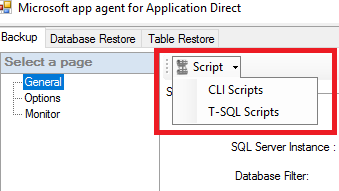
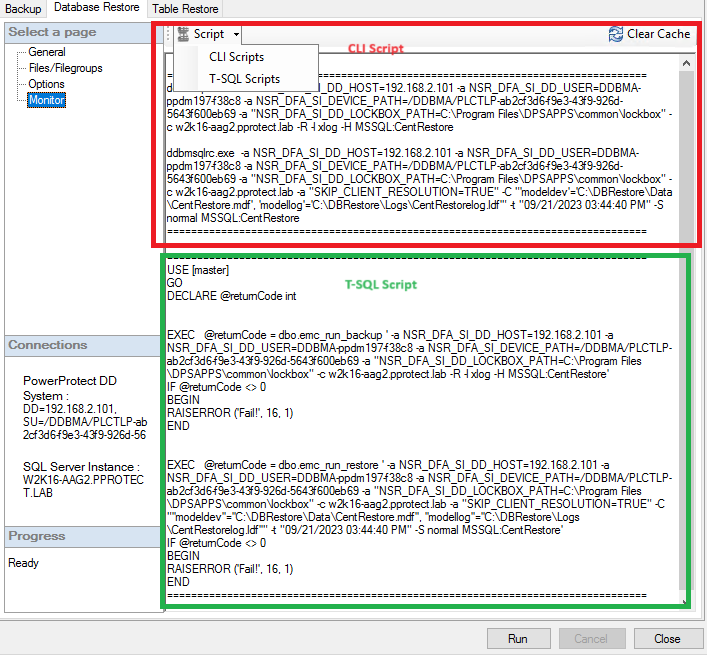
- Поверх подключаемого модуля SMS имеется инструмент для генератора сценариев, который позволяет выбрать один из двух типов сценариев:
- Сценарии интерфейса командной строки: Сценарии командной строки модуля PPDM SQL, которые будут выполняться в командной строке.
- Сценарии T-SQL: Сценарии T-SQL, которые могут выполняться с SQL Server.
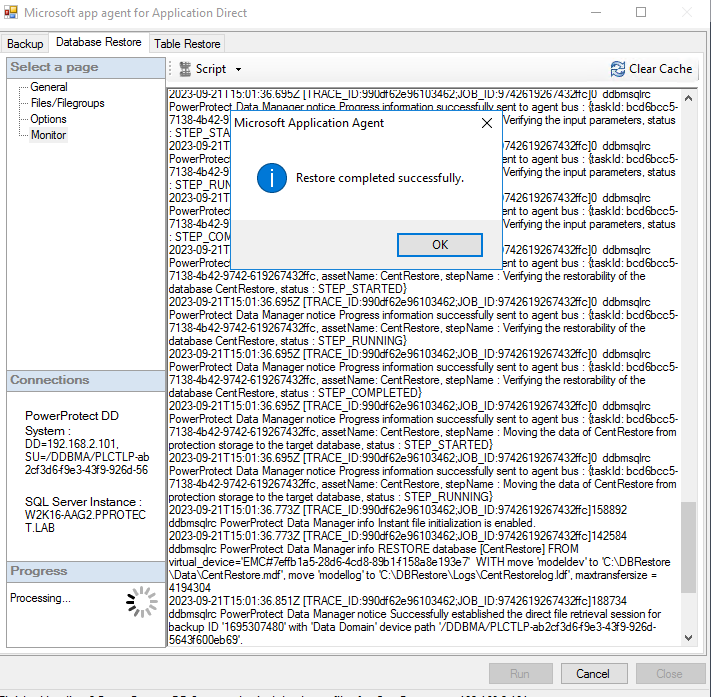
- В разделе «Monitor» (Монитор) отслеживайте операцию восстановления.
文書のプロパティ
文書番号: 000217890
文書の種類: How To
最終更新: 04 1月 2024
バージョン: 2
質問に対する他のDellユーザーからの回答を見つける
サポート サービス
お使いのデバイスがサポート サービスの対象かどうかを確認してください。