Windows Server: OSインストール用のUSBメモリ作成方法
概要: 本ドキュメントでは、Windows Server OSインストール用のUSBメモリを作成する方法をご紹介します。
この記事は次に適用されます:
この記事は次には適用されません:
この記事は、特定の製品に関連付けられていません。
すべての製品パージョンがこの記事に記載されているわけではありません。
手順
以下の方法で作成したUSBメモリーは、BOOTデバイスとして認識されません。
- 起動モードがUEFIの場合、USBメモリのフォーマット形式がFAT32以外である。
- DVD内のファイルを直接書き込んだだけのUSBメモリ
- WindowsISOイメージファイルを直接書き込んだだけのUSBメモリ
事前準備
-
8GB以上、32GB以下のUSBメモリをFAT32でフォーマットします。
32GBを超える容量のUSBメモリはGUIでフォーマットできないため、コマンドプロンプトでのフォーマットが必要です。
コマンドプロンプトでFAT32にフォーマットする手順- コマンドプロンプトを開きます。
diskpartlist volselect vol x<- xはUSBメモリのVolume番号format fs=fat32 quickexit
-
Windowsインストールメディアと、FAT32でフォーマットされたUSBメモリをサーバーにセットします。
WindowsのISOイメージから作成する場合は、ISOイメージを右クリックし、マウントを選択します。
-
USBメモリと、DVDドライブのドライブレターを確認します。
例:
DVDドライブのドライブレター(D)
USBメモリーのドライブレター(E)
作成手順
-
コマンドプロンプトを管理者権限で開きます。
-
OSインストールDVD内の4GB以下のファイルをUSBメモリーにコピーするコマンドを実行します。
robocopy <DVDドライブのドライブレター>: <USBメモリーのドライブレター>: /s /max:3800000000
例:
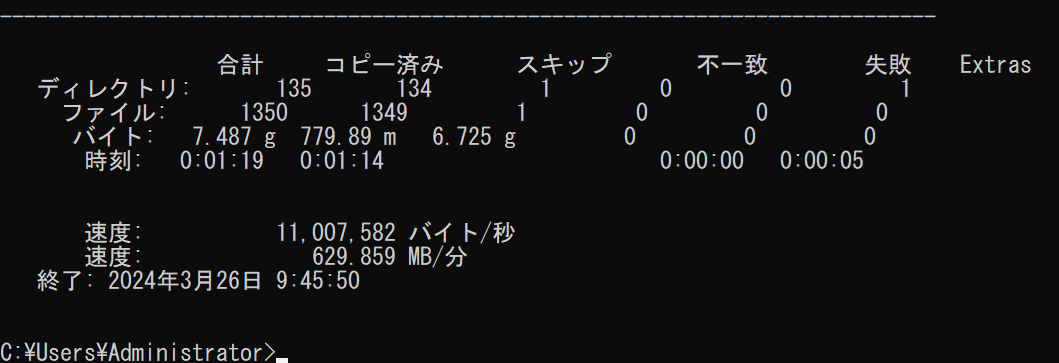
robocopy D: E: /s /max:3800000000
完了までには数分かかります。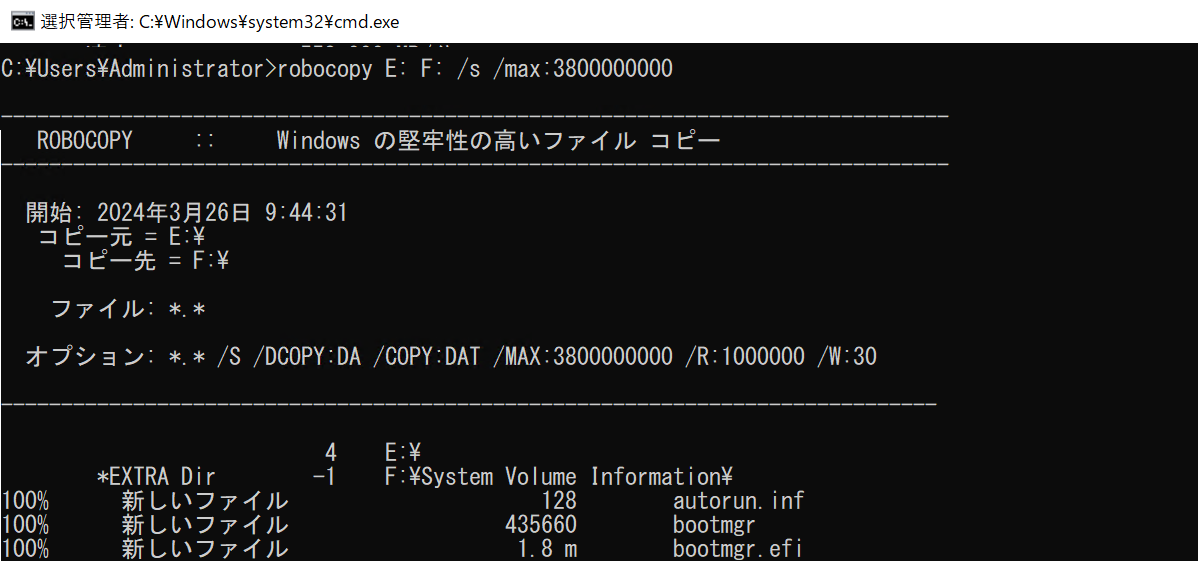
-
OSインストールDVD内の4GB以上の容量があるファイル(install.wim)を、分割してUSBメモリーに書き込むコマンドを実行します。
Dism /Split-Image /ImageFile:<DVDドライブのドライブレター>:\sources\install.wim /SWMFile:<USBメモリーのドライブレター>:\sources\install.swm /FileSize:3800
例:
Dism /Split-Image /ImageFile:D:\sources\install.wim /SWMFile:E:\sources\install.swm /FileSize:3800
完了までに数分かかります。プロンプトの点滅状態のまましばらくお待ちください。
引用先:Microsoft
フラッシュドライブからWindowsをインストールします
https://learn.microsoft.com/ja-jp/windows-hardware/manufacture/desktop/install-windows-from-a-usb-flash-drive?view=windows-11

本記事内容は、Windowsインストール用USBメモリを作成する手順の公開を目的としており、本手順で、BOOT可能なUSBメモリが作成できないなどのトラブルシュート関連のサポートは致しかねますことをご留意ください。
本手順でUSBメモリの作成が失敗するような場合は、USBメモリ、DVDメディア、ISOイメージファイルに問題がないかの確認や、作業端末を変更するどの切り分けをご検討ください。
起動用USBメモリ作成用の一般的なフリーツール"Rufus"などを利用する方法もございます。
※参考程度のご紹介となるため、弊社では動作保証は致しかねます。
関連記事
PowerEgde: Lifecycle ControllerでOSをインストールする手順
Windows Server: OSインストール手順
対象製品
Microsoft Windows Server 2016, Microsoft Windows Server 2019, Microsoft Windows Server 2022文書のプロパティ
文書番号: 000223455
文書の種類: How To
最終更新: 26 3月 2025
バージョン: 3
質問に対する他のDellユーザーからの回答を見つける
サポート サービス
お使いのデバイスがサポート サービスの対象かどうかを確認してください。