PowerEgde: Lifecycle ControllerでOSをインストールする手順
概要: Lifecycle Controller(F10)メニューからOSをインストールする手順について説明します。
この記事は次に適用されます:
この記事は次には適用されません:
この記事は、特定の製品に関連付けられていません。
すべての製品パージョンがこの記事に記載されているわけではありません。
手順
本手順は、Windows Server、Red Hat Enterprise Linuxでご利用いただけます。
ここでは、Windows Server 2022のインストールを例に手順を進めています。
-
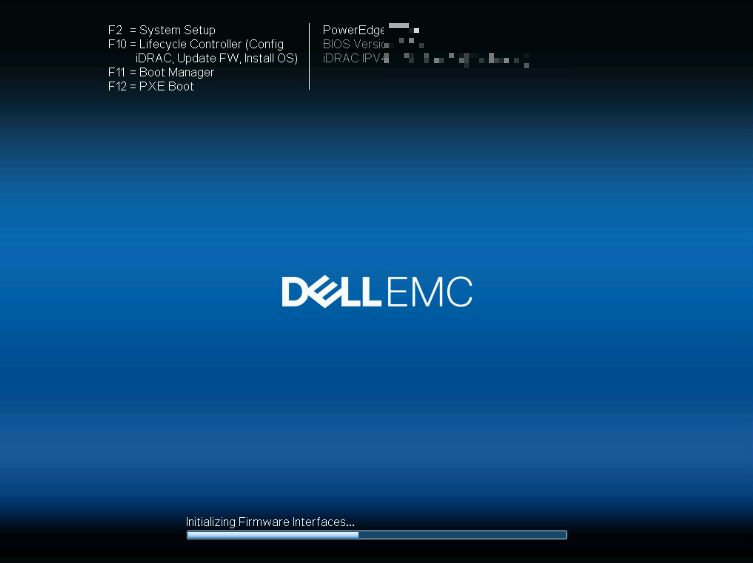
サーバーの電源を入れ、以下の画面が表示されたらF10キーを押します。
-
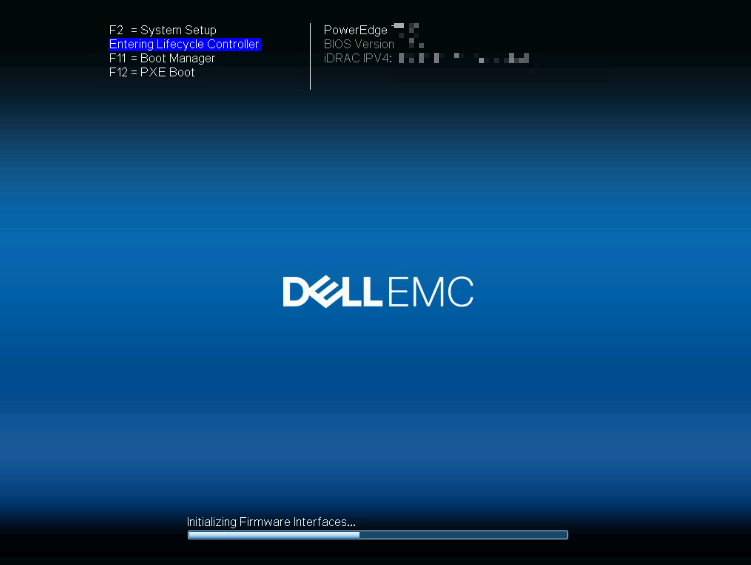
選択したF10の項目が、"Entering Lifecycle Controller"に変わります。
-
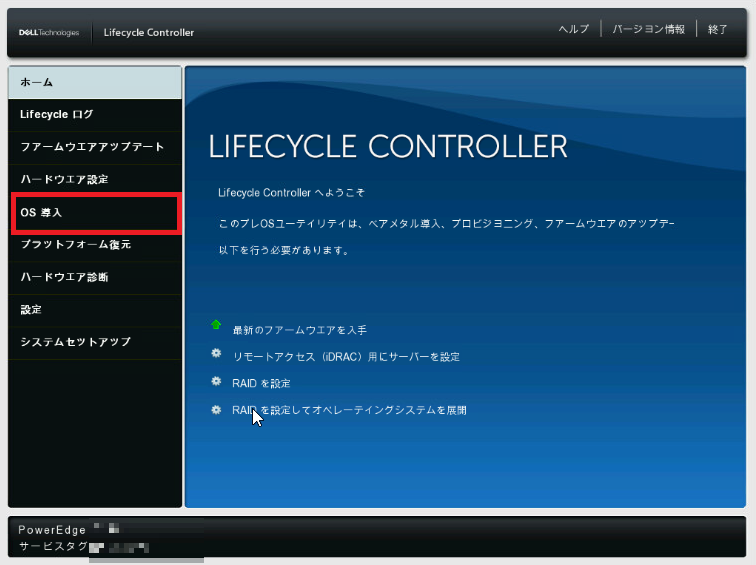
しばらくすると、Lifecycle Controllerのホーム画面が表示されます。 左側ペインよりOS導入をクリックします。
ホーム画面が表示させずセットアップ画面となる場合は、https://dl.dell.com/topicspdf/dell-openmanage-software-8.4_Setup-Guide_ja-jp.pdfを参照し設定してください。
-
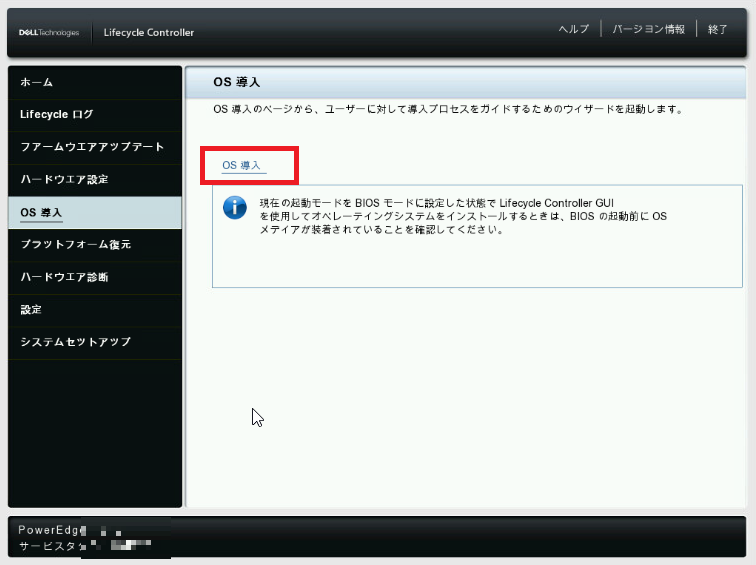
右画面のOS導入をクリックします。
-
"OS導入に直接移動"を選択し次へをクリックします。
この画面でRAIDを作成する場合は、"Power Edge: Lifecycle ControllerでOSインストール時にRAID作成を行う手順"をご参照ください。
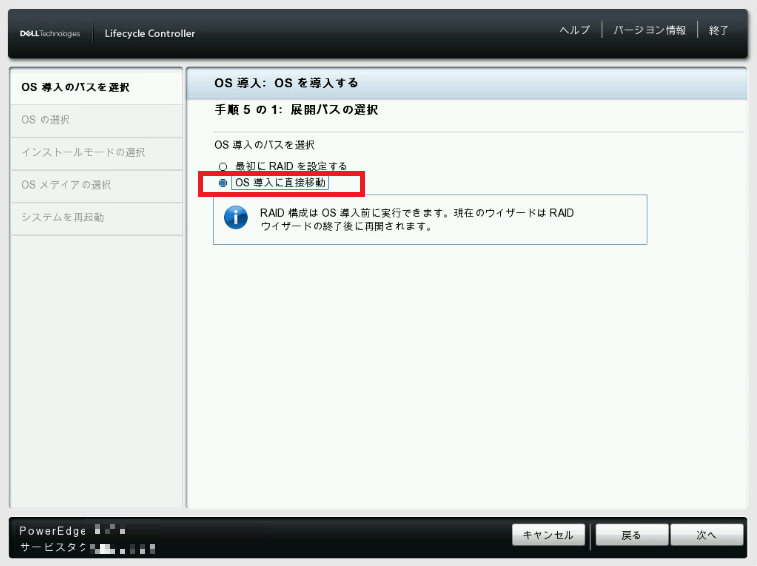
-
OSリストが読み込まれます。
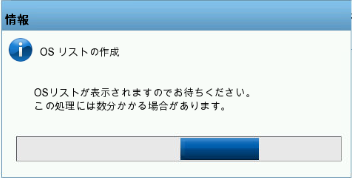
-
起動モード、セキュア起動、セキュア起動ポリシー、導入するオペレーティングシステムをそれぞれ選択し次へをクリックします。
- 起動モード:BIOSで設定されている起動モード(BIOS/UEFI)に合わせて選択します。
- セキュアブート:サードパーティ製ドライバやOSブートローダーなどをロードする際のセキュリティチェック機能(デフォルト値:無効)*UEFIモード選択時のみ有効可能
- セキュア起動ポリシー:セキュアブートを有効にした場合のポリシーの設定(デフォルト値:標準)
- 使用可能なオペレーティングシステム:導入するOSをリストから選択します。
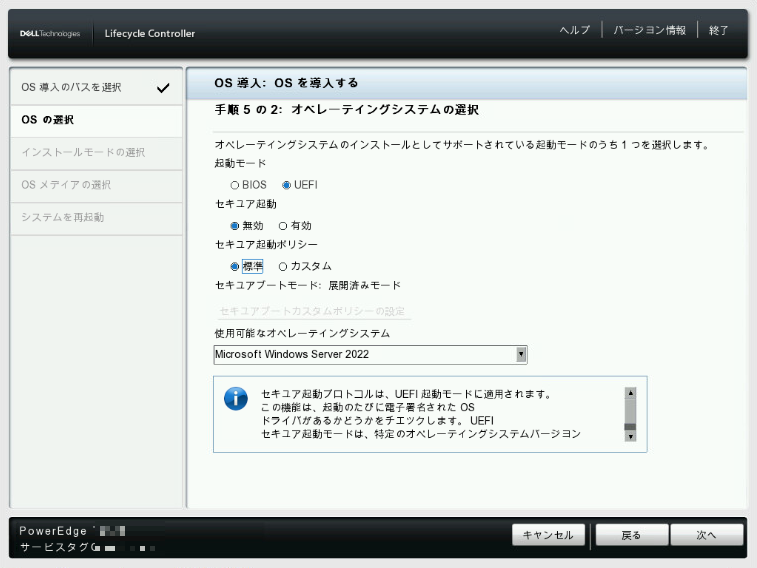
-
選択したOSに必要なドライバが読み込まれます(読み込みに少し時間がかかります)。
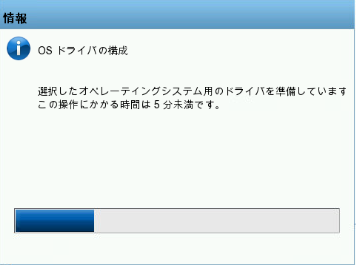
-
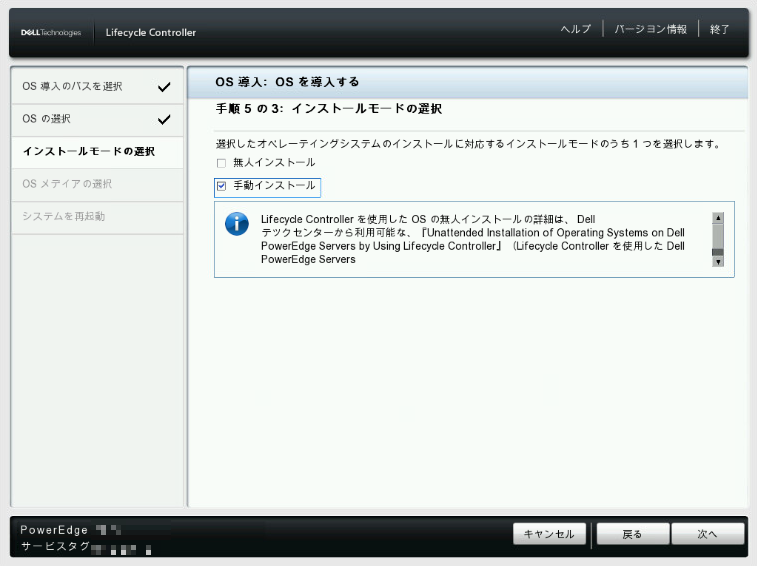
"手動インストール"を選択し次へをクリックします。
-
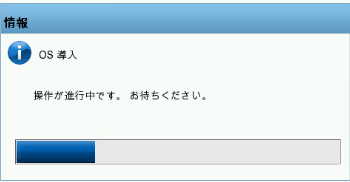
設定が読み込まれます。
-
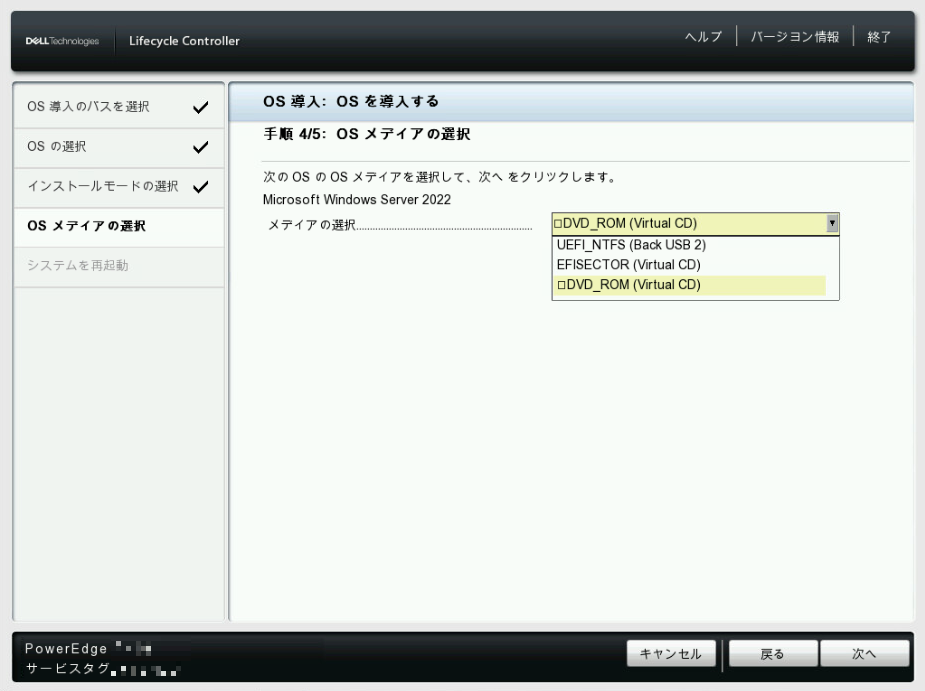
選択したOSのインストールメディアが挿入された光学ドライブ、USBメモリ、iDRAC仮想ドライブなどを選択し次へをクリックします。
-
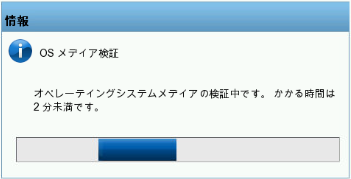
OSメディアが検証されます。
-
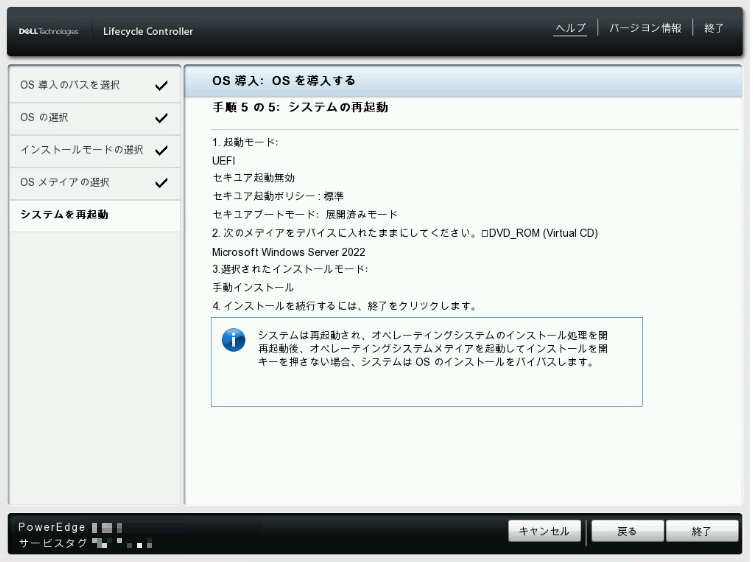
設定内容を確認し、問題なければ終了をクリックします。
-
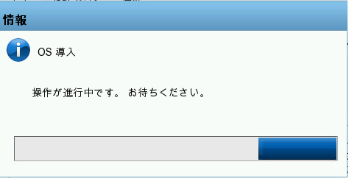
最終処理が開始されます。
-
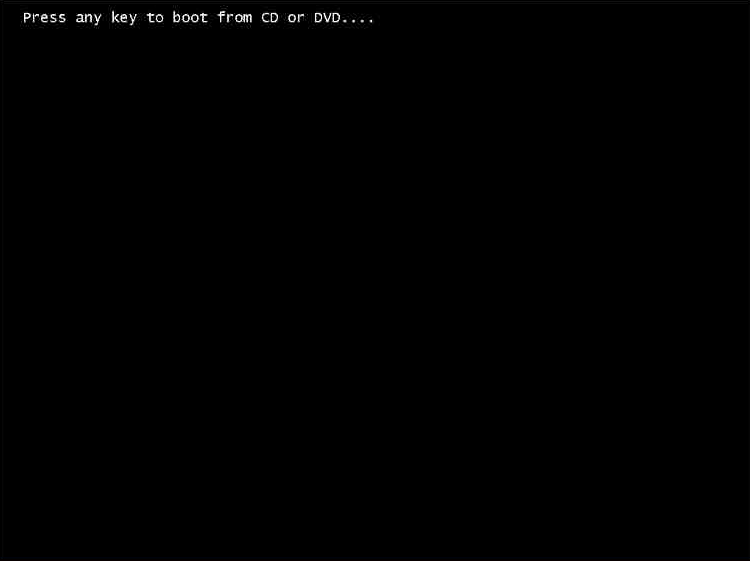
再起動後に、"Press any key to boot from CD or DVD..."の画面が表示されたら、任意のキー(Enterなど)を押します。
-
OSのセットアップ画面が表示されたら、通常のOSインストール操作を進めてください。
関連記事
Windows Server: OSインストール手順
その他の情報
対象製品
Rack Servers, Tower Servers文書のプロパティ
文書番号: 000222092
文書の種類: How To
最終更新: 10 3月 2026
バージョン: 4
質問に対する他のDellユーザーからの回答を見つける
サポート サービス
お使いのデバイスがサポート サービスの対象かどうかを確認してください。