Dell製PCにプリインストールされたOffice 2021、2024、または365の初期ライセンス認証を完了できない
概要: Office 2021、2024、または365の初期ライセンス認証を正常に完了する方法について説明します。
この記事は次に適用されます:
この記事は次には適用されません:
この記事は、特定の製品に関連付けられていません。
すべての製品パージョンがこの記事に記載されているわけではありません。
現象
Officeユーザーは、最初のライセンス認証を完了できないと報告することがあります。プロダクト キーの入力を求められる場合がありますが、購入したOfficeがデジタル ライセンス バージョンの場合、Dellはプロダクト キーを提供しません。Officeソフトウェアのデジタルライセンスバージョンでは、最初のライセンス認証時にプロダクトキーは必要ありません。
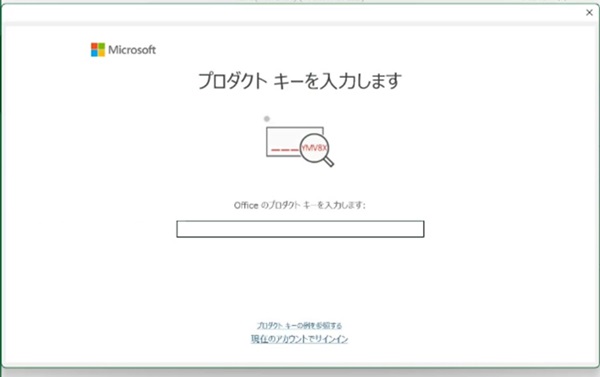
影響を受けるソフトウェア:
- Office 2021
- Office 2024
- Office 365
原因
Officeインストーラーはコンピューターに関連付けられているライセンスを検出しないため、キーに対して昇格される場合があります。
解決方法
対処方法1: Microsoft Fix It を使用します。
- Microsoft FixItツールをダウンロードします。
- ダウンロードしたcssemerg97275.zipファイルを解凍します。
- cssemerg97275.diagcabをダブルクリックします。
- [コンピューターの問題のトラブルシューティングと防止]が表示されたら、[ 次へ ]をクリックします。
- [新しい問題97275の修正または回避策の検索]が表示されたら 、[次へ ]をクリックします。
- この問題は自動的に検出され、修正されます。
- 結果が表示されたら 、[トラブルシューティング ツールを閉じる ]をクリックします。問題が解決しない場合は、次の回避策に進んでください。
対処方法2: Microsoft Officeをアンインストールして再インストールし、Officeのライセンス認証を完了します。
- Officeをアンインストールするには、次の手順に従います。
- Officeを再インストールするには、次の手順に従います。
- Inspiron、XPS、Alienwareユーザーの場合: Microsoft 365 または Office 2021 を PC または Mac にダウンロードしてインストール、または再インストールする
- Vostro、Latitude、OptiPlex、Dell Precisionユーザーの場合: Microsoft StoreアプリからOfficeを再インストールします
- Inspiron、XPS、Alienwareユーザーの場合: Microsoft 365 または Office 2021 を PC または Mac にダウンロードしてインストール、または再インストールする
- Officeのライセンス認証を行うには、次の手順に従います。

対象製品
Alienware, Inspiron, OptiPlex, Vostro, XPS, G Series, G Series, Alienware, Inspiron, Latitude, Vostro, XPS, Fixed Workstations, Mobile Workstations文書のプロパティ
文書番号: 000224996
文書の種類: Solution
最終更新: 10 9月 2025
バージョン: 12
質問に対する他のDellユーザーからの回答を見つける
サポート サービス
お使いのデバイスがサポート サービスの対象かどうかを確認してください。