Slik oppdaterer du Secure Boot Active Database fra BIOS
概要: Lær trinnene for å bruke Secure Boot Default Database (DB) i BIOS for å overskrive Active DB som brukes til å starte opp operativsystemet med sikker oppstart.
この記事は次に適用されます:
この記事は次には適用されません:
この記事は、特定の製品に関連付けられていません。
すべての製品パージョンがこの記事に記載されているわけではありません。
手順
Berørte plattformer:
- Latitude
- OptiPlex
- Inspiron
- Vostro
- XPS
- Precision-arbeidsstasjoner
- Dell Pro
- Dell Pro Plus
Merk: Alle plattformer som er levert siden 2012.
Innholdsfortegnelse:
Advarsel: Dette kan føre til en situasjon uten oppstart hvis du ikke er kjent med sikker oppstart. Secure Boot Active DB bør overlates til Windows Update for å oppdatere. Dette scenariet er for de brukerne som blokkerer Windows Update og forstår krav til sikker oppstart.
Merk: Du bør deaktivere BitLocker før du utfører disse trinnene.
BIOS Type 1
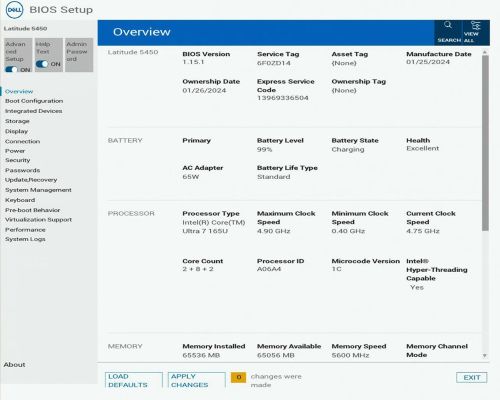
Merk: Avansert oppsett (øverst til venstre) må være slått på for å se noen menyer. Dette alternativet er kanskje ikke tilgjengelig på enkelte linjer med datamaskiner.
Utfør følgende trinn:
- Trykk på F2 for å åpne BIOS
- Velg oppstartskonfigurasjon
- Slå PÅ Aktiver tilpasset modus (under ekspertnøkkeladministrasjon)
- Klikk Tilbakestill alle nøkler
- Klikk på Bruk-knappen
- Klikk Avslutt knappen (klikk OK for å lagre hvis du blir bedt om det)
- Ved neste oppstart trykker du på F2 for å åpne BIOS
- Velg oppstartskonfigurasjon
- Slå AV Aktiver tilpasset modus (under Administrasjon av ekspertnøkkel)
- Klikk på Bruk-knappen
- Klikk Avslutt knappen (klikk OK for å lagre hvis du blir bedt om det)
BIOS Type 2
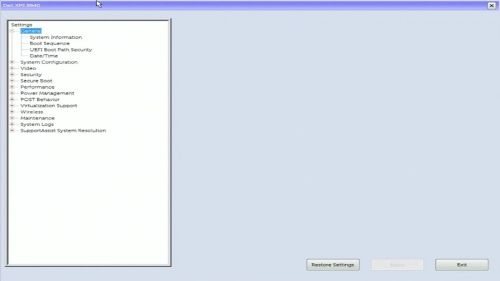
Utfør følgende trinn:
- Trykk på F2 for å åpne BIOS
- Velg sikker oppstart
- Velg ekspertnøkkeladministrasjon
- Merk av i avmerkingsboksen med tittelen Aktiver tilpasset modus
- Klikk på knappen Tilbakestill alle nøkler
- Klikk på Bruk-knappen
- Klikk Avslutt knappen (klikk OK for å lagre hvis du blir bedt om det)
- Ved neste oppstart trykker du på F2 for å åpne BIOS
- Velg sikker oppstart
- Velg ekspertnøkkeladministrasjon
- Fjern merket i avmerkingsboksen Aktiver tilpasset modus
- Klikk på Bruk-knappen
- Klikk Avslutt knappen (klikk OK for å lagre hvis du blir bedt om det)
BIOS Type 3

Utfør følgende trinn:
- Trykk på F2 for å åpne BIOS
- Velg kategorien Sikkerhet øverst
- Velg sikker oppstart
- Velg ekspertnøkkeladministrasjon
- Velg kundemodus
- Velg Aktivert
- Velg Tilbakestill alle nøkler
- Velg Ja
- Velg Avslutt øverst
- Velg Avslutt, og lagre endringene
- Velg Ja
- Ved neste oppstart trykker du på F2 for å åpne BIOS
- Velg kategorien Sikkerhet øverst
- Velg sikker oppstart
- Velg ekspertnøkkeladministrasjon
- Velg kundemodus
- Velg Deaktivert
- Velg Avslutt øverst
- Velg Avslutt, og lagre endringene
- Velg Ja
Type 4 i BIOS
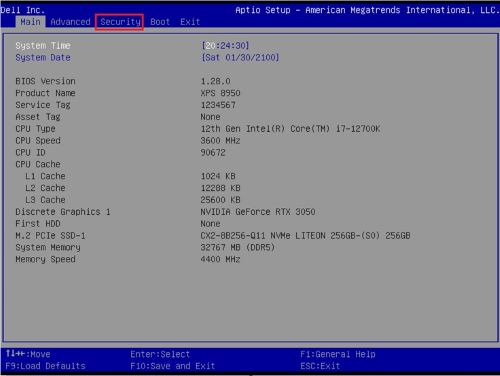
Utfør følgende trinn:
- Trykk på F2 for å åpne BIOS
- Velg kategorien Sikkerhet øverst
- Velg sikker oppstart
- Under Administrasjon av ekspertnøkkel velger du Kundemodus
- Velg Aktivert
- Velg Tilbakestill alle nøkler
- Velg Ja
- Velg Avslutt øverst
- Velg Avslutt, og lagre endringene
- Velg Ja
- Ved neste oppstart trykker du på F2 for å åpne BIOS
- Velg kategorien Sikkerhet øverst
- Velg sikker oppstart
- Under Administrasjon av ekspertnøkkel velger du Kundemodus
- Velg Deaktivert
- Velg Avslutt øverst
- Velg Avslutt, og lagre endringene
- Velg Ja
BIOS Type 5
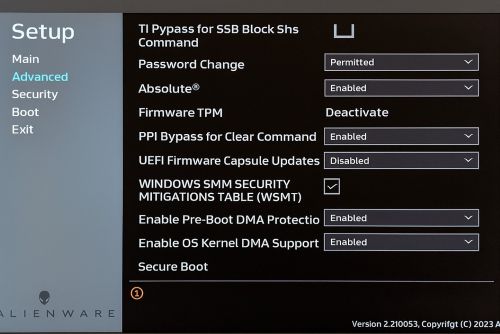
Utfør følgende trinn:
- Trykk på F2 for å åpne BIOS
- Velg Avansert langs venstre side
- Velg sikker oppstart
- Under Administrasjon av ekspertnøkkel velger du Tilpasset modus
- Velg Aktivert i rullegardinmenyen
- Klikk Tilbakestill alle nøkler
- Velg Ja
- Velg Avslutt langs venstre side
- Velg Avslutt, og lagre endringene
- Velg Ja
- Ved neste oppstart trykker du på F2 for å åpne BIOS
- Velg Avansert langs venstre side
- Velg sikker oppstart
- Under Ekspertnøkkeladministrasjon velger du Tilpasset modus
- Velg Deaktivert i rullegardinmenyen
- Velg Avslutt langs venstre side
- Velg Avslutt, og lagre endringene
- Velg Ja
対象製品
Alienware, Dell Pro All-in-One, Dell Pro Max Micro, Dell Pro Max Slim, Dell Pro Max Tower, Dell Pro Micro, Dell Pro Slim, Dell Pro Tower, Dell Slim, Inspiron, OptiPlex, Vostro, XPS, G Series, G Series, Alienware, Dell Laptops, Dell Plus, Dell Pro
, Dell Pro Max, Dell Pro Plus, Dell Pro Premium, Inspiron, Latitude, Dell Pro Rugged, Vostro, XPS, Fixed Workstations, Mobile Workstations, Dell Pro Max Micro XE FCM2250
...
文書のプロパティ
文書番号: 000368610
文書の種類: How To
最終更新: 12 9月 2025
バージョン: 1
質問に対する他のDellユーザーからの回答を見つける
サポート サービス
お使いのデバイスがサポート サービスの対象かどうかを確認してください。