Secure Boot Active Database bijwerken vanuit het BIOS
概要: Leer de stappen voor het gebruik van de Secure Boot Default Database (DB) in het BIOS om de Active DB te overschrijven die wordt gebruikt om het besturingssysteem op te starten met Secure Boot. ...
この記事は次に適用されます:
この記事は次には適用されません:
この記事は、特定の製品に関連付けられていません。
すべての製品パージョンがこの記事に記載されているわけではありません。
手順
Betreffende platforms:
- Latitude
- OptiPlex
- Inspiron
- Vostro
- XPS
- Precision Workstations
- Dell Pro
- Dell Pro Plus
Opmerking: Alle platforms die sinds 2012 zijn geleverd.
Inhoudsopgave:
Waarschuwing: Dit kan leiden tot een no-boot-situatie als u niet vertrouwd bent met Secure Boot. Secure Boot Active DB moet worden overgelaten aan Windows Update om bij te werken. Dit scenario is bedoeld voor gebruikers die Windows Update blokkeren en de vereisten voor veilig opstarten begrijpen.
Opmerking: Schakel BitLocker uit voordat u deze stappen uitvoert.
BIOS-type 1
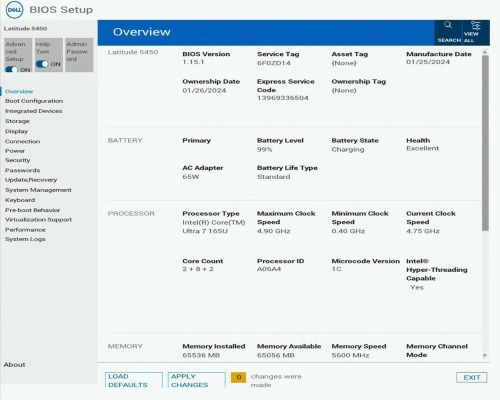
Opmerking: Geavanceerde instellingen (linksboven) moeten zijn ingeschakeld om enkele menu's te kunnen zien. Deze optie is mogelijk niet beschikbaar in sommige computerlijnen.
Voer de volgende stappen uit:
- Druk op F2 om het BIOS te openen
- Selecteer opstartconfiguratie
- Schakel Aangepaste modus inschakelen in (onder Expert Key Management)
- Klik op Alle sleutels resetten
- Klik op de knop Toepassen
- Klik op de knop Afsluiten (klik op OK om op te slaan als daarom wordt gevraagd)
- Druk bij de volgende keer opstarten op F2 om het BIOS te openen
- Selecteer opstartconfiguratie
- Schakel Aangepaste modus inschakelen UIT (onder Expert Key Management)
- Klik op de knop Toepassen
- Klik op de knop Afsluiten (klik op OK om op te slaan als daarom wordt gevraagd)
BIOS-type 2

Voer de volgende stappen uit:
- Druk op F2 om het BIOS te openen
- Selecteer Veilig opstarten
- Select Expert Key Management
- Schakel het selectievakje Aangepaste modus inschakelen in
- Klik op de knop Alle sleutels resetten
- Klik op de knop Toepassen
- Klik op de knop Afsluiten (klik op OK om op te slaan als daarom wordt gevraagd)
- Druk bij de volgende keer opstarten op F2 om het BIOS te openen
- Selecteer Veilig opstarten
- Select Expert Key Management
- Schakel het selectievakje Aangepaste modus inschakelen uit
- Klik op de knop Toepassen
- Klik op de knop Afsluiten (klik op OK om op te slaan als daarom wordt gevraagd)
BIOS-type 3

Voer de volgende stappen uit:
- Druk op F2 om het BIOS te openen
- Selecteer bovenaan het tabblad Beveiliging
- Selecteer Veilig opstarten
- Select Expert Key Management
- Selecteer Klantmodus
- Selecteer Ingeschakeld
- Selecteer Alle sleutels resetten
- Selecteer Ja
- Selecteer Afsluiten bovenaan
- Selecteer Afsluiten Wijzigingen opslaan
- Selecteer Ja
- Druk bij de volgende keer opstarten op F2 om het BIOS te openen
- Selecteer bovenaan het tabblad Beveiliging
- Selecteer Veilig opstarten
- Select Expert Key Management
- Selecteer Klantmodus
- Selecteer Uitgeschakeld
- Selecteer Afsluiten bovenaan
- Selecteer Afsluiten Wijzigingen opslaan
- Selecteer Ja
BIOS-type 4

Voer de volgende stappen uit:
- Druk op F2 om het BIOS te openen
- Selecteer bovenaan het tabblad Beveiliging
- Selecteer Veilig opstarten
- Selecteer onder Expert Key Management de optie Klantmodus
- Selecteer Ingeschakeld
- Selecteer Alle sleutels resetten
- Selecteer Ja
- Selecteer Afsluiten bovenaan
- Selecteer Afsluiten Wijzigingen opslaan
- Selecteer Ja
- Druk bij de volgende keer opstarten op F2 om het BIOS te openen
- Selecteer bovenaan het tabblad Beveiliging
- Selecteer Veilig opstarten
- Selecteer onder Expert Key Management de optie Klantmodus
- Selecteer Uitgeschakeld
- Selecteer Afsluiten bovenaan
- Selecteer Afsluiten Wijzigingen opslaan
- Selecteer Ja
BIOS-type 5
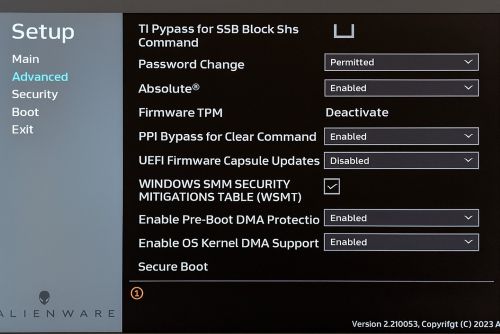
Voer de volgende stappen uit:
- Druk op F2 om het BIOS te openen
- Selecteer Geavanceerd aan de linkerkant
- Selecteer Veilig opstarten
- Selecteer onder Expert Key Management de optie Aangepaste modus
- Selecteer Enabled in de vervolgkeuzelijst
- Klik op Alle sleutels resetten
- Selecteer Ja
- Selecteer Afsluiten aan de linkerkant
- Selecteer Afsluiten Wijzigingen opslaan
- Selecteer Ja
- Druk bij de volgende keer opstarten op F2 om het BIOS te openen
- Selecteer Geavanceerd aan de linkerkant
- Selecteer Veilig opstarten
- Selecteer onder Expert Key Management de optie Aangepaste modus
- Selecteer Uitgeschakeld in de vervolgkeuzelijst
- Selecteer Afsluiten aan de linkerkant
- Selecteer Afsluiten Wijzigingen opslaan
- Selecteer Ja
対象製品
Alienware, Dell Pro All-in-One, Dell Pro Max Micro, Dell Pro Max Slim, Dell Pro Max Tower, Dell Pro Micro, Dell Pro Slim, Dell Pro Tower, Dell Slim, Inspiron, OptiPlex, Vostro, XPS, G Series, G Series, Alienware, Dell Laptops, Dell Plus, Dell Pro
, Dell Pro Max, Dell Pro Plus, Dell Pro Premium, Inspiron, Latitude, Dell Pro Rugged, Vostro, XPS, Fixed Workstations, Mobile Workstations, Dell Pro Max Micro XE FCM2250
...
文書のプロパティ
文書番号: 000368610
文書の種類: How To
最終更新: 12 9月 2025
バージョン: 1
質問に対する他のDellユーザーからの回答を見つける
サポート サービス
お使いのデバイスがサポート サービスの対象かどうかを確認してください。