ローカル ネットワーク アクセス制限により、Dellオンライン サポート体験に影響が出ています
概要: 新しいChromeおよびEdgeブラウザーのアップデートにより、デフォルトでローカル ネットワーク アクセスが制限され、dell.com/support のエクスペリエンスに影響します。ブラウザーの権限を調整して機能を復元する方法について説明します。
この記事は次に適用されます:
この記事は次には適用されません:
この記事は、特定の製品に関連付けられていません。
すべての製品パージョンがこの記事に記載されているわけではありません。
手順
アップデートされたChromiumブラウザーでのDellオンライン サポート体験への影響
Google Chromeバージョン141以降では、新しいバージョンのGoogle Chromeを使用している https://www.dell.com/support にアクセスしているお客様に、次のようなブラウザー プロンプトが表示されることがあります。
"ローカル ネットワーク上の任意のデバイスを探して接続します。"
[Block]を選択しているお客様は、アプリケーションがすでにインストールされている場合でも、SupportAssistのインストールを求められることがあります。
さらに、ユーザーが [Block]を選択した場合は、次のようなSupportAssist関連のエクスペリエンスが提供されます。
- ドライバーのアップデート
- ハードウェアのスキャン
- 現在のシステム構成確認
SupportAssistがすでにインストールされている場合でも、 機能しません。
Chromium ブラウザーの変更に関する詳細情報
Google Chrome バージョン 141 では、ユーザーのプライバシーとセキュリティを強化するために、ローカル ネットワーク アクセス許可モデルが導入されています。この変更により、ユーザーが明示的にアクセス許可を付与しない限り、Web サイトはユーザーのローカル ネットワークまたは localhost 上のデバイスに要求を送信できなくなります。
Microsoft Edge も同様の動作を実装しており、バージョン 142 ではローカル ネットワーク アクセス プロンプトが既定値になる予定です。
これらの変更は、プライベート ネットワークを標的としたクロスサイト リクエスト フォージェリ (CSRF) およびフィンガープリント攻撃を防ぐための広範な取り組みの一環です。
ブラウザのバージョンを確認するには、ウィンドウの右上隅にある メニュー (縦に並んだ3つのドット)ボタンをクリックし、[ 設定] > [Chromeについて]を選択します。
Dell.com サポート エクスペリエンスへのアクセスを復元する方法
Google Chromeバージョン141以降でSupportAssistの全機能を維持するには、許可プロンプト
「ローカル ネットワーク上の任意のデバイスを検索して接続します」が表示されたら、[許可]を選択します。
以前に [ブロック] を選択した場合は、次の手順に従ってアクセス許可をリセットします。
Chromeブラウザー
- Chromeで新しいウィンドウを開き、 DellサポートWebサイトに移動します。
- Webアドレスの横にある [セキュリティ ステータス]
記号を選択します。
- [ローカル ネットワーク アクセス] の横にあるスライダー ボタンを選択してボタンを右にシフトし、スライダーを青色に回します。
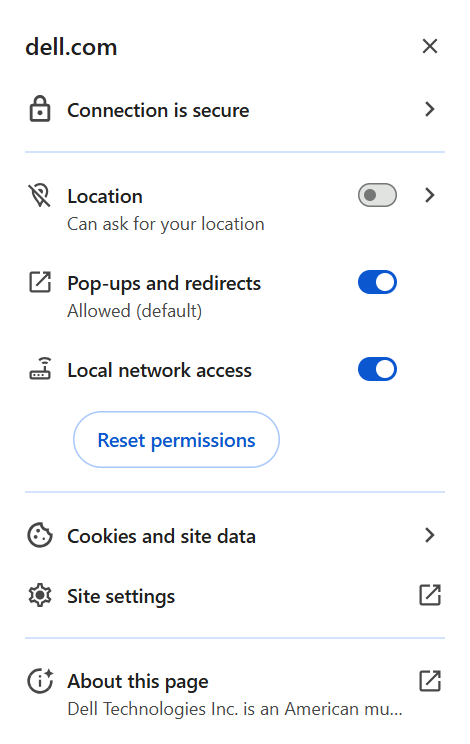
注:[アクセス許可のリセット] ボタンをクリックすると、このセクションのすべてのアクセス許可がリセットされます。
Microsoft Edge
- Edgeで新しいウィンドウを開き、DellサポートWebサイトに移動します。
- Webアドレスの横にある [セキュリティ ステータス]
 記号を選択します。
 - [このサイトのアクセス許可] で、 [ローカル ネットワーク アクセス] の横にあるドロップダウンを選択します。
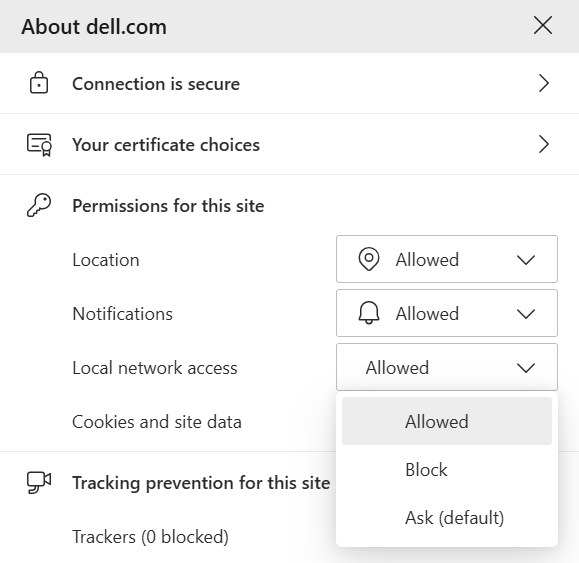
- ローカル ネットワーク アクセスを有効にするには 、許可 を選択します。
その他のブラウザーについては、ブラウザーのサポート ドキュメントを参照してください。
ブラウザーに関係なく、デバイスにSupportAssistがインストールされている場合は 、アプリケーションを再インストールする必要はありません。
管理者のローカル ネットワーク アクセス許可の管理
管理者は、Chrome のエンタープライズ ポリシーを使用してこの機能を制御できます。
- LocalNetworkAccessAllowedForUrls ポリシーを使用して、特定のサイトへのアクセスを許可します。
- LocalNetworkAccessBlockedForUrls ポリシーを使用して、特定のサイトのアクセスをブロックします。
- ポリシー値を 「*」 に設定すると、すべてのURLでローカルネットワークアクセスが許可され、制限が完全に実装される前の動作が模倣されます。
詳細については、次を参照してください。
対象製品
Alienware, Dell All-in-One, Dell Pro All-in-One, Dell Pro Max Micro, Dell Pro Max Slim, Dell Pro Max Tower, Dell Pro Micro, Dell Pro Slim, Dell Pro Tower, Dell Slim, Dell Tower, Inspiron, Legacy Desktop Models, Vostro, XPS, G Series, G Series
, Alienware, Dell Laptops, Dell Plus, Dell Pro, Dell Pro Max, Dell Pro Plus, Dell Pro Premium, Inspiron, Latitude, Dell Pro Rugged, Vostro, XPS, Legacy Laptop Models, Fixed Workstations, Mobile Workstations, Dell Pro Max Micro XE FCM2250, Dell Pro Max Slim XE FCS1250, Dell Pro Max Tower T2 FCT2250, Dell Pro Max Tower T2 XE FCT2250, Dell Pro Max 14 Premium MA14250, Dell Pro Max 16 Premium MA16250, Dell Pro Max 16 Plus MB16250, Dell Pro Max 18 Plus MB18250, Dell Pro Max 16 XE MC16250, Dell Pro Micro Plus XE QBM1250, Dell Pro Slim Plus XE5 QBS1250, Dell Pro Tower Plus XE5 QBT1250, SupportAssist for Home PCs, SupportAssist for Business PCs
...
文書のプロパティ
文書番号: 000372996
文書の種類: How To
最終更新: 24 11月 2025
バージョン: 10
質問に対する他のDellユーザーからの回答を見つける
サポート サービス
お使いのデバイスがサポート サービスの対象かどうかを確認してください。