Как записать файл HAR для Dell Device Management Console
概要: Узнайте, как записывать файлы HAR для поиска и устранения неисправностей в Dell Device Management Console, следуя этим инструкциям.
この記事は次に適用されます:
この記事は次には適用されません:
この記事は、特定の製品に関連付けられていません。
すべての製品パージョンがこの記事に記載されているわけではありません。
手順
Как записать файл HAR для Dell Device Management Console.
Затронутый продукт:
- Консоль управления устройствами Dell
Процесс записи файла HAR для Dell Device Management Console отличается в браузерах Chromium (Google Chrome или Microsoft Edge) и Mozilla Firefox. Выберите нужный браузер, чтобы ознакомиться с дополнительными сведениями.
Браузеры Chromium (Google Chrome или Microsoft Edge)
- Перейдите в консоль управления устройствами Dell.
- Войдите в систему, используя свою учетную запись.
Примечание. Во избежание сбора информации аутентификации не начинайте ведение журнала файла HAR до аутентификации. Учетные данные могут содержаться в журнале, если сначала запущено ведение журнала HAR.
- После аутентификации в консоли Dell Device Management Console нажмите клавишу F12 , затем выберите Сеть
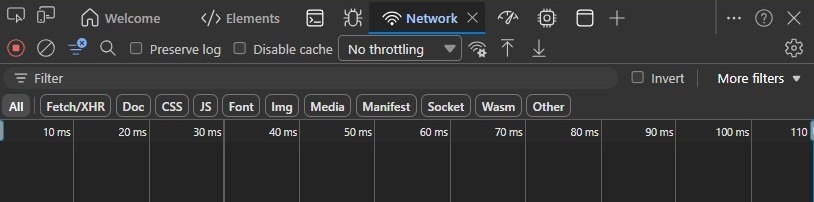
- Очистите журнал, нажав кнопку Очистить журнал сети или нажав клавиши CTRL+L.

- Воспроизведите проблему. После завершения нажмите кнопку Export HAR .

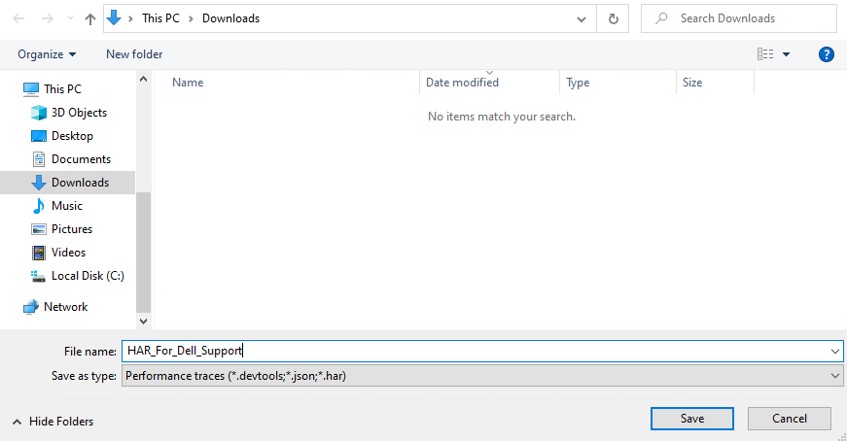
- Присвойте имя и сохраните HAR-файл.
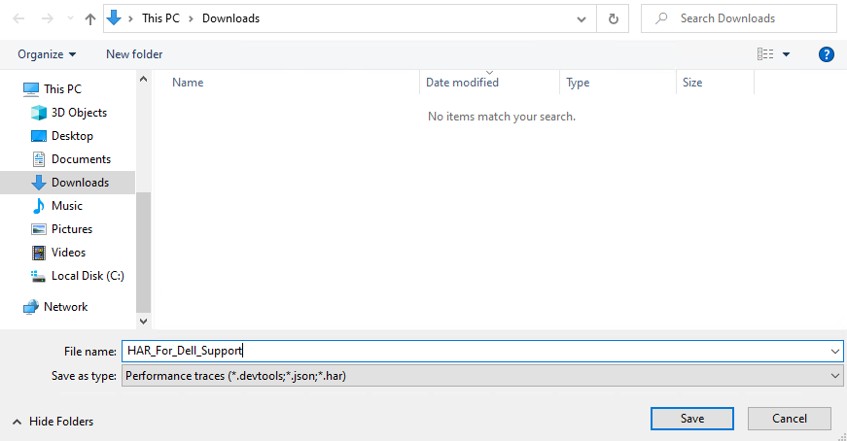
- Предоставьте представителю службы поддержки Dell доступ к файлу HAR.
Mozilla Firefox
- Перейдите в консоль управления устройствами Dell.
- Войдите в систему, используя свою учетную запись.
Примечание. Во избежание сбора информации аутентификации не начинайте ведение журнала файла HAR до аутентификации. Учетные данные могут содержаться в журнале, если сначала запущено ведение журнала HAR.
- После аутентификации в консоли Dell Device Management Console нажмите клавишу F12 , затем выберите Сеть
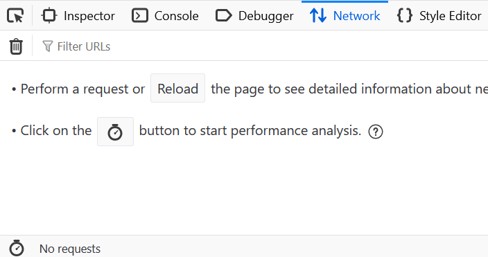
- Щелкните журнал, нажав кнопку Очистить .

- Воспроизведите проблему. После завершения нажмите на значок шестеренки и выберите «Сохранить все как HAR».
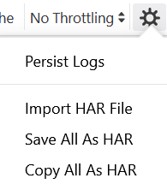
- Присвойте имя и сохраните файл HAR.
対象製品
Dell Device Management Console文書のプロパティ
文書番号: 000489533
文書の種類: How To
最終更新: 15 7月 2026
バージョン: 1
質問に対する他のDellユーザーからの回答を見つける
サポート サービス
お使いのデバイスがサポート サービスの対象かどうかを確認してください。