Як додати групу кінцевих точок Active Directory у сервері управління безпекою Dell
요약: У цій статті розглядається, як додати Active Directory Endpoint Group у Dell Security Management Server (раніше Dell Data Protections Server).
이 문서는 다음에 적용됩니다.
이 문서는 다음에 적용되지 않습니다.
이 문서는 특정 제품과 관련이 없습니다.
모든 제품 버전이 이 문서에 나와 있는 것은 아닙니다.
지침
Уражені продукти:
- Сервер управління безпекою Dell
- Dell Security Management Server Virtual
- Захист даних Dell | Enterprise Edition
- Захист даних Dell | Віртуальне видання
Впливові версії:
- v9.7 і пізніше
У цій статті описано:
- Вимоги до групи кінцевих точок Dell Security Management Server AD
- Створення групи кінцевих точок AD
- Додавання пристрою до групи кінцевих точок AD
- Додавання групи кінцевих точок AD до сервера управління безпекою Dell
Вимоги до групи Dell Security Management Server AD Endpoint
- Dell Security Management Server (раніше Dell Data Protection Server) v9.7 або новіші версії
- Область видимості групи кінцевих точок AD, встановлена на Global
- Тип групи кінцевих точок AD, встановлений на Security
- У межах групи кінцевих точок AD принаймні одну кінцеву точку має бути активована за допомогою Dell Data Security (раніше Dell Data Protection) v8.12 або новішої версії та оновлення політики на сервері управління безпекою Dell.
- Керовані кінцеві точки повинні мати доступ до читання всіх груп безпеки Організаційного підрозділу (OU), до яких вони належать.
Примітка: Dell Security Management Server не підтримує вкладені групи AD.
Як створити кінцеву групу в AD
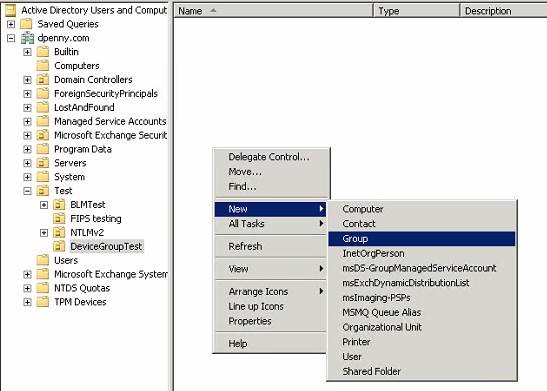
- Клацніть правою кнопкою миші по активному каталогу або папці в Організаційному підрозділі (OU), виберіть «Ново», а потім натисніть «Група».
- Заповніть назву групи, встановіть Group Scope на Global, Group Type — Security, а потім натисніть OK.
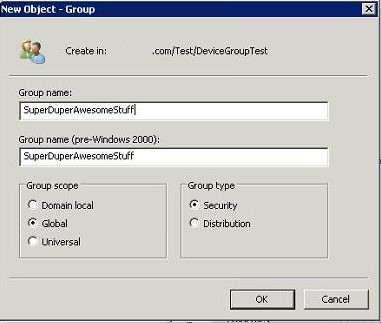 Примітка: SuperDuperAwesomeStuff використовується як приклад назви групи безпеки кінцевих точок.
Як додати кінцеву точку до групи безпеки кінцевих точок AD
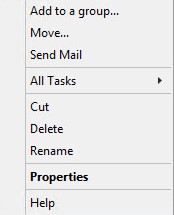
- Клацніть правою кнопкою миші по бажаній групі безпеки та виберіть Властивості.
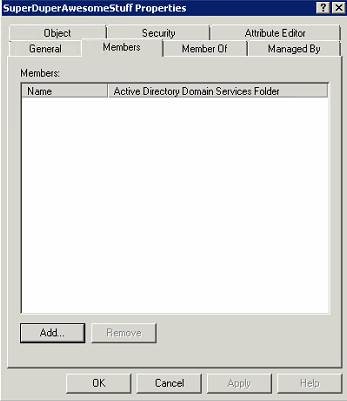
- Виберіть вкладку «Учасники » та натисніть «Додати».
- Комп'ютери не належать до типу об'єкта за замовчуванням. Натисніть «Типи об'єктів », щоб змінити критерії пошуку.
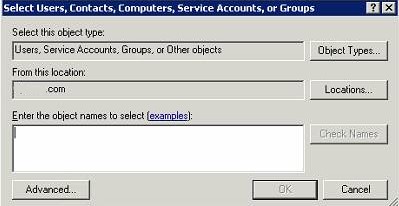
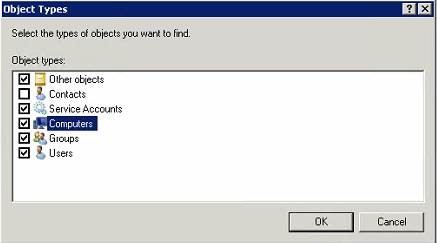
- Перевірте «Комп'ютери » і натисніть OK.
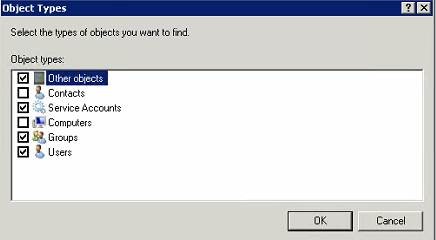
Типи об'єктів за замовчуванням:
Modified:
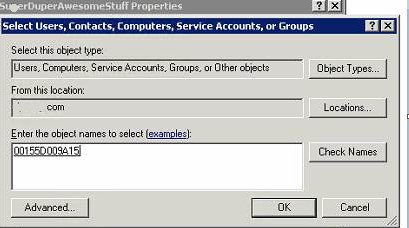
- У розділі «Імена об'єктів» введіть потрібне ім'я комп'ютера, а потім натисніть «Check Names». Після перевірки натисніть OK
 Примітка.
- Якщо Check Names не дає результатів, переконайтеся, що Locations правильно встановлено домен кінцевих точок.
- 00115D009A15 — це приклад кінцевої точки, який використовується на скріншоті.
- Натисніть Apply, щоб додати кінцеві точки до групи кінцевих точок.
Як додати групу кінцевих точок AD до сервера захисту даних Dell
- У сервері захисту даних Dell увійдіть у Remote Management Console.
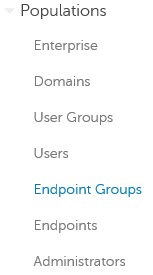
- У Консолі віддаленого керування розгорніть Популяції , а потім натисніть Endpoint Groups.
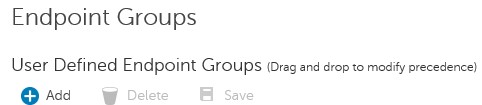
- У розділі Endpoint Groups натисніть Додати.
- Виберіть Active Directory Group як тип кінцевої групи.

- Заповніть назву групи, опис (за бажанням) та назву групи AD .
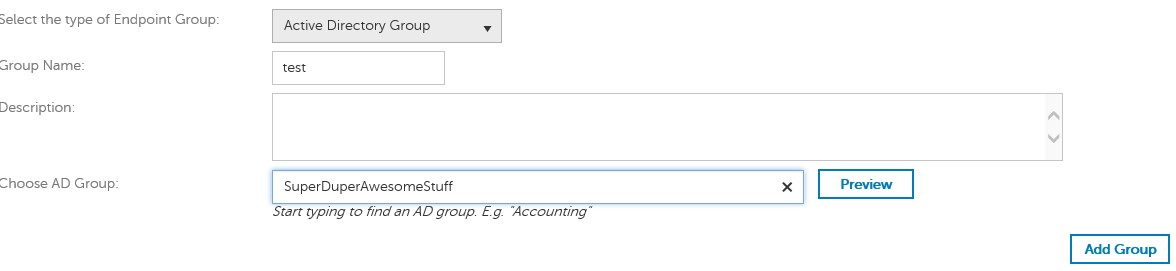 Примітка.
- Group Name = Ім'я, в якому сервер захисту даних Dell посилається на групу кінцевих точок AD
- AD Group = назва групи кінцевої точки AD
- Якщо для групи AD не було повернено дані «Дані знайдені», це могло бути пов'язано з тим, що:
- Кінцева точка не була активована з продуктом Dell Data Security у межах групи кінцевих пристроїв AD.
- Назва AD Group є неправильною.
- Сфера діяльності AD Group не встановлена як глобальна.
- Тип AD Group не встановлений на Security.
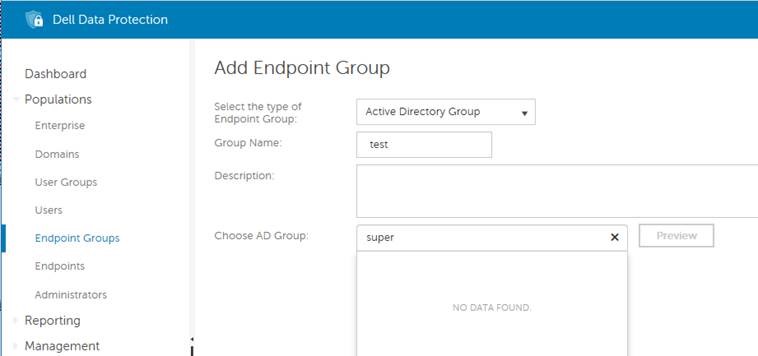
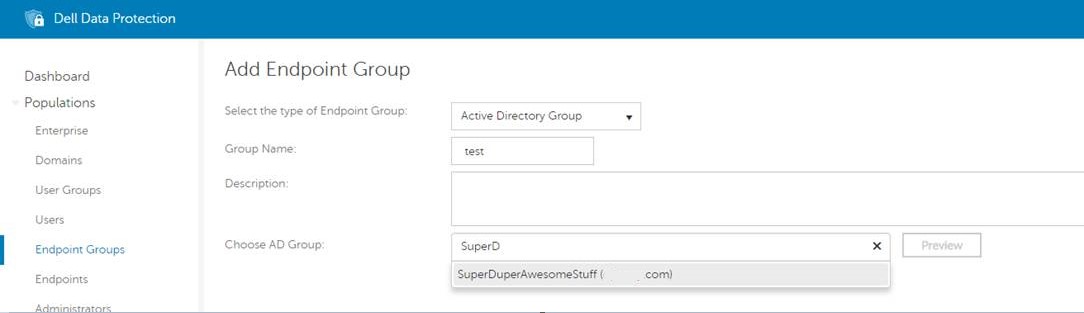 Примітка.
- З міркувань безпеки структура OU прихована від результатів пошуку. Видимі лише AD Endpoint Group і домен.
- Попередній перегляд показує всі керовані кінцеві точки безпеки даних Dell у межах цієї групи кінцевих точок.
- Remote Management Console показує лише кінцеві точки, якими керують продукти Dell Data Security.
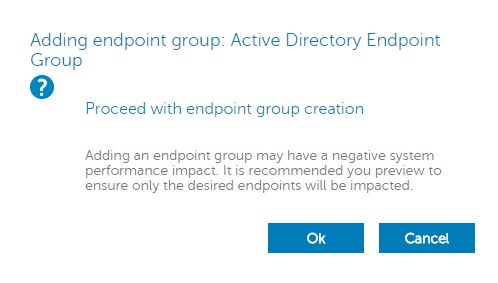
- Після заповнення інформації про групу кінцевих точок натисніть Add Group. Підтверджуйте попередження про можливий вплив на продуктивність, натиснувши OK.
- Після додавання групи розгорніть розділ Управління , а потім натисніть Commit.
- Додайте коментар із детальним описом змін, а потім натисніть Commit Policies.
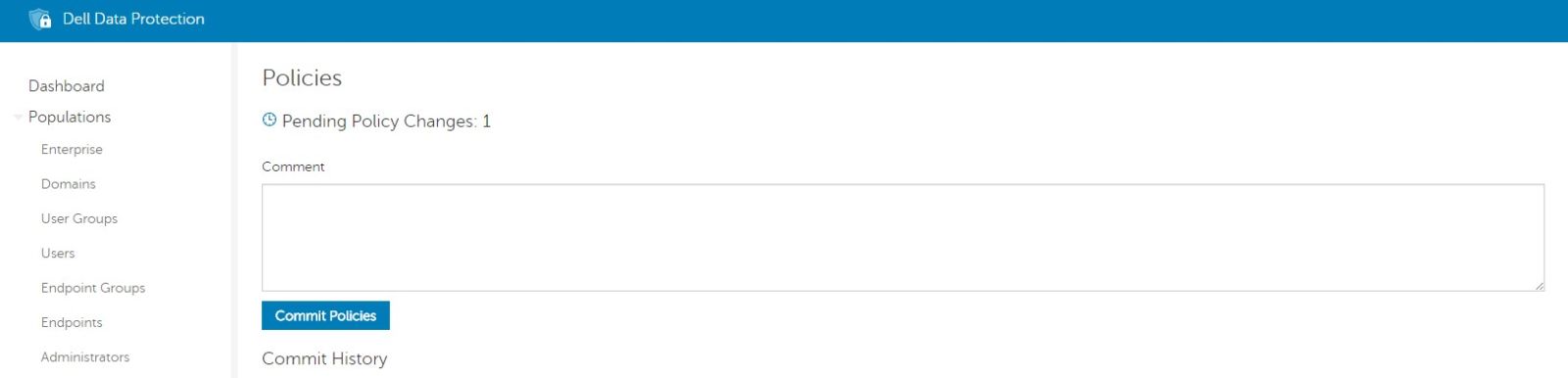 Примітка: Група кінцевих точок AD не стає активною, доки не буде обрано політики фіксації .
해당 제품
Dell Encryption문서 속성
문서 번호: 000124771
문서 유형: How To
마지막 수정 시간: 14 7월 2026
버전: 13
다른 Dell 사용자에게 질문에 대한 답변 찾기
지원 서비스
디바이스에 지원 서비스가 적용되는지 확인하십시오.