Avamar: Zaawansowane zasady dla maszyn wirtualnych SQL
Podsumowanie: Zasady zaawansowane dotyczące tworzenia kopii zapasowych obrazów maszyny wirtualnej SQL przy użyciu interfejsu użytkownika Avamar (AUI)
Ten artykuł dotyczy
Ten artykuł nie dotyczy
Ten artykuł nie jest powiązany z żadnym konkretnym produktem.
Nie wszystkie wersje produktu zostały zidentyfikowane w tym artykule.
Instrukcje
Wprowadzenie:
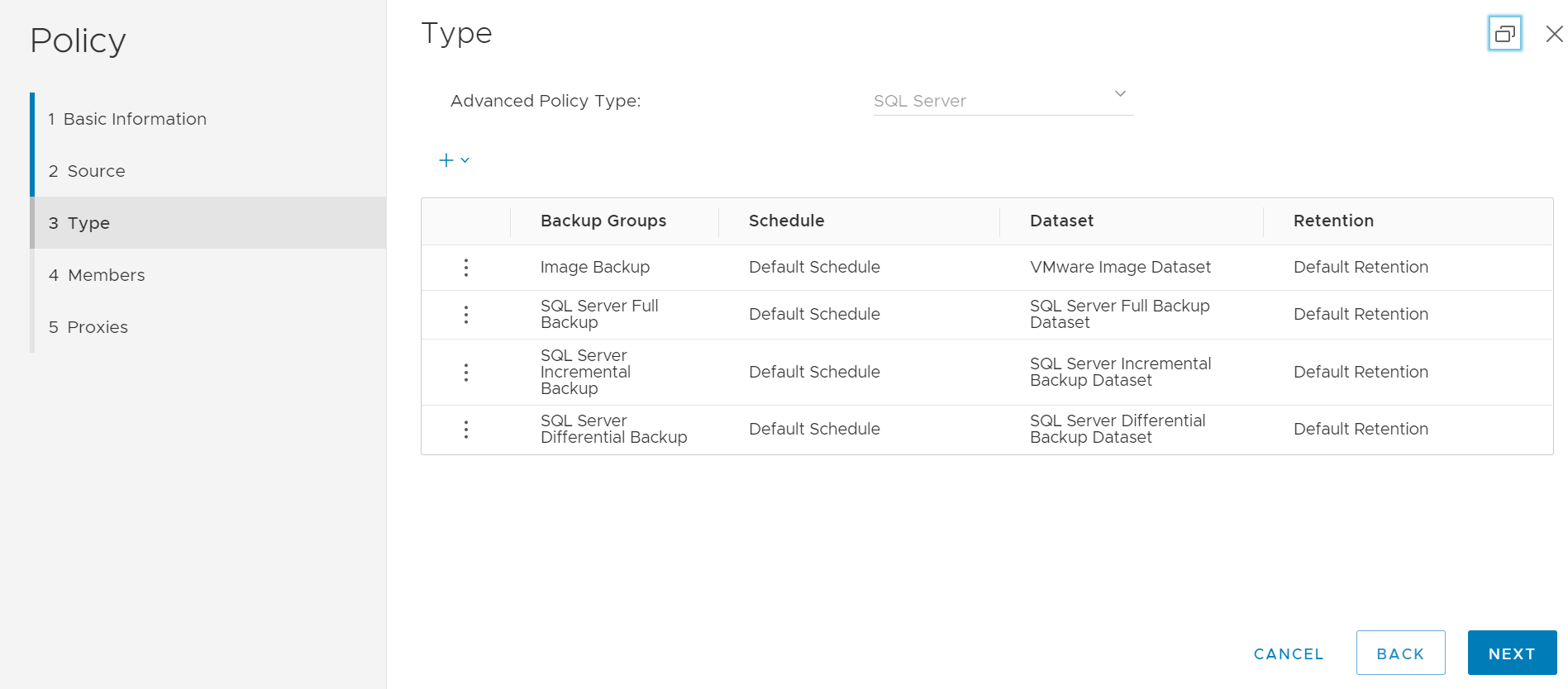
Zasady zaawansowane dla SQL to funkcja wprowadzona od wersji 18.2 AUI. Ta funkcja może automatycznie instalować, uaktualniać lub rejestrować agentów klienckich na maszynach wirtualnych SQL i dołączać je do kopii zapasowych.Automatycznie tworzy zasady tworzenia kopii zapasowych dla dodanych elementów wirtualnych maszyn wirtualnych:
- Kopia zapasowa maszyny wirtualnej na poziomie obrazu
- Zasady pełnej kopii zapasowej na poziomie gościa SQL
- Zasady przyrostowej kopii zapasowej na poziomie gościa SQL
- Zasady różnicowej kopii zapasowej na poziomie gościa SQL
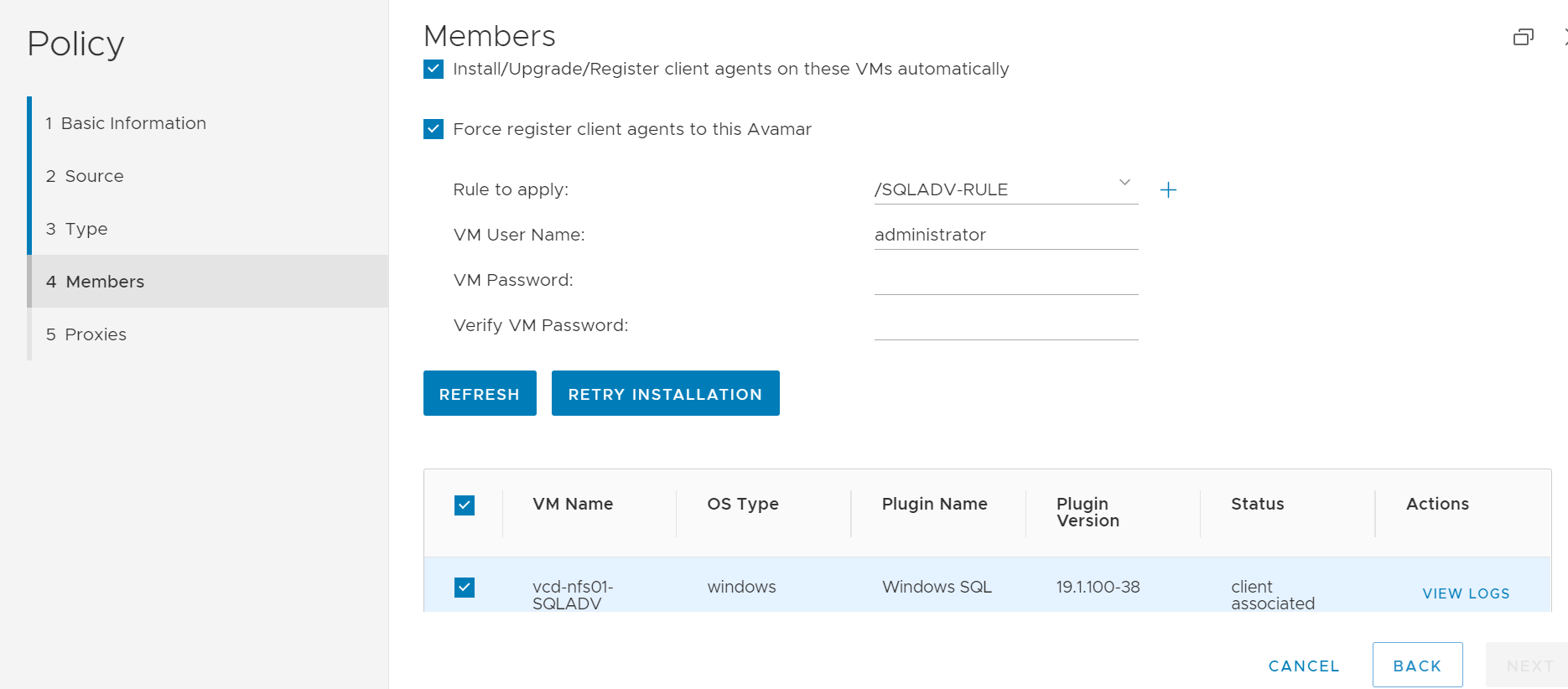
Elementy członkowskie maszyn wirtualnych są dodawane zgodnie z utworzonymi regułami maszyn wirtualnych w Avamarze.
Możemy zainstalować agenta Windows i wtyczkę SQL oraz automatycznie zarejestrować klientów na serwerze Avamar dla wykrytych maszyn wirtualnych:
Warunki wstępne:
- Na serwerze Avamar musi być zainstalowany pakiet UpgradeClientDownloads-VERSION.avp<>.
- Aby uzyskać instrukcje dotyczące instalowania prawidłowego pakietu klienta, zapoznaj się z artykułem firmy Dell 67225, Avamar: Pobieranie i instalowanie najnowszych pakietów klienta Avamar (.avp).
- Reguła maszyny wirtualnej utworzona w systemie Avamar w celu automatycznego wykrycia maszyny wirtualnej SQL.
- Opcje automatycznego wykrywania są opisane w podręczniku użytkownika Avamar VMware.
UWAGA: Reguły maszyn wirtualnych powinny być tworzone w domenie Avamar / (root), a NIE przy użyciu żadnej innej funkcji opartej na regułach.
Usługi:
Polecenia VABM usługi Avamar (wymagany użytkownik root) Oto przykładowa składnia:
root@ave191:/home/admin/#: service VABM status
VABM Info: VABM Service is running.

root@ave191:/home/admin/#: service VABM stop
VABM Info: Stopping VABM daemon...
VABM Info: VABM daemon stopped.

root@ave191:/home/admin/#: service VABM start
VABM Info: VABM daemon started.

root@ave191:/home/admin/#: service VABM restart
VABM Info: Stopping VABM daemon...
VABM Info: VABM daemon stopped.
VABM Info: VABM daemon started.
Plik konfiguracyjny VABM:
root@ave191:/home/admin/#: cat  /usr/local/avamar/bin/vabm/vabm.cfg

#############log configuration###############
log_Max_Size=5
log_dir=/usr/local/avamar/var/vabm/log
#############vabm configuration##############
vabm_port=17926
#vabm_esxi_throttling:max vabm job running simultaneously per esxi
vabm_esxi_throttling=10
#vabm_vcenter_throttling:max vcenter requets running simultaneously per vcenter
vabm_vcenter_throttling=100
vabm_cmd_timeout=3600
vabm_clients_dir=/space/avamar/src/downloads/
vabm_cache_timeout=60
vabm_fips=true
Lokalizacja dziennika:
Dzienniki serwera Avamar dla zadań zasad zaawansowanych (usługa VABM, instalacja agenta i rejestracja):
System logs: /usr/local/avamar/var/vabm/log/daemon/Szczegółowy dziennik dla każdej maszyny wirtualnej:
/usr/local/avamar/var/vabm/log/<vm-uuid>/<vm-uuid.log>
Gdzie<vm-uuid>to identyfikator instancji vCenter dla maszyny wirtualnej.
Aby uzyskać identyfikator instanceUuid, użyj jednej z następujących metod:
- Z klienta vSphere pobierz plik vmx maszyny wirtualnej i przejrzyj ten wiersz
vc.uuid = "50 22 db e0 18 26 e8 8e-ae 68 20 84 bf 8c c2 af"
- Użyj narzędzia do rozwiązywania problemów "goav", aby wyszukać przy użyciu nazwy maszyny wirtualnej lub identyfikatora UUID.
Pobierz i zainstaluj narzędzie Goav
Zapoznaj się z artykułem firmy Dell 192151, Avamar: Narzędzie Goav do pobierania i instalowania narzędzia Avamar Goav.
-
Uruchom jedno z następujących poleceń goav.
Wyszukaj i uzyskaj identyfikator UUID maszyny wirtualnej dla zasobów, które NIE zostały dodane do Avamar, możemy użyć narzędzia goav vCenter test feature.
admin@ave191:~/>: ./goav vcenter test --name vcenter.example.lab --show-inventory  |grep -A1 teamvm1
VM : teamvm1
InstanceUUID : 502296db-7ea5-61a0-6e37-0983173225fa
W tym przykładzie vcenter.example.lab to vCenter , a teamvm1 to nazwa maszyny wirtualnej.
- Wyszukaj i uzyskaj identyfikator UUID maszyny wirtualnej dla zasobów, które zostały dodane do serwera Avamar. Możemy użyć narzędzia goav VM show.
admin@ave191:~/>: ./goav vm show --fields vmName,instanceUuid   | grep teamvm1
teamvm1                                     | 5022dbe0-1826-e88e-ae68-2084bf8cc2af
Dzienniki poziomu gościa znajdują się na maszynie wirtualnej znajdującej się w katalogu C:\Program Files\avs\var
avagent.log
<Schedule name>-<Group name>-label-sql.log
<Schedule name>-<Group name>-label-sql.avtar.log
<Schedule name>-<Group name>-label-sql.alg
- Patrz artykuł Dell 81546, Avamar: Gromadzenie dzienników w celu rozwiązywania problemów z kopiami zapasowymi i przywracaniem danych
- Patrz artykuł Dell 21590, Avamar VMware Plugin: Artykuły wstępne dotyczące rozwiązywania wszystkich problemów związanych z tworzeniem kopii zapasowych i przywracaniem obrazów
Produkty, których dotyczy problem
AvamarProdukty
Avamar Plug-in for SQLWłaściwości artykułu
Numer artykułu: 000184101
Typ artykułu: How To
Ostatnia modyfikacja: 08 maj 2026
Wersja: 6
Znajdź odpowiedzi na swoje pytania u innych użytkowników produktów Dell
Usługi pomocy technicznej
Sprawdź, czy Twoje urządzenie jest objęte usługą pomocy technicznej.