Авамар: Розширена політика для віртуальних машин SQL
Podsumowanie: Розширена політика резервного копіювання образів віртуальних машин (VM) SQL за допомогою інтерфейсу користувача Avamar (AUI)
Ten artykuł dotyczy
Ten artykuł nie dotyczy
Ten artykuł nie jest powiązany z żadnym konkretnym produktem.
Nie wszystkie wersje produktu zostały zidentyfikowane w tym artykule.
Instrukcje
Введення:
Розширена політика для SQL — це функція, запроваджена починаючи з версії AUI 18.2. Ця функція може автоматично встановлювати, оновлювати або реєструвати клієнтських агентів на віртуальних машинах SQL і включати їх для резервного копіювання.Він автоматично створює політики резервного копіювання для доданих учасників віртуальних машин:
- Резервне копіювання на рівні образу для віртуальної машини
- Політика повного резервного копіювання на рівні гостьової системи SQL
- Політика інкрементного резервного копіювання на рівні гостьової системи SQL
- Політика диференціального резервного копіювання на рівні гостьових систем SQL
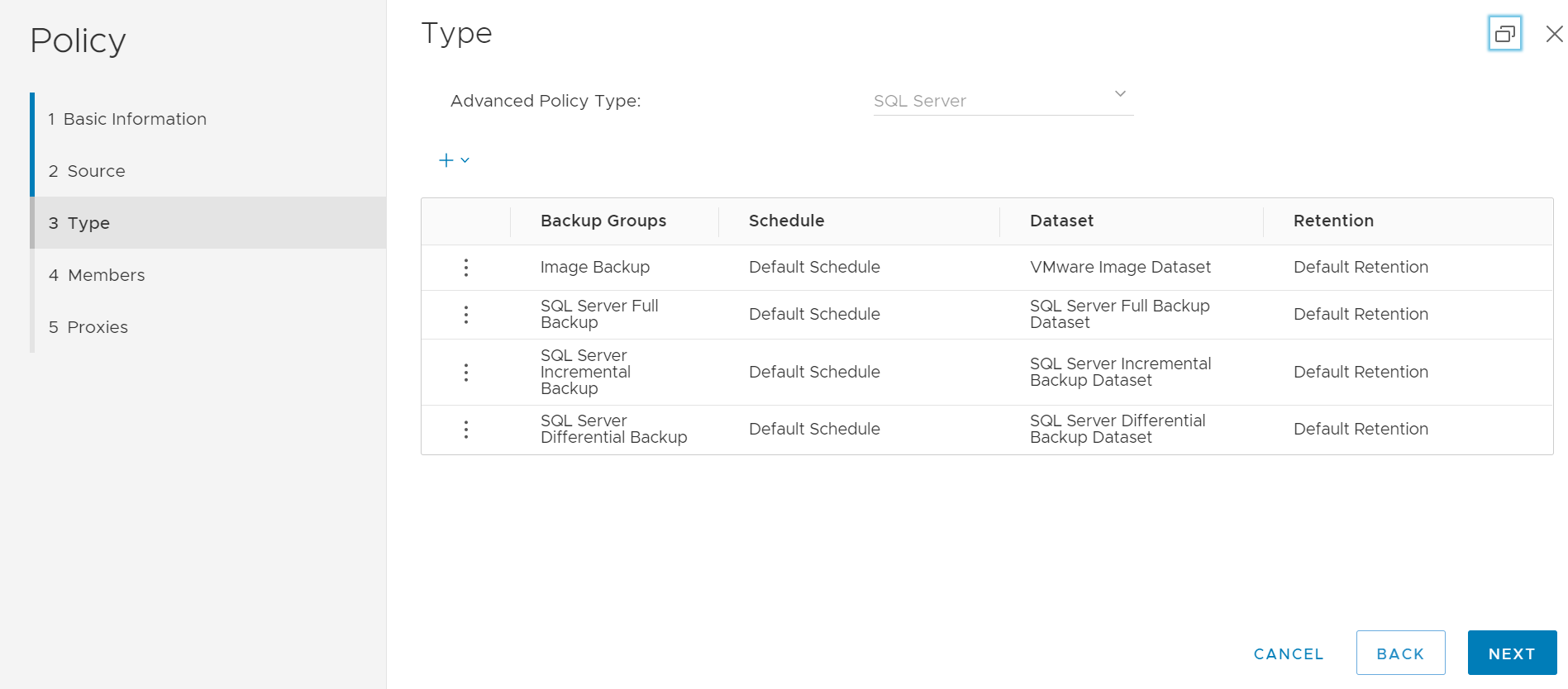
Учасники ВМ додаються відповідно до створених правил ВМ на Avamar.
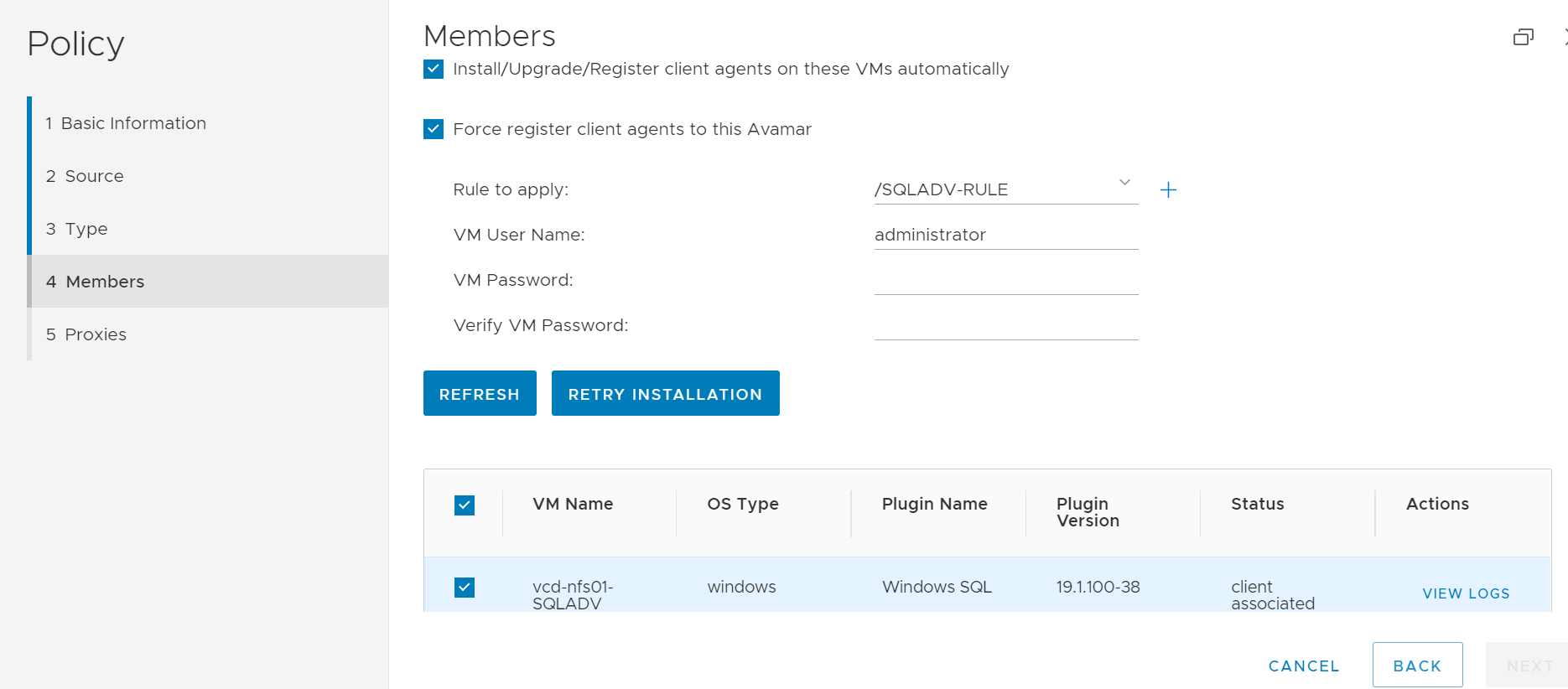
Ми можемо встановити Windows Agent і SQL plug-in і автоматично зареєструвати клієнтів на сервері Avamar для виявлених віртуальних машин:
Передумови:
- Пакет UpgradeClientDownloads-VERSION.avp<> повинен бути встановлений на сервері Avamar.
- Інструкції щодо встановлення правильного клієнтського пакета наведено в статті Dell 67225, Avamar: Як завантажити та встановити найновіші пакети клієнта Avamar (.avp).
- Правило віртуальної машини, створене на Avamar для автоматичного виявлення віртуальної машини SQL.
- Параметри автоматичного виявлення детально описані в Посібнику користувача Avamar VMware.
ПРИМІТКА: Правила віртуальної машини повинні бути створені в домені Avamar / (root), а НЕ за допомогою будь-якої іншої функції, заснованої на правилах.
Послуги:
Команди VABM служби Avamar (потрібен користувач root) Ось кілька прикладів синтаксису:
root@ave191:/home/admin/#: service VABM status
VABM Info: VABM Service is running.

root@ave191:/home/admin/#: service VABM stop
VABM Info: Stopping VABM daemon...
VABM Info: VABM daemon stopped.

root@ave191:/home/admin/#: service VABM start
VABM Info: VABM daemon started.

root@ave191:/home/admin/#: service VABM restart
VABM Info: Stopping VABM daemon...
VABM Info: VABM daemon stopped.
VABM Info: VABM daemon started.
Конфігураційний файл VABM:
root@ave191:/home/admin/#: cat  /usr/local/avamar/bin/vabm/vabm.cfg

#############log configuration###############
log_Max_Size=5
log_dir=/usr/local/avamar/var/vabm/log
#############vabm configuration##############
vabm_port=17926
#vabm_esxi_throttling:max vabm job running simultaneously per esxi
vabm_esxi_throttling=10
#vabm_vcenter_throttling:max vcenter requets running simultaneously per vcenter
vabm_vcenter_throttling=100
vabm_cmd_timeout=3600
vabm_clients_dir=/space/avamar/src/downloads/
vabm_cache_timeout=60
vabm_fips=true
Розташування журналу:
Журнали сервера Avamar для завдань розширеної політики (служба VABM, встановлення та реєстрація агента):
System logs: /usr/local/avamar/var/vabm/log/daemon/Детальний журнал для кожної віртуальної машини:
/usr/local/avamar/var/vabm/log/<vm-uuid>/<vm-uuid.log>
Де<vm-uuid>— екземпляр vCenterUuid для віртуальної машини.
Щоб отримати instanceUuid, скористайтеся одним із таких способів:
- З клієнта vSphere завантажте файл vmx VM і перегляньте цей рядок
vc.uuid = "50 22 db e0 18 26 e8 8e-ae 68 20 84 bf 8c c2 af"
- Скористайтеся інструментом усунення несправностей "goav" для пошуку за назвою віртуальної машини або uuid.
Завантажте та встановіть інструмент Goav
Дивіться статтю Dell 192151, Avamar: Інструмент Goav для завантаження та встановлення інструменту Avamar Goav.
-
Виконайте одну з наведених нижче команд goav.
Пошук та отримання VM UUID для активів, які НЕ додані до Avamar, ми можемо використовувати функцію тестування goav vCenter.
admin@ave191:~/>: ./goav vcenter test --name vcenter.example.lab --show-inventory  |grep -A1 teamvm1
VM : teamvm1
InstanceUUID : 502296db-7ea5-61a0-6e37-0983173225fa
У цьому прикладі vcenter.example.lab — це vCenter, а teamvm1 — це ім'я віртуальної машини.
- Пошук і отримання UUID віртуальної машини для ресурсів, які було додано до сервера Avamar. Ми можемо використовувати функцію показу віртуальної машини.
admin@ave191:~/>: ./goav vm show --fields vmName,instanceUuid   | grep teamvm1
teamvm1                                     | 5022dbe0-1826-e88e-ae68-2084bf8cc2af
Журнали гостьового рівня зберігаються у віртуальній машині, розташованій у каталозі C:\Program Files\avs\var
avagent.log
<Schedule name>-<Group name>-label-sql.log
<Schedule name>-<Group name>-label-sql.avtar.log
<Schedule name>-<Group name>-label-sql.alg
- Дивіться статтю Dell 81546, Avamar: Як збирати журнали для виправлення неполадок із резервним копіюванням і відновленням
- Дивіться статтю Dell 21590, Avamar VMware Plugin: Початкові статті з виправлення неполадок для всіх проблем, пов'язаних із резервним копіюванням і відновленням зображень
Produkty, których dotyczy problem
AvamarProdukty
Avamar Plug-in for SQLWłaściwości artykułu
Numer artykułu: 000184101
Typ artykułu: How To
Ostatnia modyfikacja: 08 maj 2026
Wersja: 6
Znajdź odpowiedzi na swoje pytania u innych użytkowników produktów Dell
Usługi pomocy technicznej
Sprawdź, czy Twoje urządzenie jest objęte usługą pomocy technicznej.